Añadir un lugar al evento
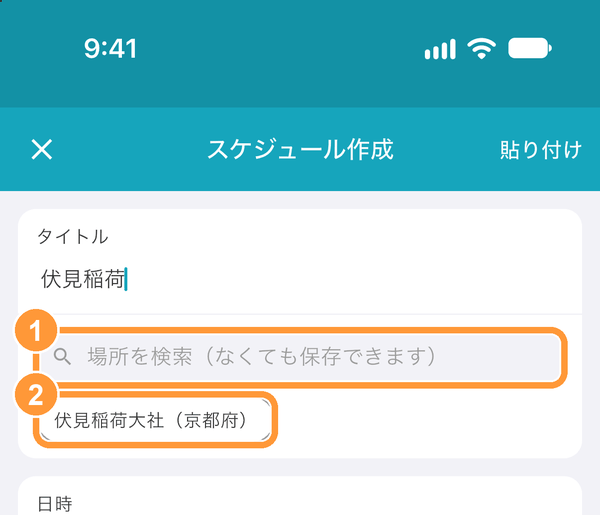
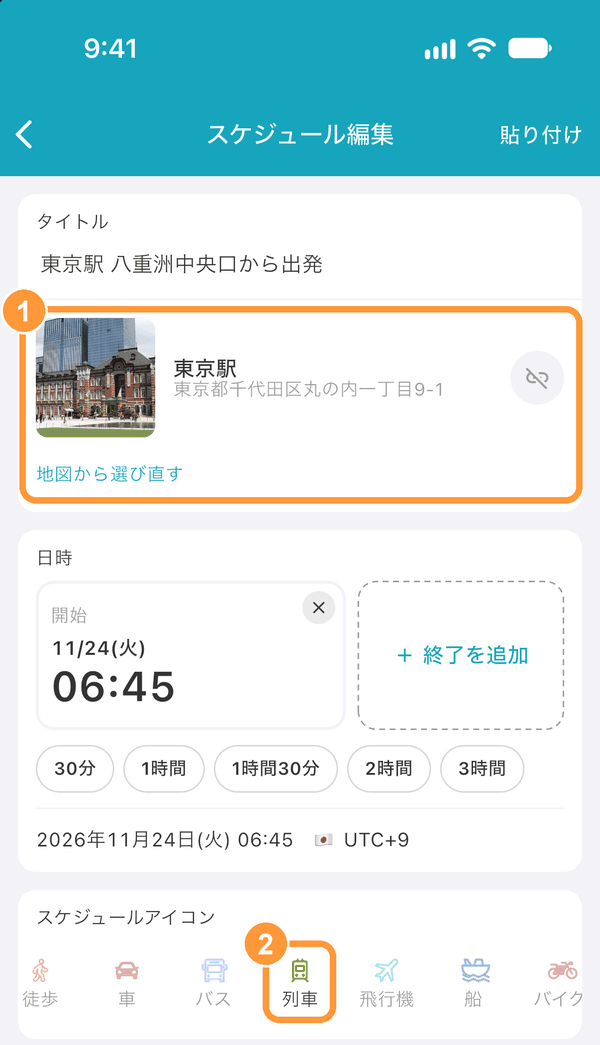
En la pantalla de creación o edición del evento, toca ① «Buscar un lugar (opcional)», debajo del título. Al escribir el título, aparecen ② sugerencias de lugares registrados en tabiori, y puedes elegir uno con solo tocarlo.
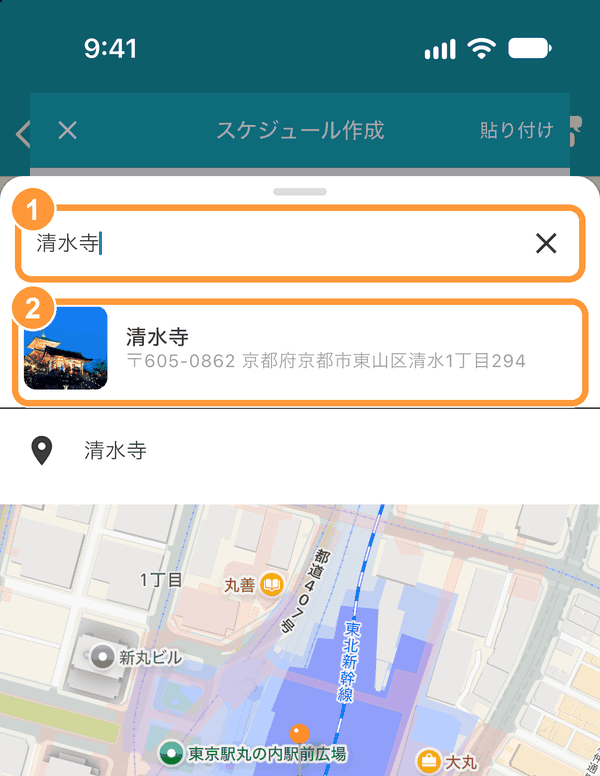
Escribe el nombre del lugar en ① el campo de búsqueda y elige uno de ② los resultados. Las sugerencias con foto son lugares de tabiori, y las que tienen un icono de marcador son resultados de búsqueda del mapa. También puedes tocar el mapa para indicar el lugar con un marcador.
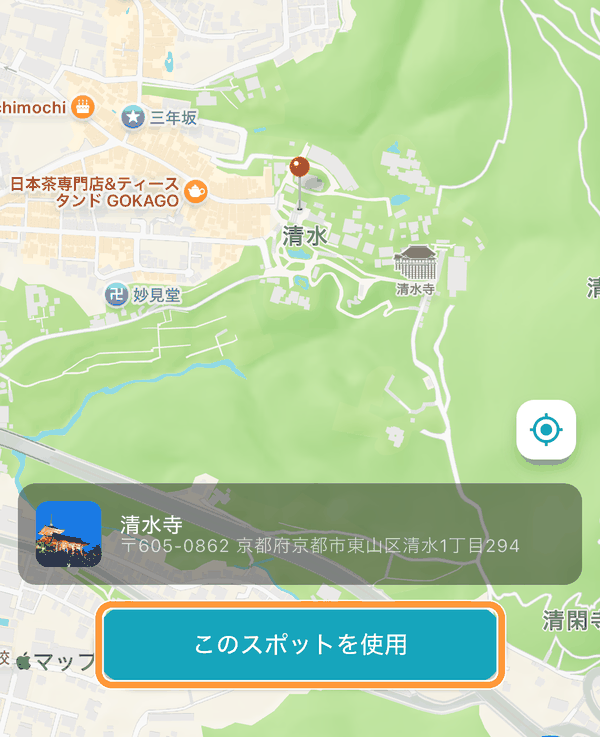
Toca «Usar este lugar» (o «Usar esta ubicación» si has elegido el lugar en el mapa).
① Se muestran la foto, el nombre y la dirección del lugar elegido. Si el título está vacío, se rellena con el nombre del lugar, y si ② el icono no está definido, se elige uno adecuado para el lugar (sitio histórico, comida, tren, etc.). Con el botón de la derecha puedes quitar el lugar. Con «Volver a elegir en el mapa» puedes elegir otro lugar.
Introducir la fecha y la hora del evento
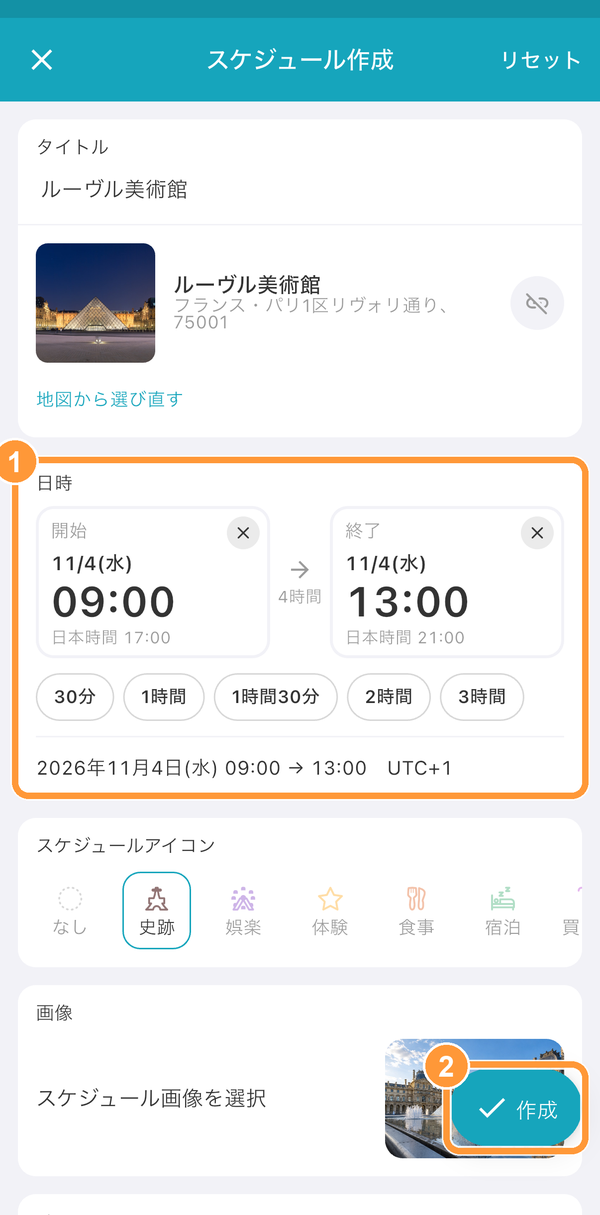
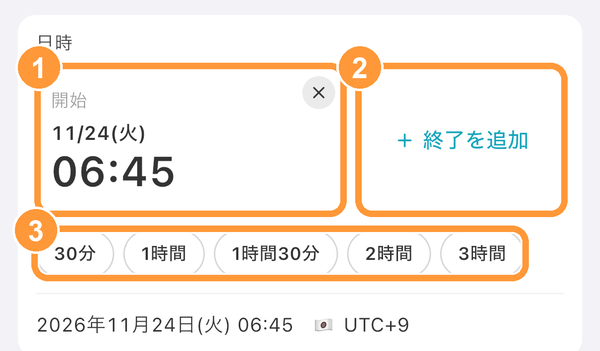
En la pantalla de creación o edición del evento, en «Fecha y hora», toca ① «Inicio» para que aparezca la introducción de fecha y hora en la parte inferior de la pantalla. Para indicar la hora de fin, toca ② «Añadir fin». Si tocas ③ «30 min», «1 h» u otra duración, el fin queda ese tiempo después del inicio.
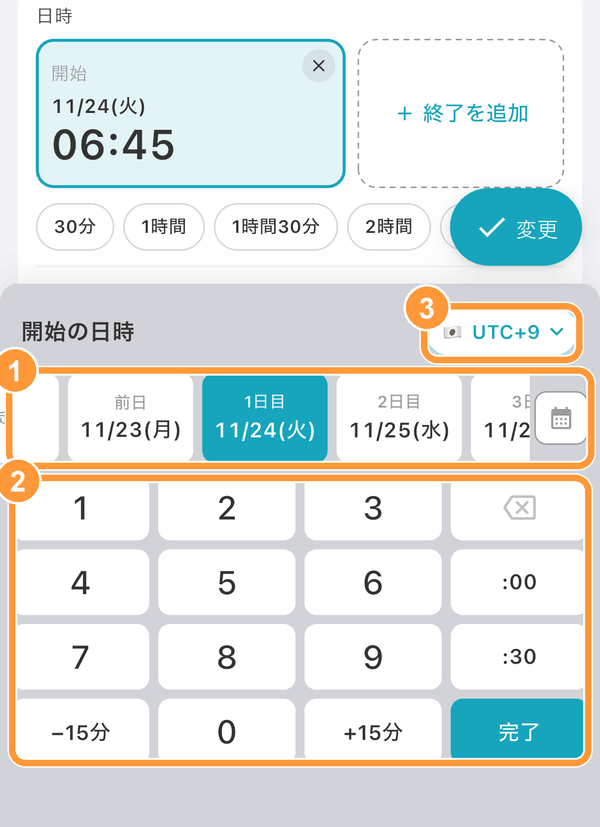
Elige un día (como «Día 1» o «Día anterior») en ① las tarjetas de fecha, introduce la hora con ② las teclas numéricas y toca «Listo». También puedes elegir la fecha en el calendario con el botón de calendario del extremo derecho de las tarjetas de fecha. Toca ③ el botón de zona horaria para cambiarla.
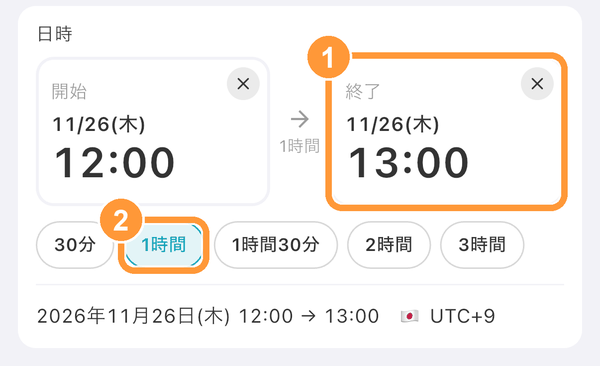
① Al añadir el fin, el inicio y el fin aparecen uno junto al otro con la duración entre ambos. ② El botón de la duración elegida se resalta en color. Para los eventos que pasan de un día a otro (como un alojamiento o un viaje nocturno), elige otro día en las tarjetas de fecha del fin.
Puedes borrar la hora o el fin con la «×» de la parte superior derecha. Los eventos sin hora se muestran al principio del día como «Todo el día». Si eliges «Sin determinar» en el extremo izquierdo de las tarjetas de fecha, el evento aparece en «Otros eventos» de la agenda.
Diferencia horaria en viajes al extranjero (zonas horarias)
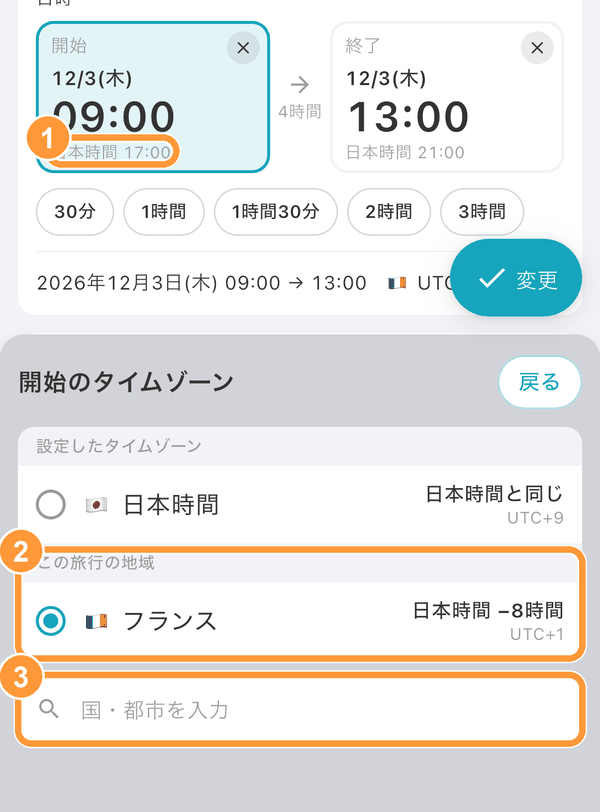
Toca el botón de la parte superior derecha de la introducción de fecha y hora (p. ej., «UTC+1») para elegir la zona horaria. Al elegir un lugar, se selecciona automáticamente la zona horaria de ese lugar. ① Si hay diferencia horaria con el lugar donde vives, también se muestra en pequeño la hora de allí (p. ej., «Hora de Japón 17:00»). También puedes elegirla desde ② «Lugares de este viaje» o ③ buscando un país o una ciudad.
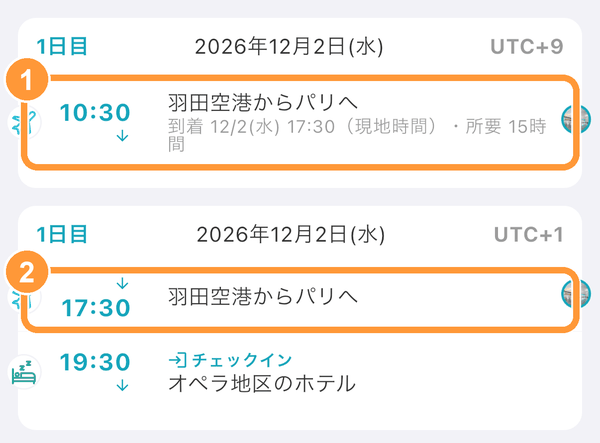
En los desplazamientos con diferencia horaria, como los vuelos, puedes definir una zona horaria distinta para la salida y la llegada. En la agenda, ① el día de salida se muestran la hora local de llegada y la duración, y ② el día de llegada también aparece el mismo evento.
Contraer los eventos por día
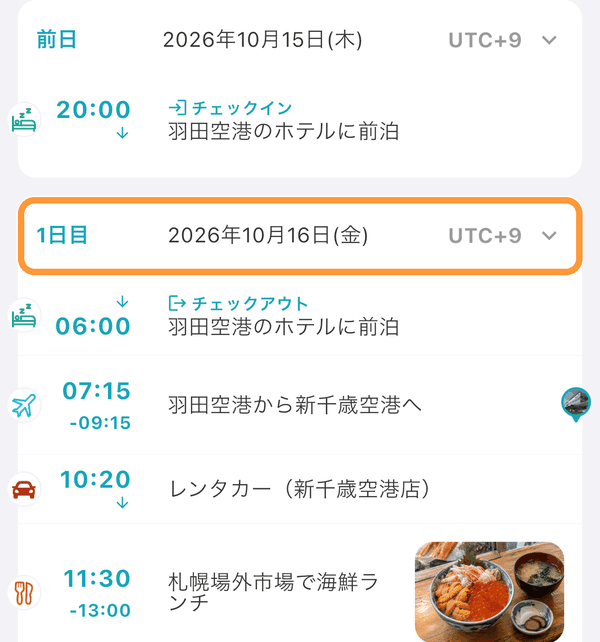
En la agenda, toca el encabezado de una fecha (la fila como «Día 1») para contraer los eventos de ese día. Tócalo de nuevo para volver a mostrarlos.
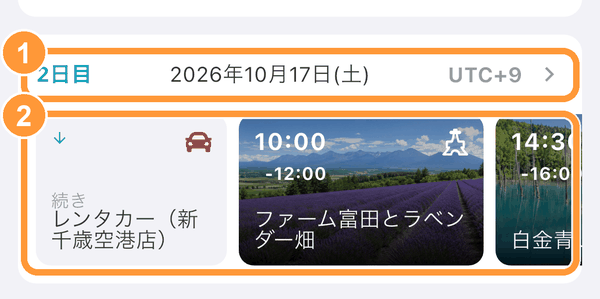
En ① los días contraídos, ② los eventos se muestran en fila como tarjetas horizontales. Desliza a la izquierda o a la derecha para verlos; en los eventos con foto, la foto aparece como fondo de la tarjeta. Toca una tarjeta para abrir los detalles del evento. El estado contraído se guarda en este dispositivo y se mantiene la próxima vez que abras la agenda. No afecta a lo que ven los demás miembros.
Ver los eventos en el horario
Desde la parte superior de la agenda, tira de la pantalla hacia abajo. Cuando aparezca «Suelta para ver el horario», levanta el dedo para abrir el horario.
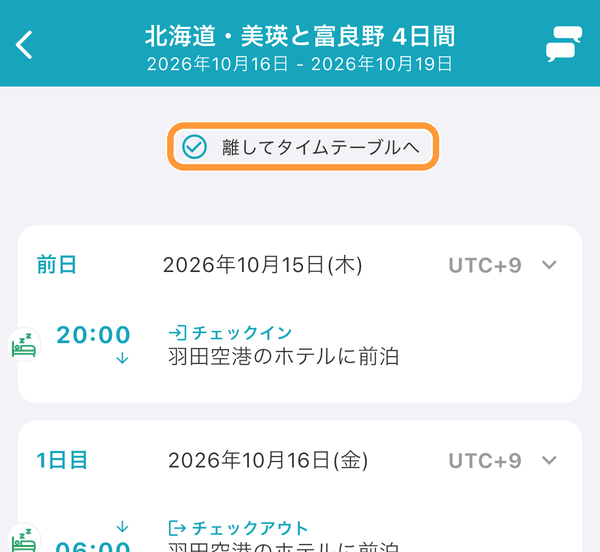
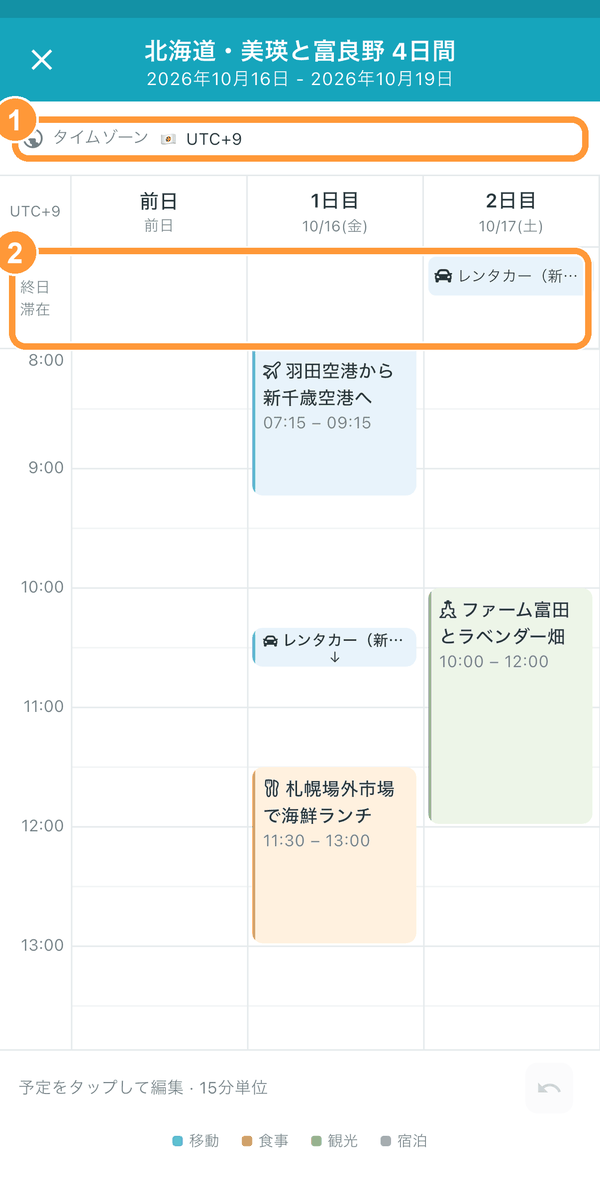
Puedes ver todos los eventos del viaje juntos, con las fechas en horizontal y las horas en vertical. Separa o junta dos dedos para cambiar el ancho de las fechas y de las horas. Con ① «Zona horaria» puedes cambiar la zona horaria en la que se muestran las horas. ② Los eventos que duran todo el día, como el alojamiento o el coche de alquiler, se muestran en la fila «Todo el día / Estancias». Con la «×» de la parte superior izquierda vuelves a la agenda.
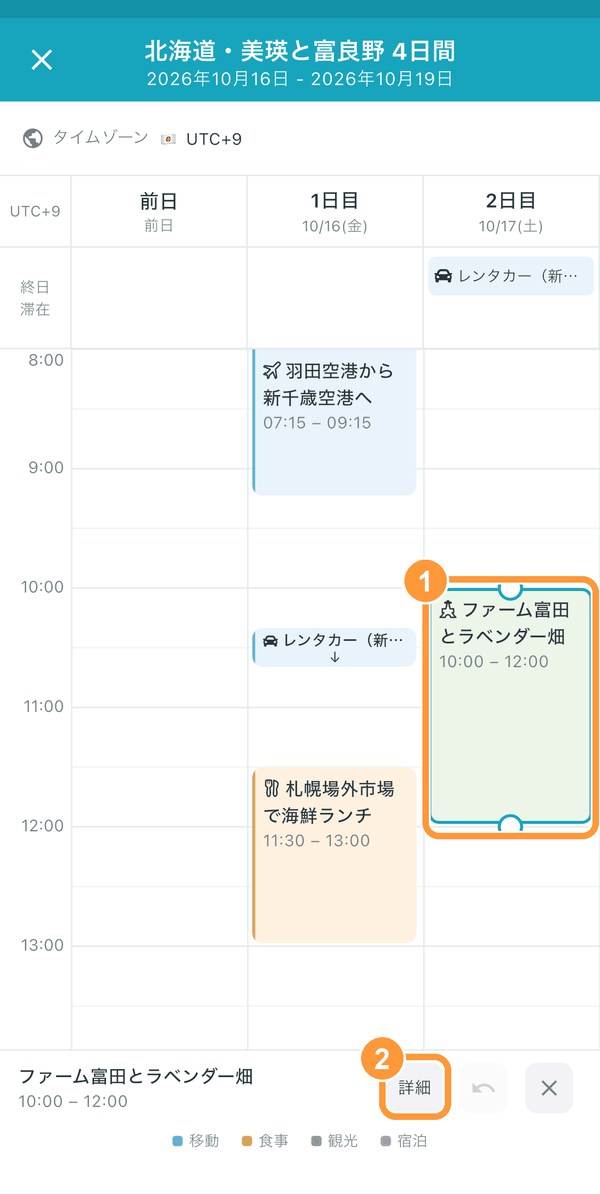
Mover la fecha y la hora en el horario
Toca o mantén pulsado un evento para seleccionarlo; aparecerán unos controles redondos arriba y abajo. Arrastra ① el evento para mover su fecha y hora, o arrastra un control para mover solo la hora de inicio o de fin, en intervalos de 15 minutos. Con ② «Detalles» puedes abrir la pantalla de detalles del evento.
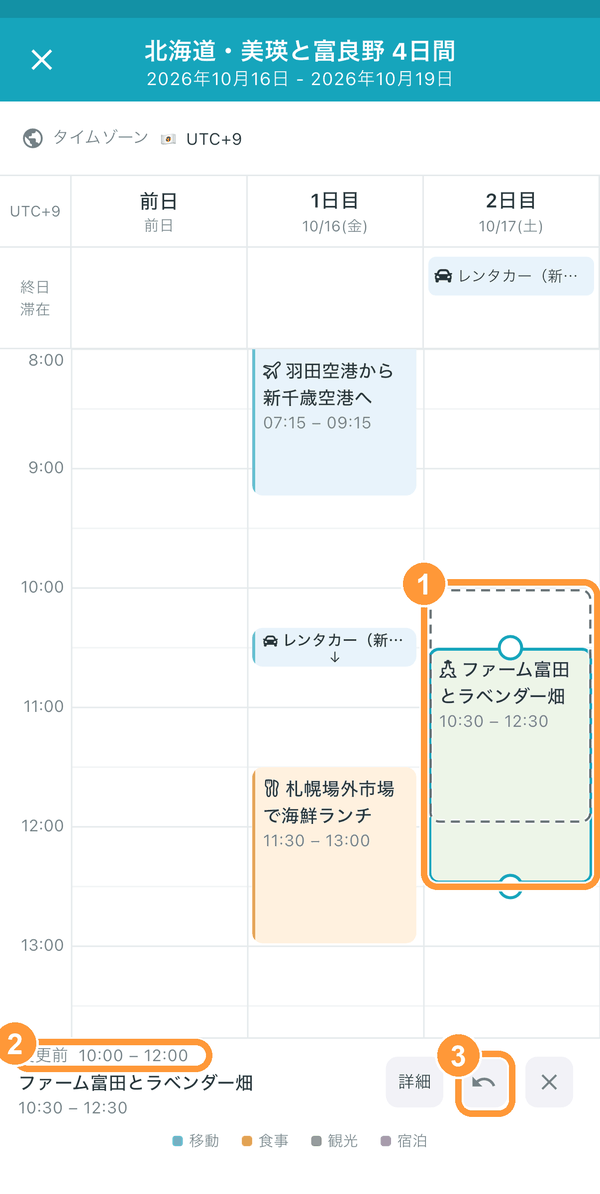
En los eventos que has movido, ① la posición original queda marcada con una línea discontinua y ② debajo se muestra la hora de «Antes del cambio». Toca ③ el botón para deshacer la última acción.
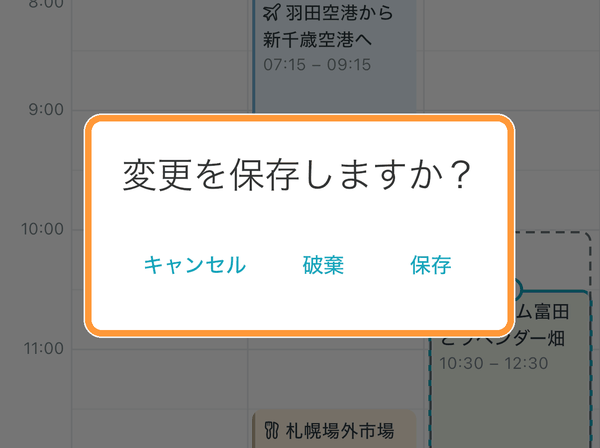
Los cambios se guardan todos juntos al cerrar el horario. Al tocar la «×» de la parte superior izquierda aparece «¿Guardar los cambios?»; elige «Guardar». Si eliges «Descartar», todo vuelve a como estaba antes de moverlo.
Crear un evento desde el horario
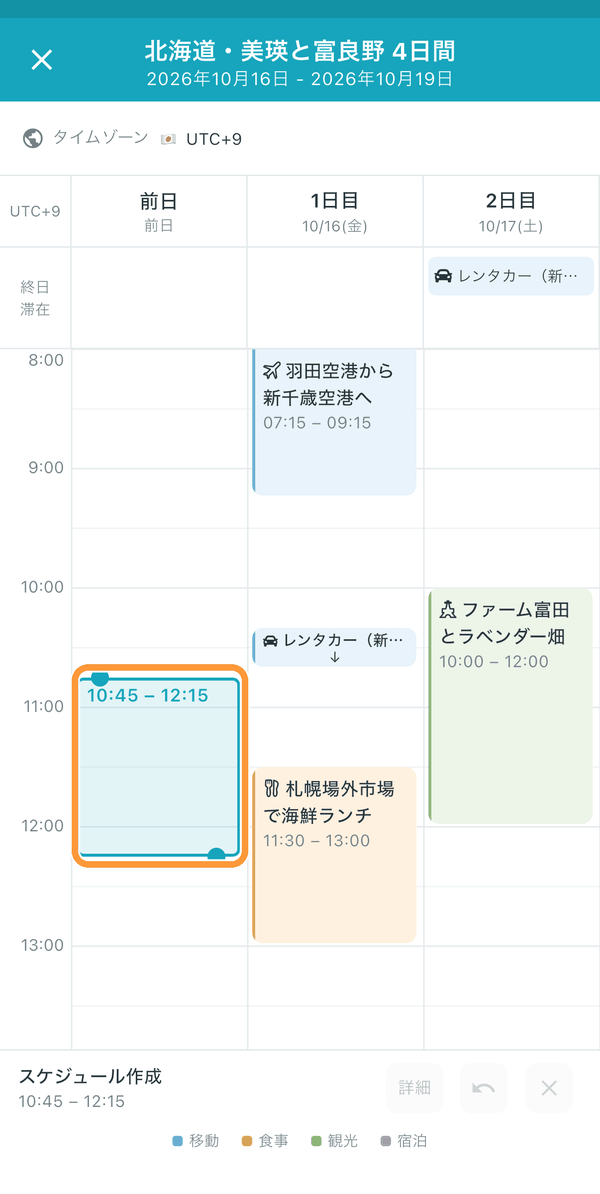
Mantén pulsada una franja horaria sin eventos y aparecerá un marco azul. Sin levantar el dedo, arrastra hacia abajo para alargar la hora de fin en intervalos de 15 minutos.
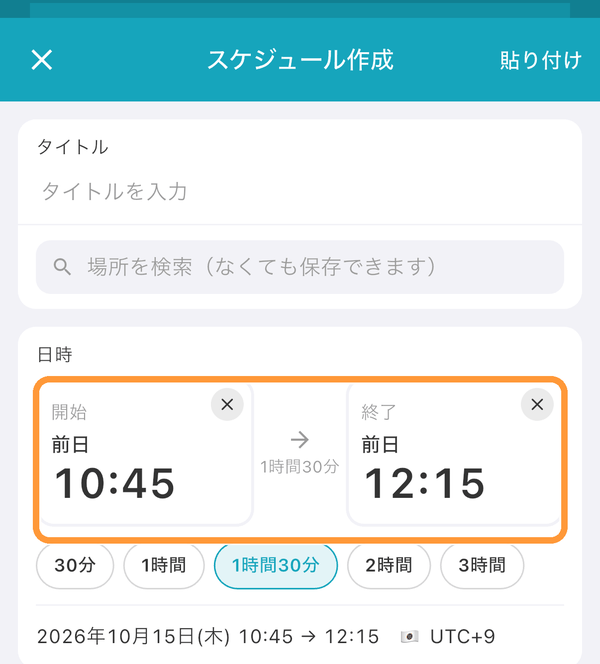
Al levantar el dedo, se abre la pantalla de creación de eventos con esa fecha y hora ya introducidas. Escribe el título y los demás datos, y toca «Crear». Al cerrar la pantalla de creación, vuelves al horario.
Ver los eventos en el mapa
Al tocar un evento con un lugar añadido, aparece ① un mapa en la parte superior de la pantalla de detalles. Desliza ② el panel hacia abajo para ver el mapa más grande.
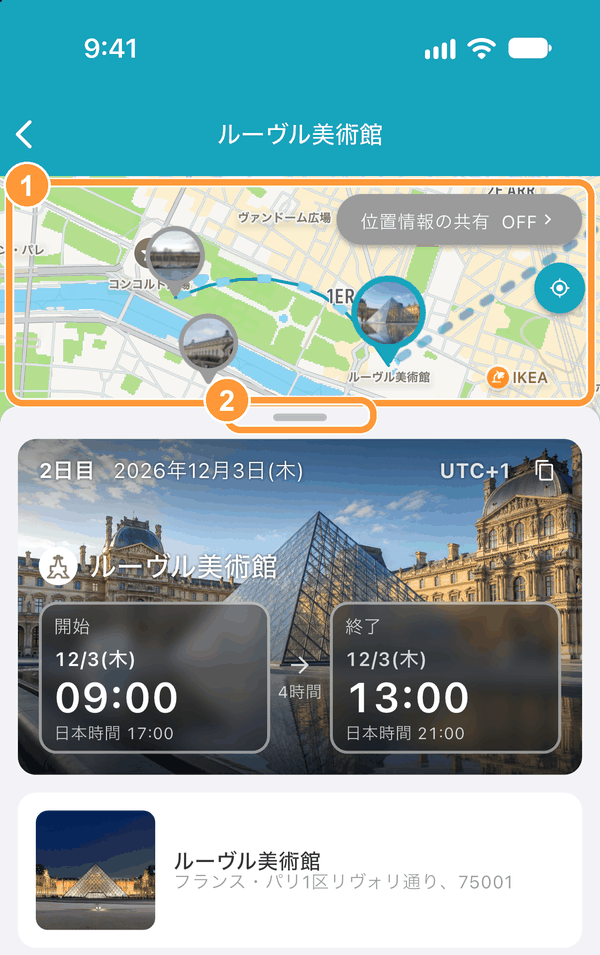
En el mapa, el evento abierto y los anteriores y siguientes se unen con líneas en el orden de la lista, para que sepas adónde vas después. Toca el marcador de otro evento para cambiar a ese evento.
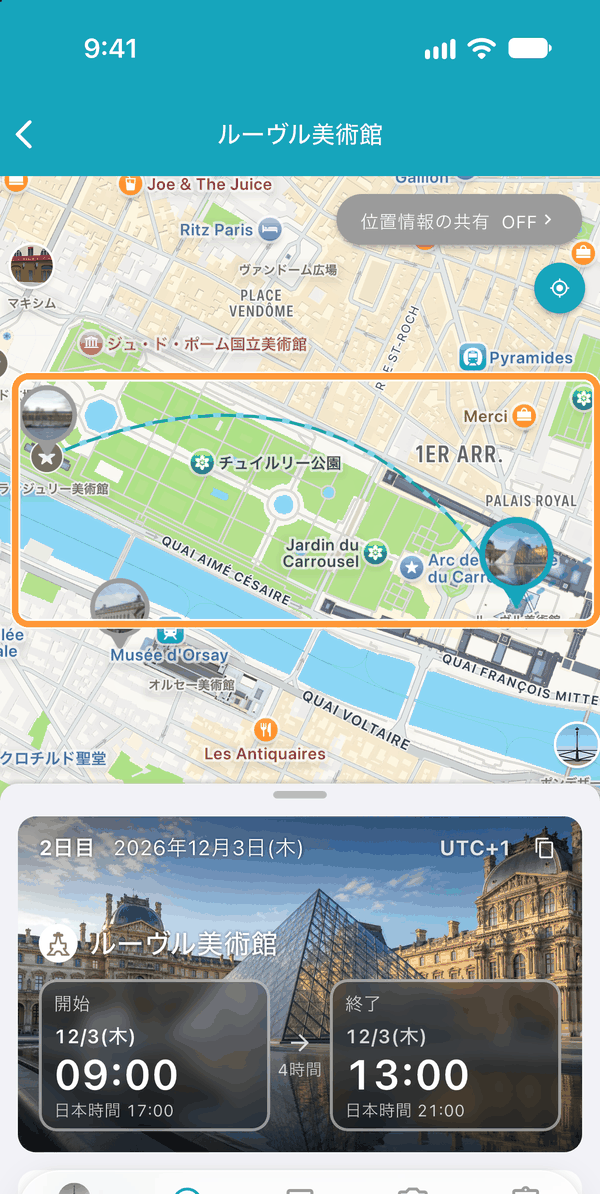
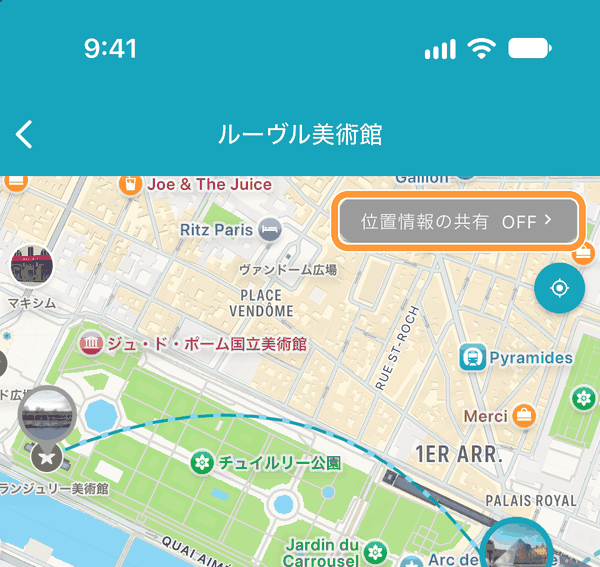
Durante el periodo del viaje definido en el itinerario, los miembros pueden compartir entre sí su ubicación actual con «Comparte tu ubicación», en la parte superior derecha del mapa.
Ver la información del lugar (idioma local y apps de mapas)
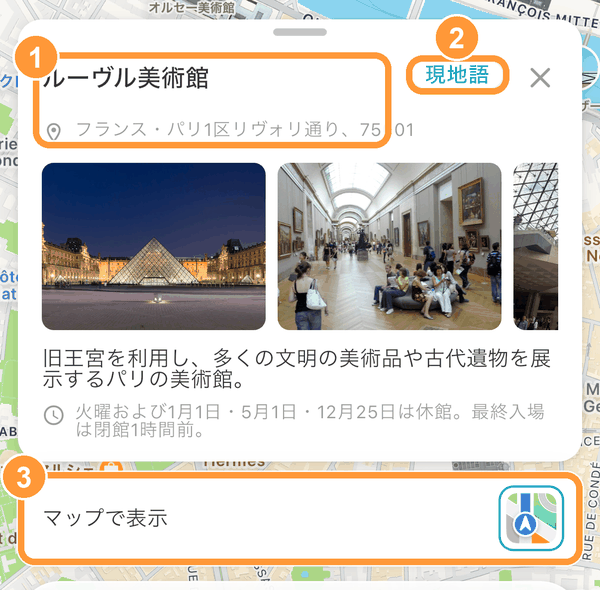
En la pantalla de detalles de un evento con un lugar elegido, desplázate hacia abajo para ver las fotos, la descripción, el horario y más información del lugar. Mantén pulsado ① el nombre o la dirección para copiarlo. Toca ② «Idioma local» para mostrar el nombre y la dirección en el idioma del lugar. Es útil para enseñárselos a un taxista o a la gente de allí. Con el icono a la derecha de ③ «Mostrar en el mapa» puedes abrir el lugar en una app de mapas como Google Maps.
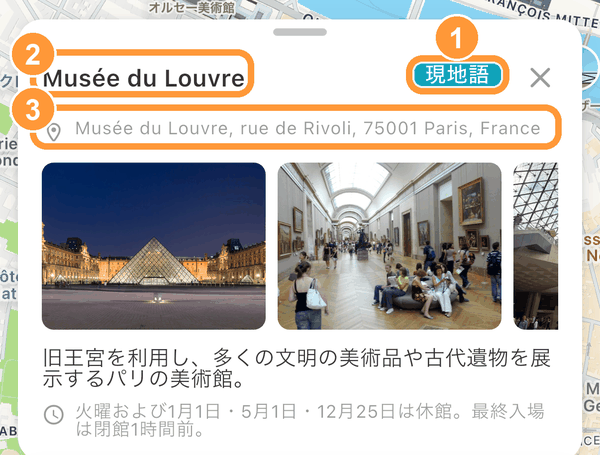
② El nombre y ③ la dirección se muestran en el idioma local. Toca de nuevo ① «Idioma local» para volver a la vista original. «Idioma local» aparece cuando el idioma que se muestra es distinto del idioma local.
Copiar un evento a otro itinerario
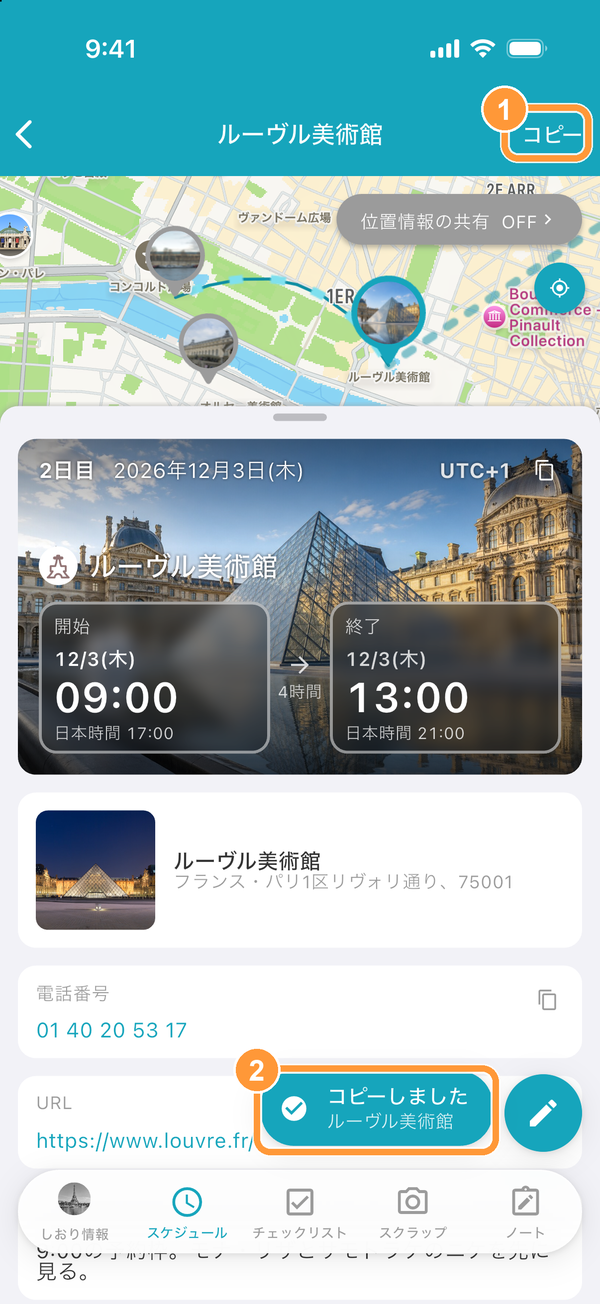
En la pantalla de detalles del evento que quieras copiar, ① toca «Copiar» en la parte superior derecha. ② Aparecerá «Copiado».
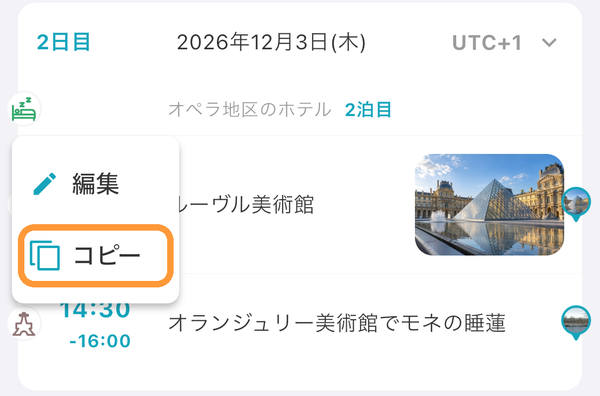
También puedes mantener pulsado el evento en la lista de eventos y elegir «Copiar».
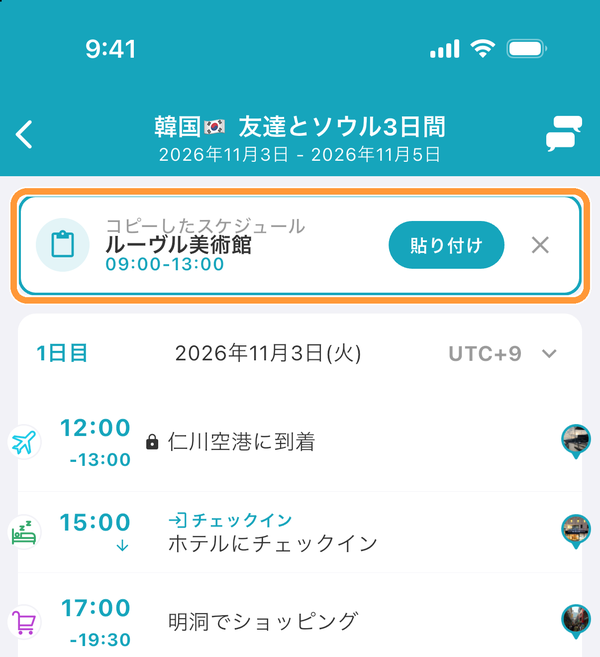
Abre la lista de eventos del itinerario al que quieras copiarlo: arriba aparecerá «Evento copiado». Toca «Pegar». Si no lo necesitas, ciérralo con «×».
Se abrirá la pantalla «Crear evento» con los datos copiados. ① Comprueba la fecha y la hora y ② toca «Crear».