為行程表新增地點(景點)
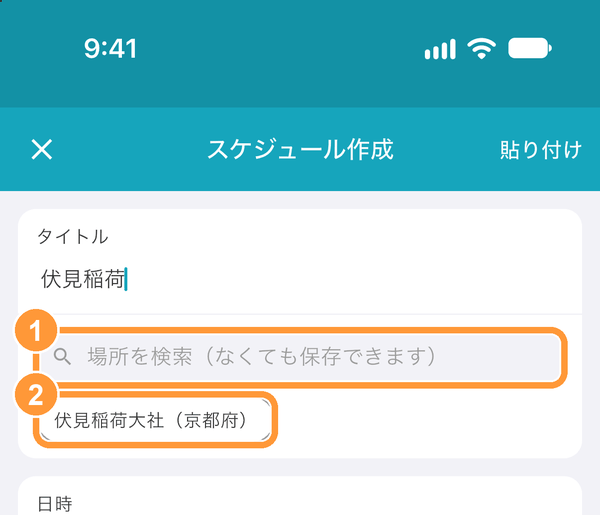
在建立・編輯行程表畫面中,點擊標題下方的①「搜尋地點(可不填)」。 輸入標題後,會顯示②tabiori 已收錄的景點候選,只要點擊即可選擇。
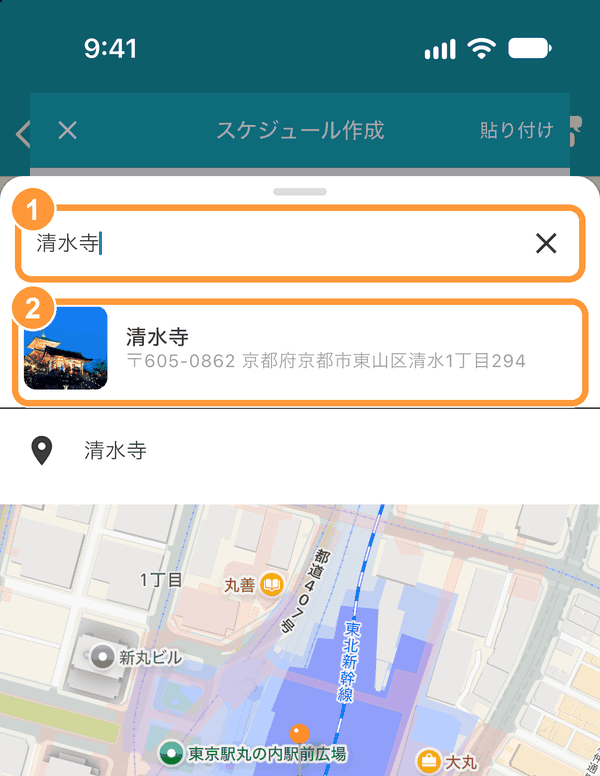
在①搜尋欄輸入地點名稱,從②搜尋結果中選擇。附有照片的候選是 tabiori 的景點,圖釘圖示的候選則是地圖的搜尋結果。 也可以點擊地圖,用圖釘指定地點。
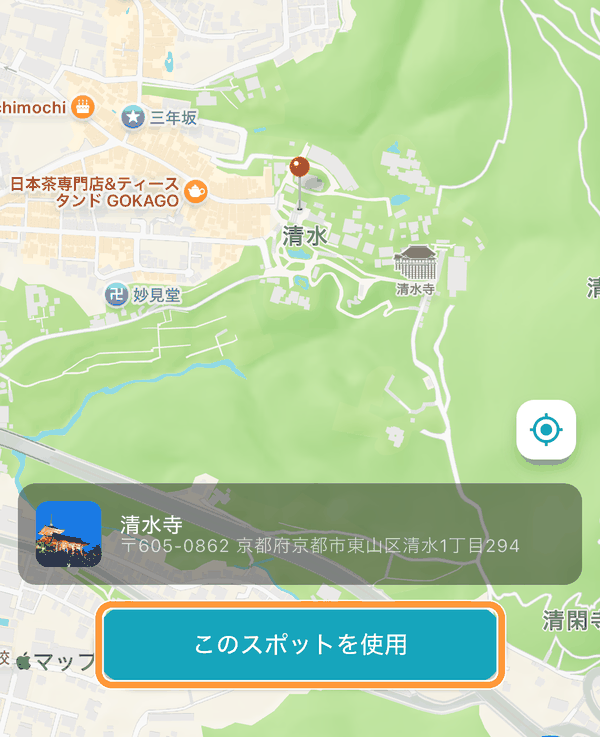
點擊「使用此景點」(若是在地圖上指定的地點,則點擊「使用此位置」)。
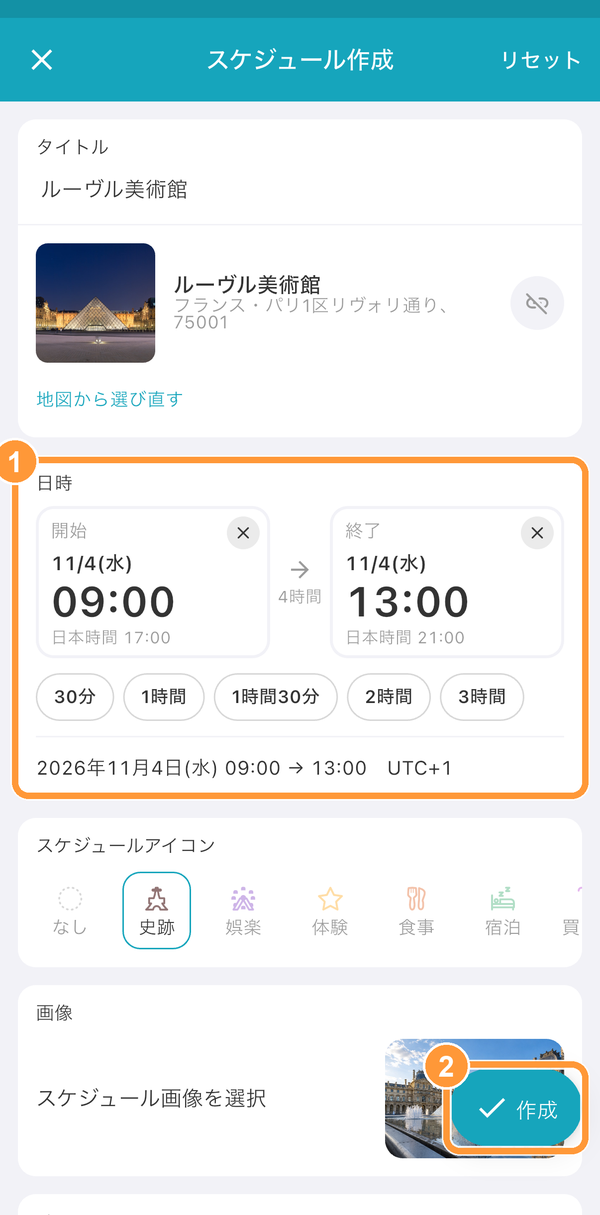
會顯示①所選地點的照片、名稱與地址。標題為空白時會填入景點名稱,②圖示未設定時會選擇符合景點的圖示(史蹟、餐飲、列車等)。 可用右側的按鈕移除地點。點擊「在地圖上重新選擇」可選擇其他地點。
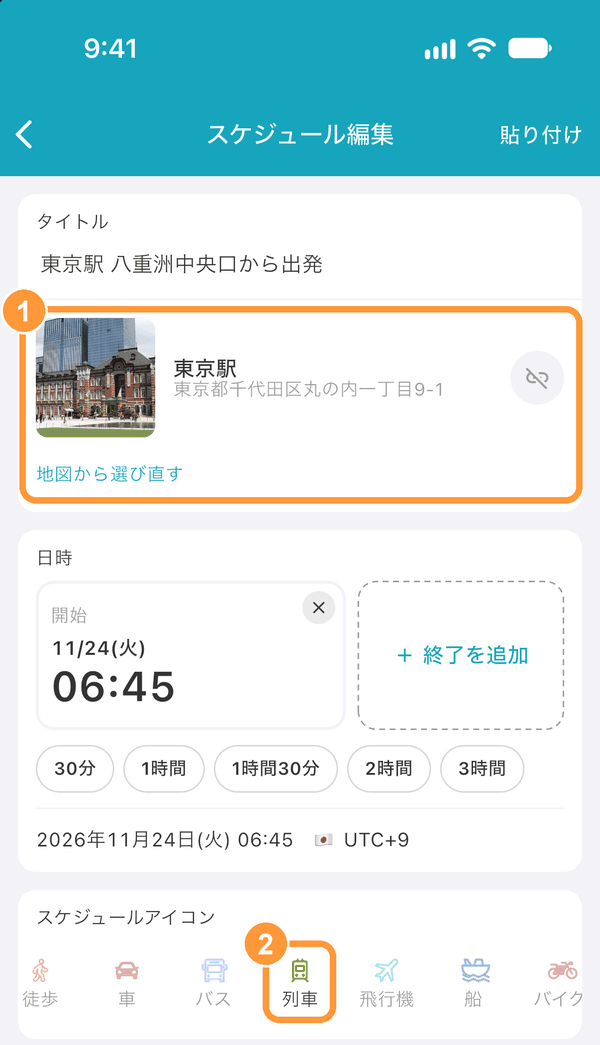
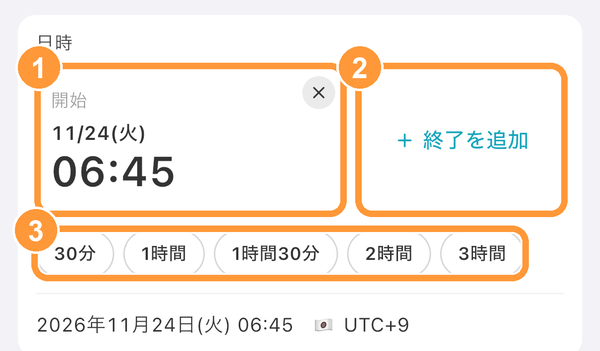
輸入行程表的日期和時間
在建立・編輯行程表畫面的「日期和時間」中,點擊①「開始」後,畫面下方會顯示日期與時間的輸入區。 要輸入結束時間時,請點擊②「新增結束時間」。點擊③「30分鐘」「1小時」等,就會把從開始時間起經過該時長後的時間填入結束時間。
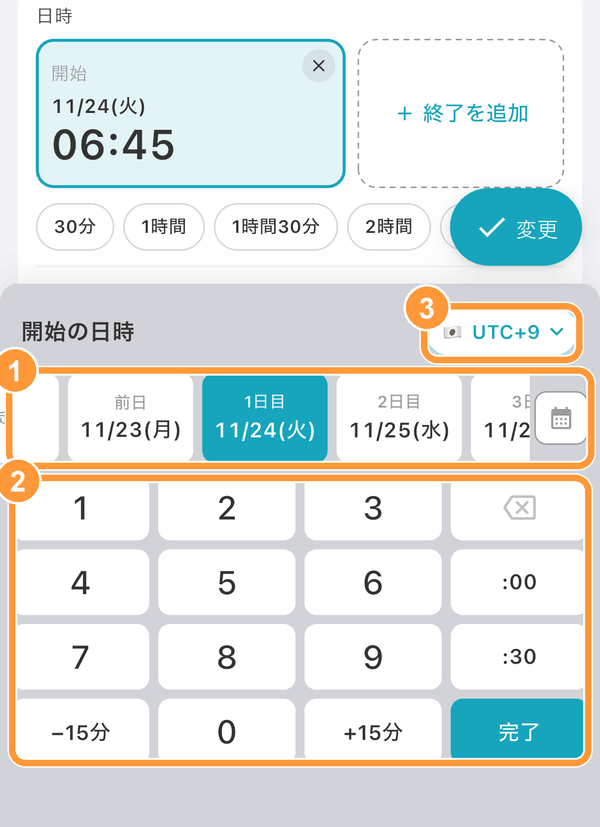
從①日期卡片選擇日子(「第1天」「前一天」等),用②數字鍵輸入時間後點擊「完成」。 也可以點擊日期卡片右端的日曆按鈕,從日曆中選擇日期。點擊③按鈕可以變更時區。
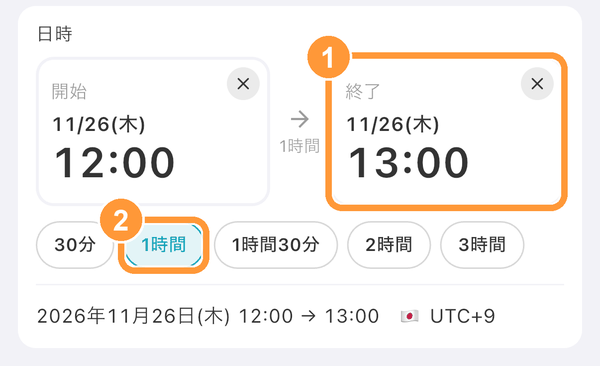
輸入①結束時間後,開始與結束會並排顯示,並顯示兩者之間所需的時間。②所選時長的按鈕會加上顏色。 跨日的行程表(住宿或夜間航班、夜車等),請在結束時間的日期卡片中選擇另一天。
時間和結束時間可用右上角的「×」清除。未填時間的行程表,會以「全日」顯示在當天最前面。 選擇日期卡片左端的「未定」後,會顯示在行程表列表的「其他行程表」中。
出國旅行的時差(時區)
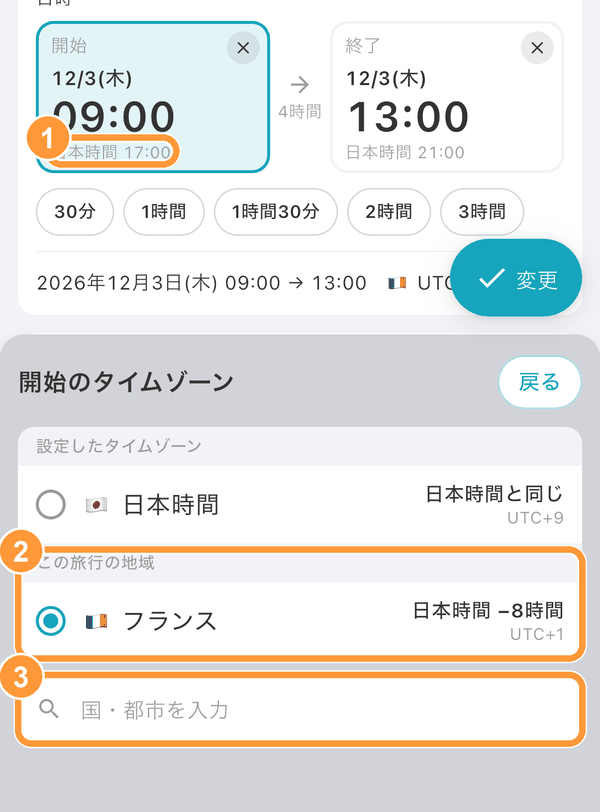
點擊日期和時間輸入區右上角的按鈕(例:「UTC+1」),即可選擇時區。選擇地點後,會自動選擇符合該地點的時區。 ①與您居住的地區有時差時,也會以小字顯示居住地區的時間(例:「日本時間 17:00」)。 也可以從②「本次旅行的地區」或③國家、城市搜尋中選擇。
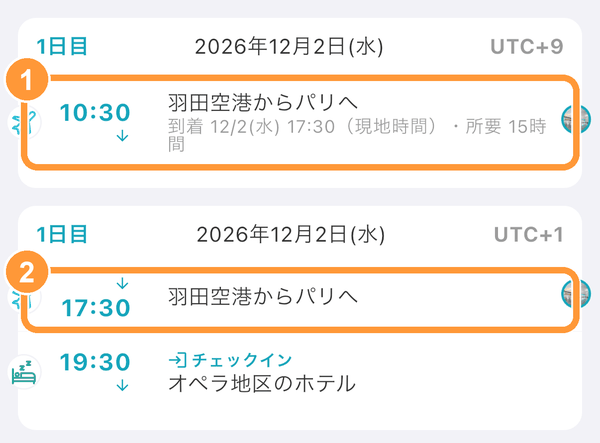
搭乘飛機等有時差的移動,可分別為出發和抵達設定時區。 在行程表列表中,①出發當天會顯示抵達的當地時間與所需時間,②抵達當天也會顯示同一筆行程表。
依日期收合行程
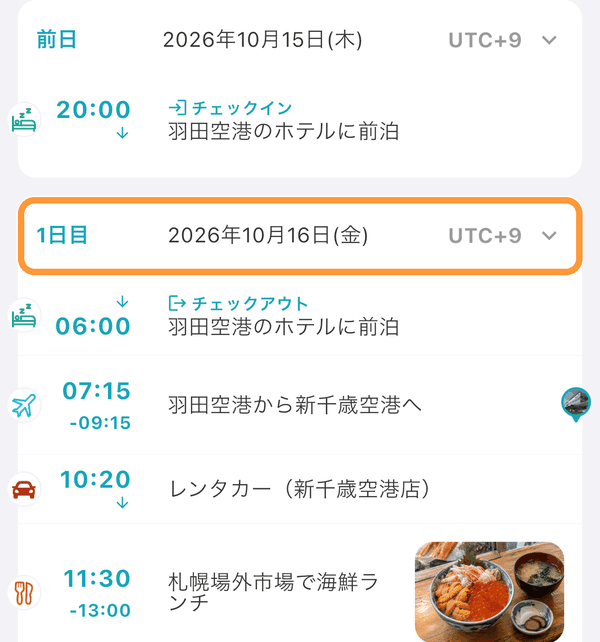
在行程表列表中點擊日期標題(「第1天」等那一列),即可收合當天的行程。再點擊一次即可恢復原狀。
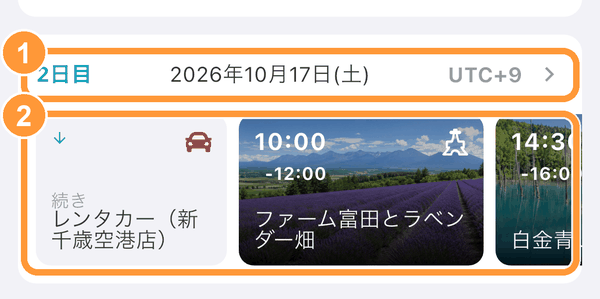
①收合的日子,②行程會以橫向長卡片排列。可以左右滑動查看,有照片的行程會以照片作為卡片背景。點擊卡片會開啟行程的詳細內容。 收合狀態會儲存在這台裝置上,下次開啟時也會維持原樣。不會影響其他成員的顯示。
用時間表查看行程
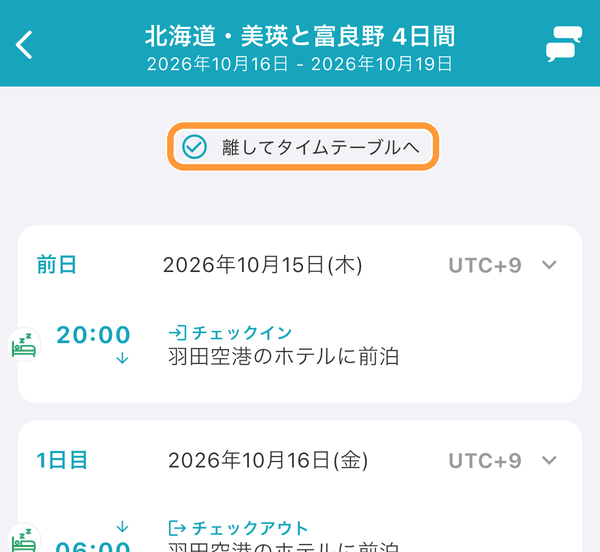
在行程表列表的最上方,將畫面向下拉。顯示「放開切換至時間表」時放開手指,就會開啟時間表。
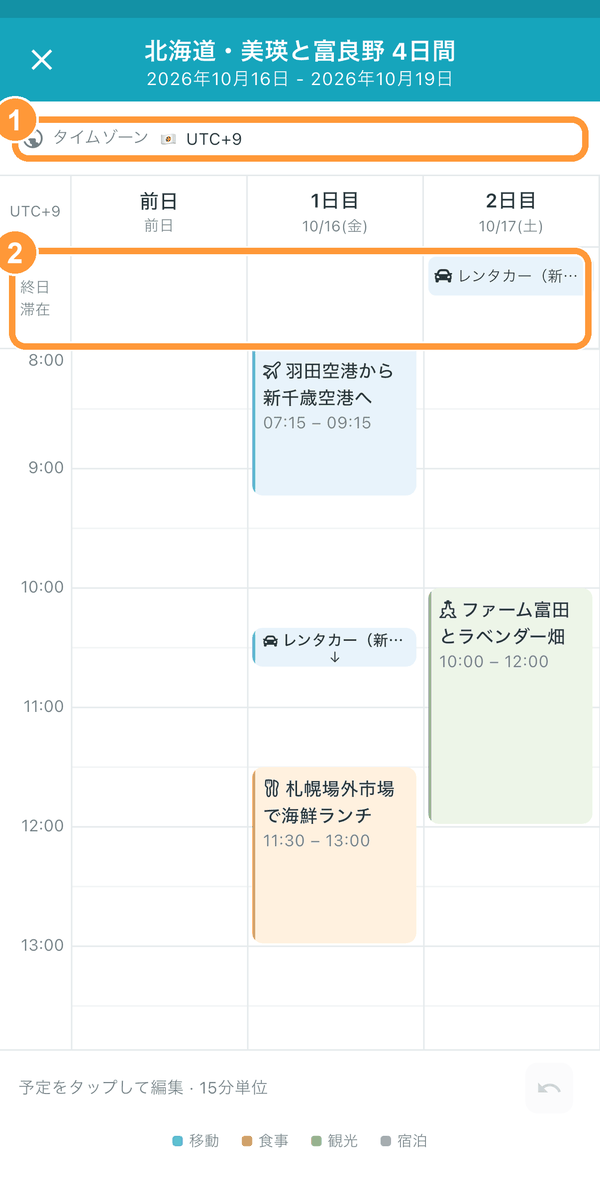
日期橫向排列、時間縱向排列,可以一次瀏覽旅行的所有行程。用兩根手指張開或捏合,即可調整日期和時間的寬度。 透過①「時區」可以切換顯示所用的時區。②住宿、租車等持續一整天的行程,會顯示在「全天・住宿」那一列。 點擊左上角的「×」即可返回列表。
在時間表中移動日期和時間
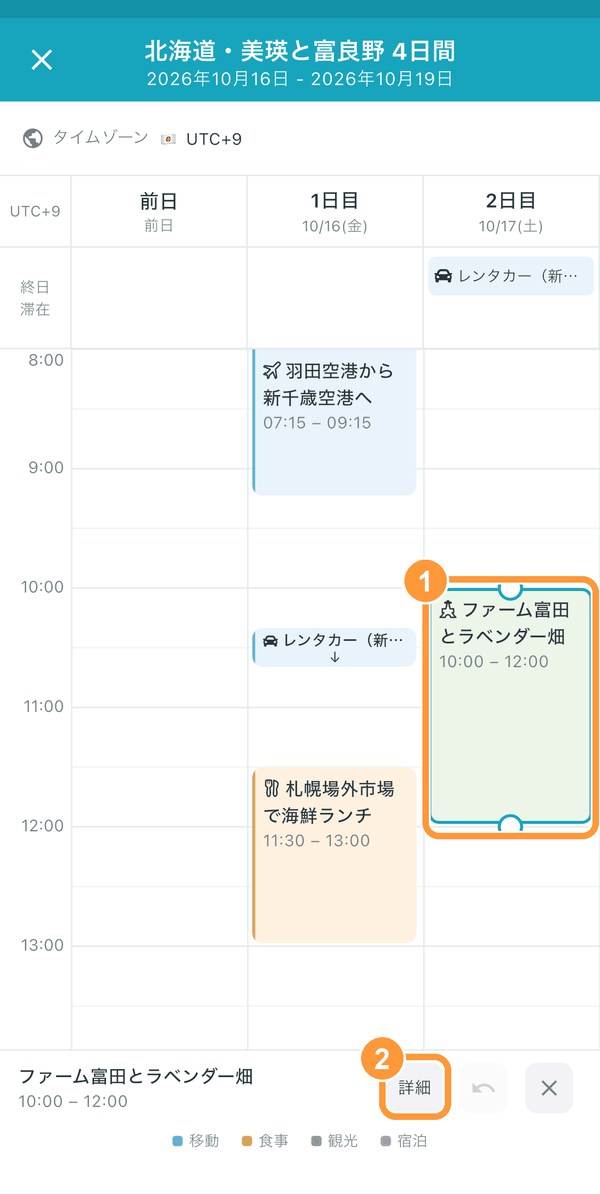
點擊或長按行程即可選取,上下會出現圓形控點。 ①拖曳行程可移動日期和時間,拖曳控點則只移動開始或結束時間,皆以15分鐘為單位。點擊②「詳情」可開啟行程的詳細畫面。
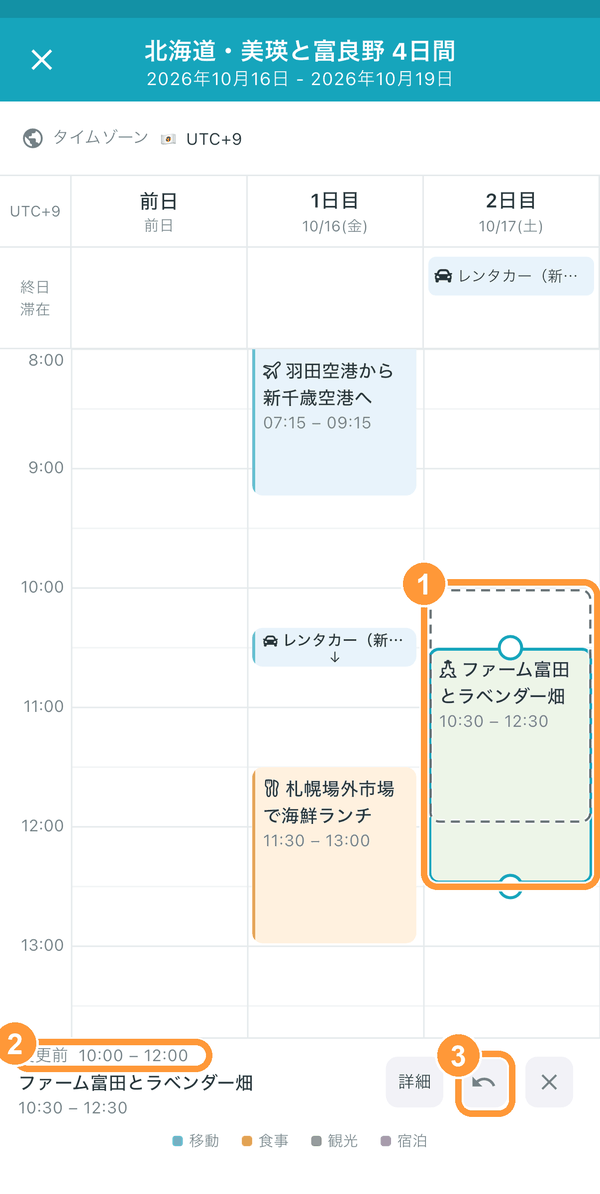
移動過的行程,①原本的位置會以虛線保留,②下方會顯示「變更前」的時間。點擊③按鈕可復原上一步操作。
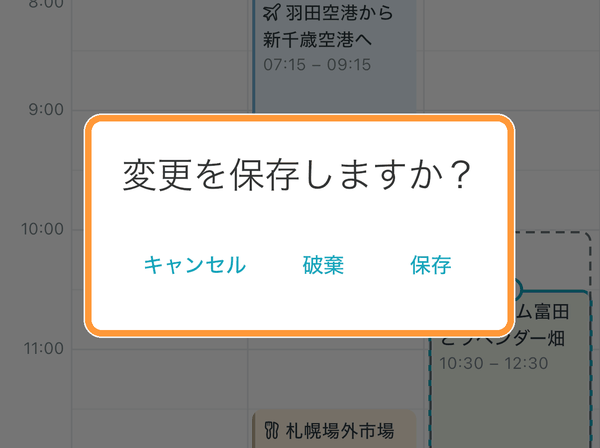
移動的內容會在關閉時間表時一併儲存。點擊左上角的「×」後會顯示「要儲存變更嗎?」,請選擇「儲存」。選擇「放棄」則會回到移動之前的狀態。
從時間表建立行程
長按沒有行程的時段,會顯示藍色框線。手指不放開向下拖曳,即可以15分鐘為單位延長結束時間。
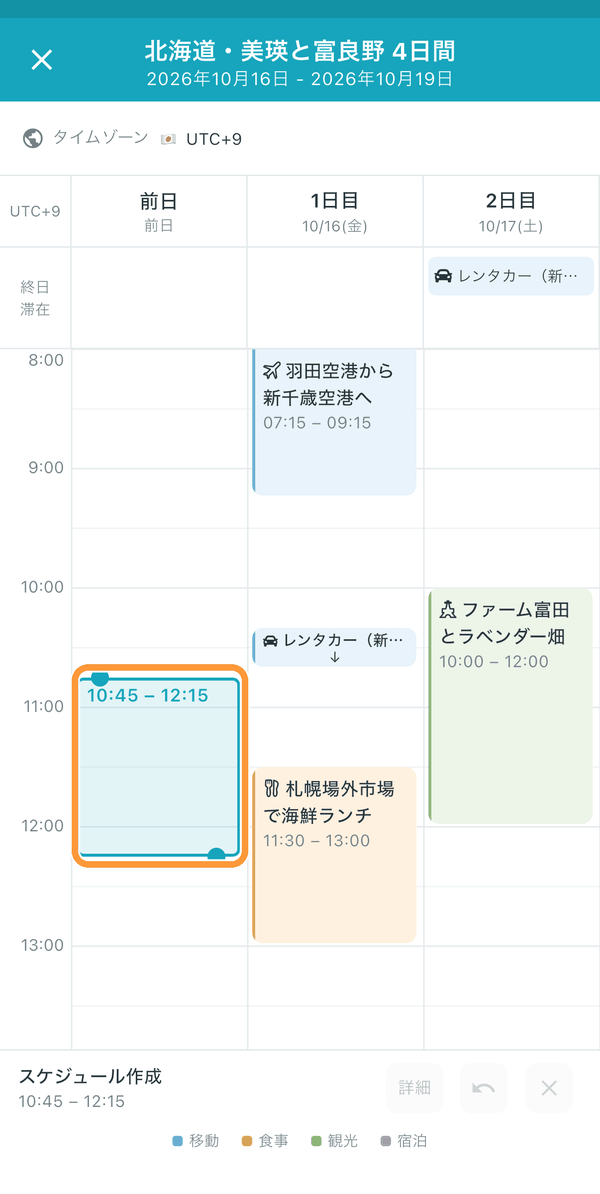
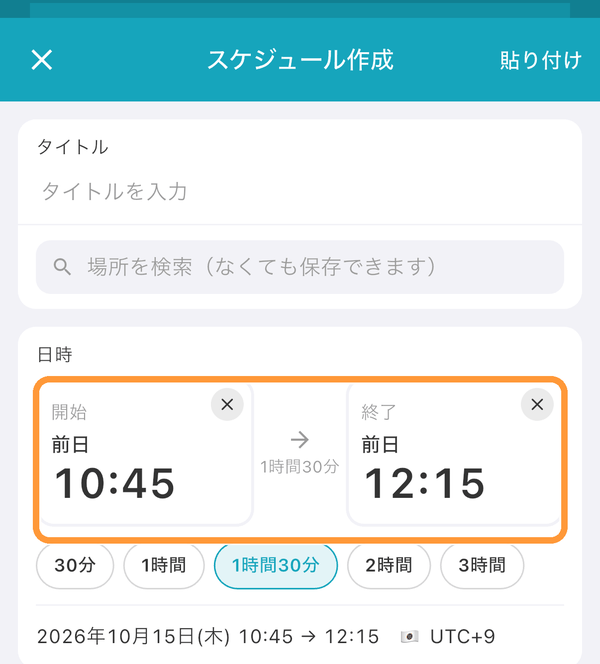
放開手指後,會開啟已填入該日期和時間的建立行程表畫面。輸入標題等內容後,請點擊「建立」。關閉建立畫面後,會回到時間表。
行程表的地圖顯示
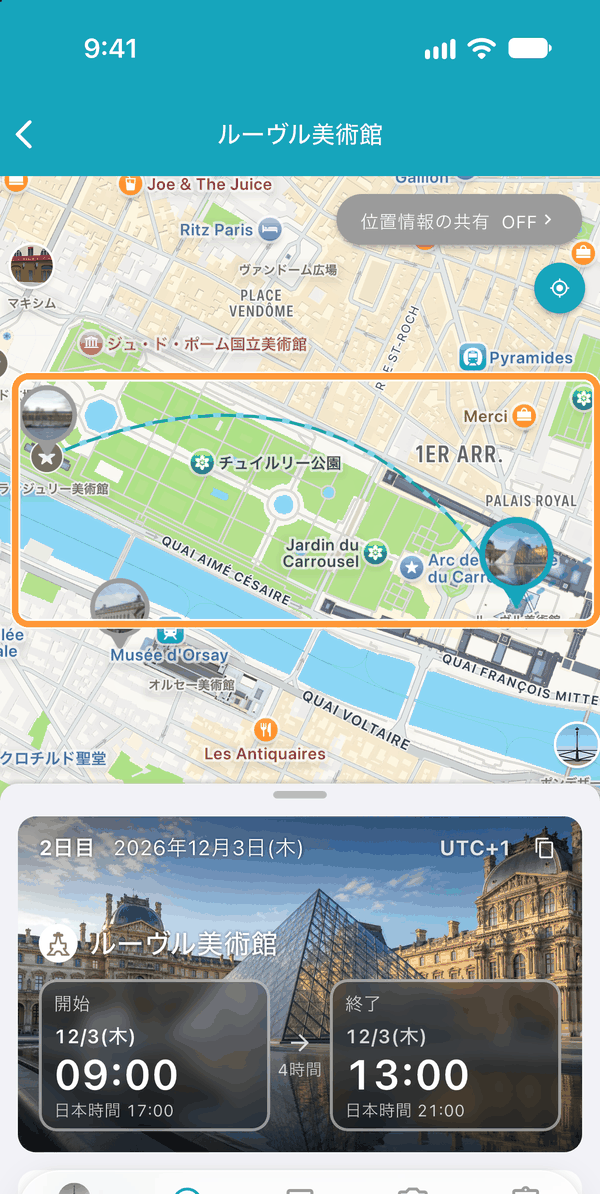
點擊已新增地點的行程表後,詳細畫面上方會顯示①地圖。將②面板向下滑動,地圖就會放大顯示。
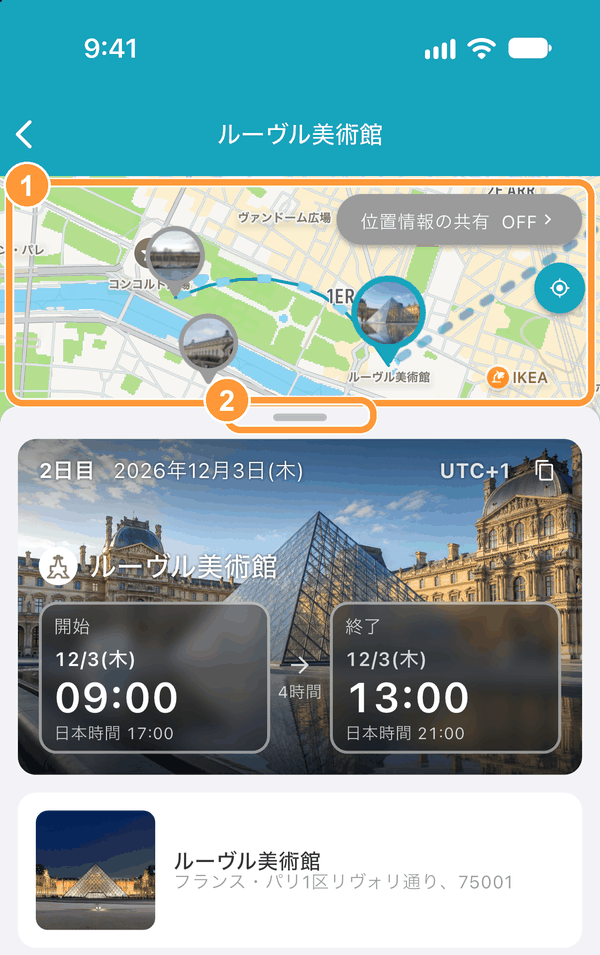
在地圖上,開啟的行程表會與前後的行程表依列表順序以線相連,讓您知道下一站要前往哪裡。 點擊其他行程表的標記,即可切換到該行程表。
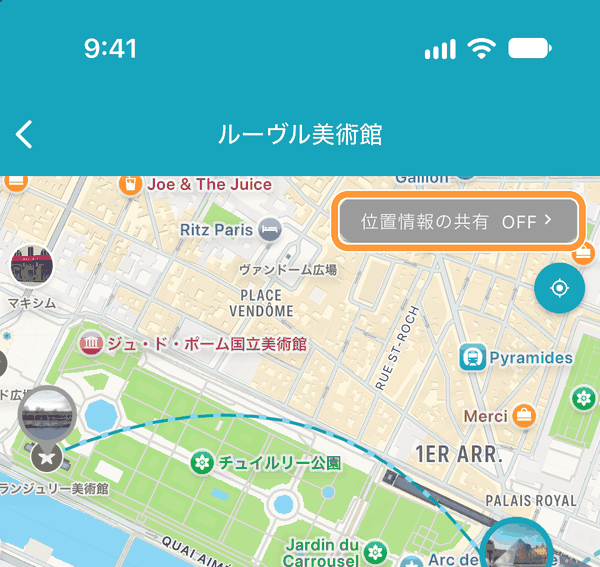
在行程手冊設定的旅行期間內,可透過地圖右上角的「位置資訊共享」,與成員互相共享目前位置。
查看景點資訊(當地語言・地圖應用程式)
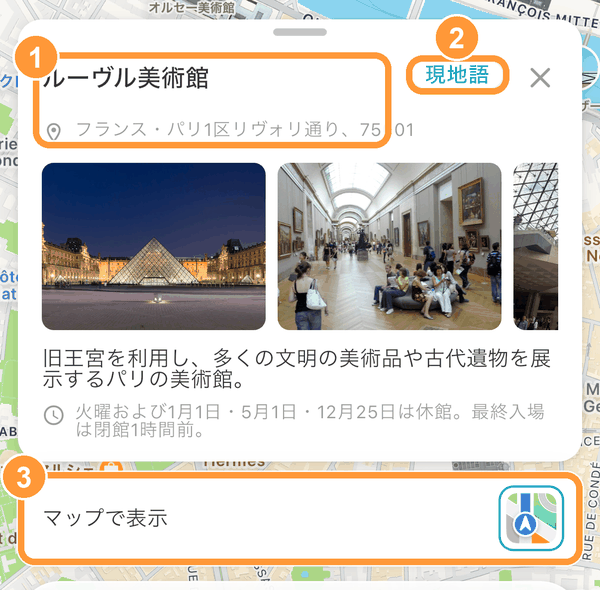
在選擇了景點的行程表詳細畫面向下捲動,會顯示景點的照片、介紹、營業時間等。 長按①名稱和地址即可複製。 點擊②「當地語言」,會以當地語言顯示名稱和地址。方便出示給計程車司機或當地人看。 點擊③「在地圖上顯示」右側的圖示,即可在 Google 地圖等地圖應用程式中開啟。
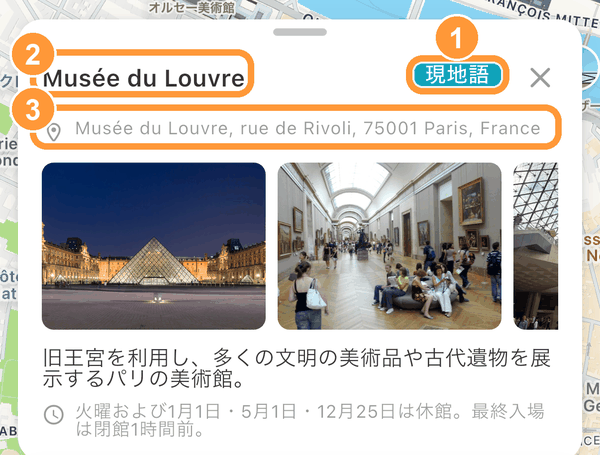
②名稱和③地址會以當地語言顯示。再次點擊①「當地語言」,即可恢復原本的顯示。 目前顯示的語言與當地語言不同時,才會出現「當地語言」。
將行程表複製到其他行程手冊
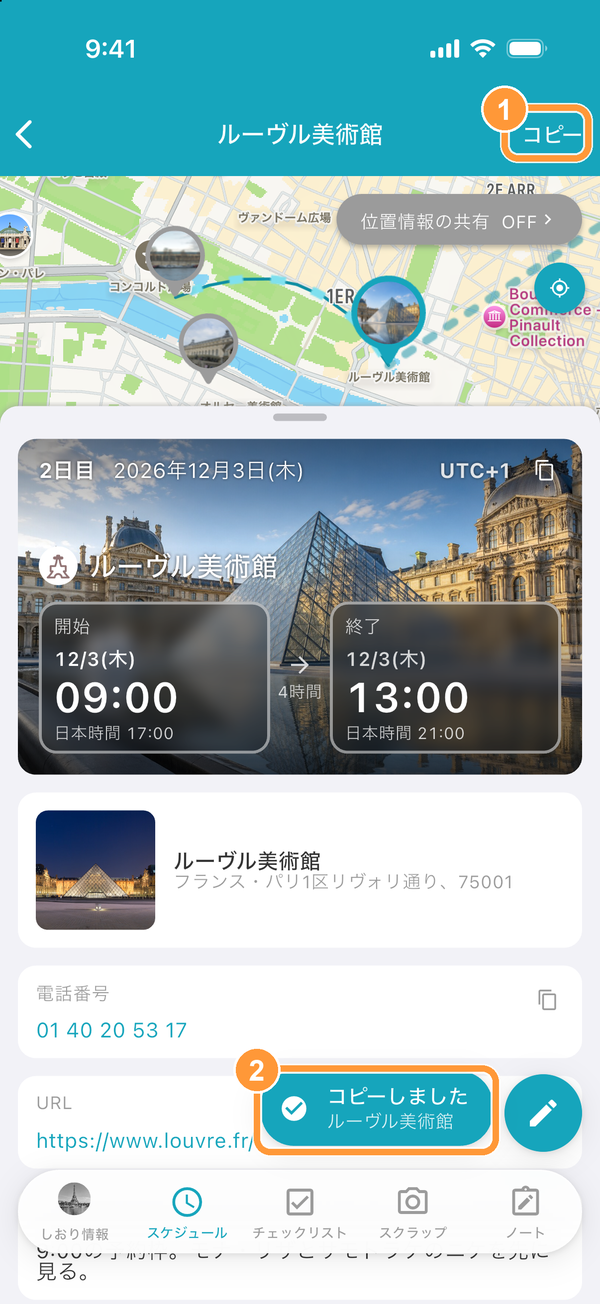
在想複製的行程表詳細畫面,①點擊右上角的「複製」。②會顯示「已複製」。
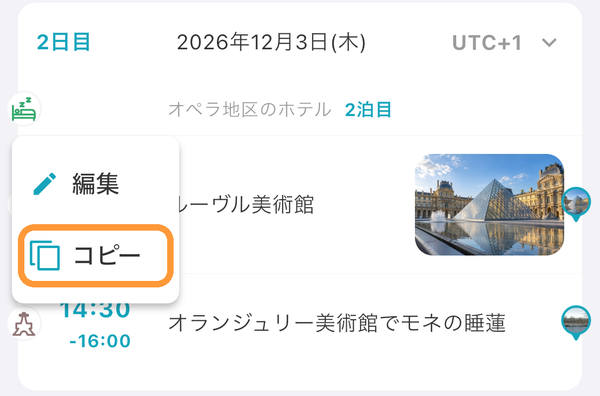
也可以在行程表列表中長按該行程,選擇「複製」。
開啟要複製到的行程手冊的行程表列表,最上方會顯示「已複製的行程」。點擊「貼上」。 不需要時,可以點擊「×」關閉。
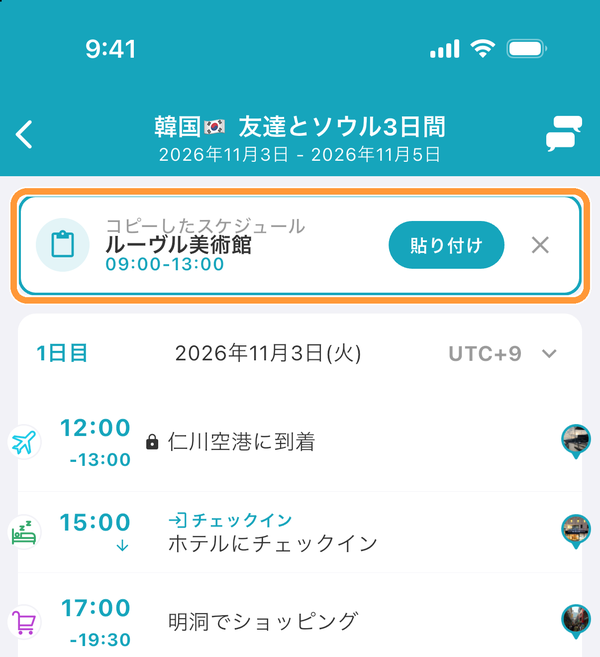
會開啟已填好複製內容的「建立行程表」畫面。①確認日期和時間,②點擊「建立」。