Programa yer ekleme
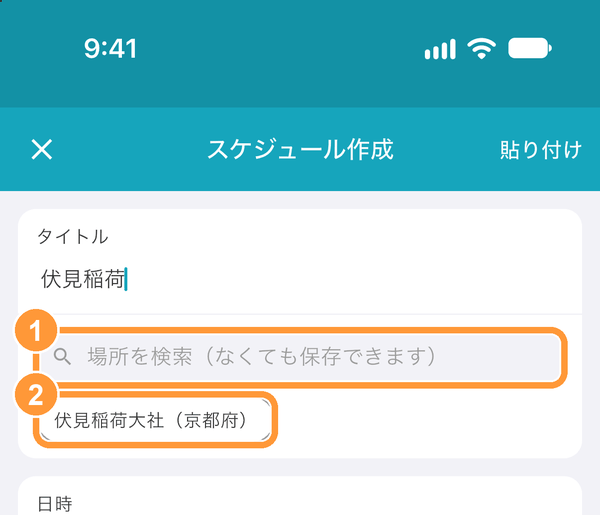
Program oluşturma veya düzenleme ekranında, başlığın altındaki ① "Yer ara (isteğe bağlı)" seçeneğine dokunun. Başlık girdiğinizde ② tabiori'de kayıtlı yerlerin önerileri görüntülenir; dokunarak hemen seçebilirsiniz.
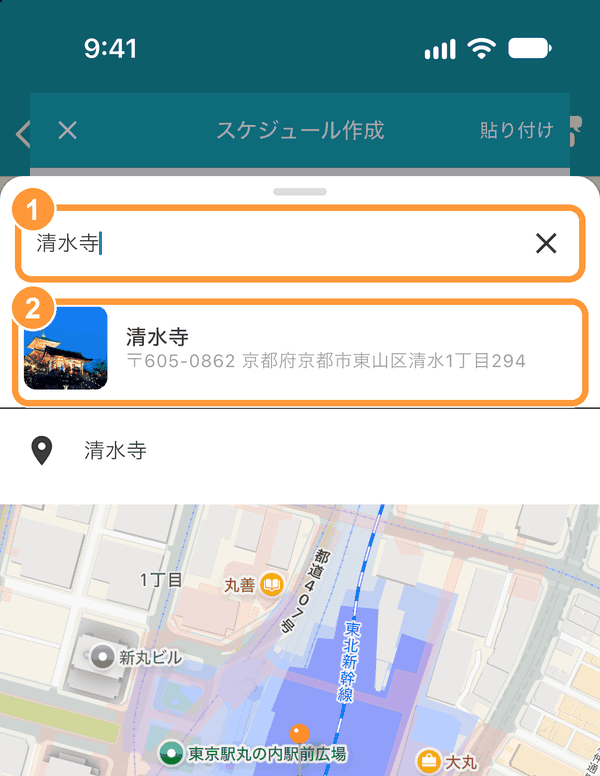
① Arama alanına yerin adını girin ve ② arama sonuçlarından seçin. Fotoğraflı öneriler tabiori'nin yerleri, iğne simgeli öneriler ise harita arama sonuçlarıdır. Haritaya dokunarak yeri iğneyle de belirleyebilirsiniz.
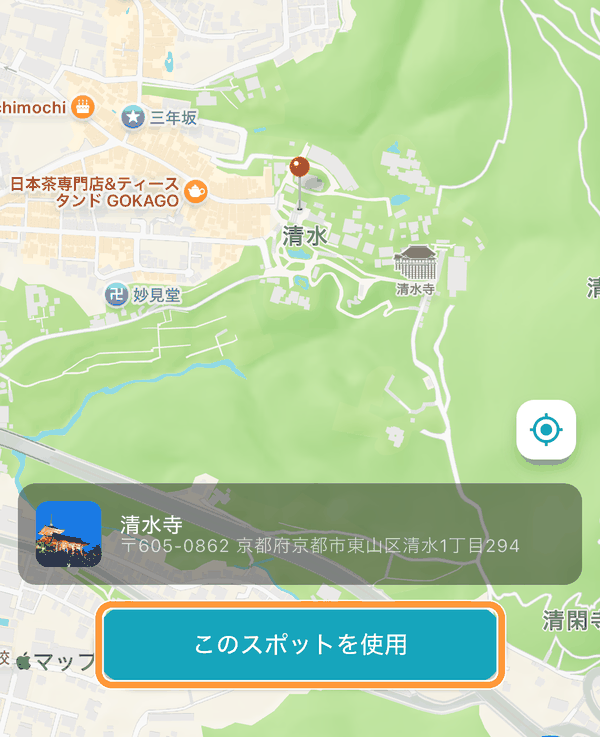
"Bu yeri kullan" seçeneğine dokunun (haritada belirlediğiniz bir yer için "Bu konumu kullan").
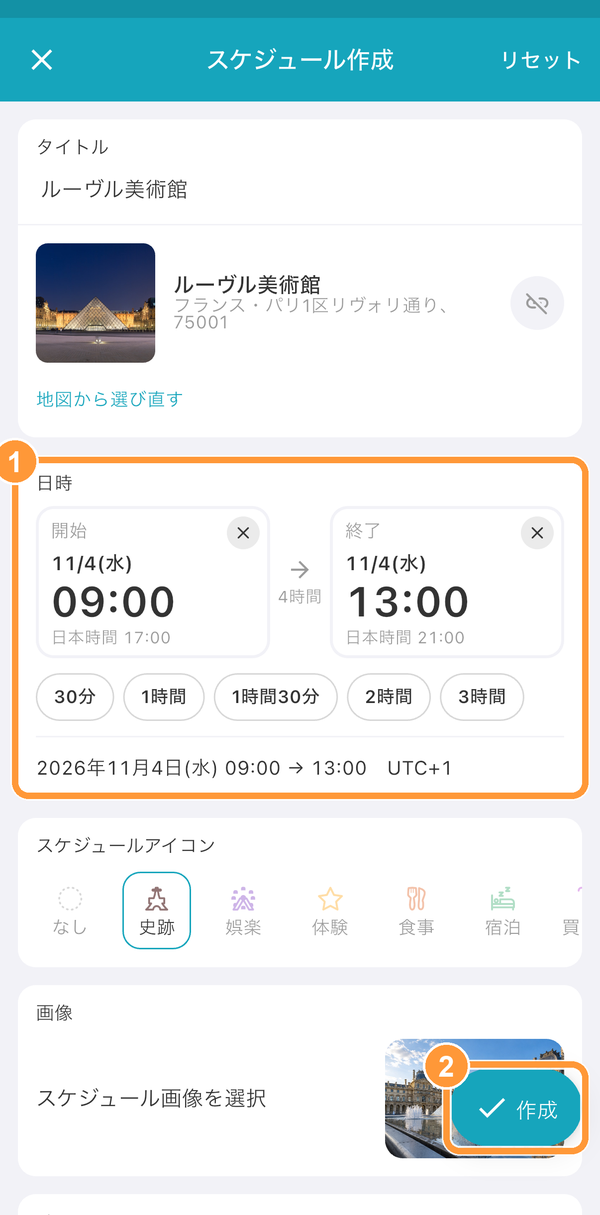
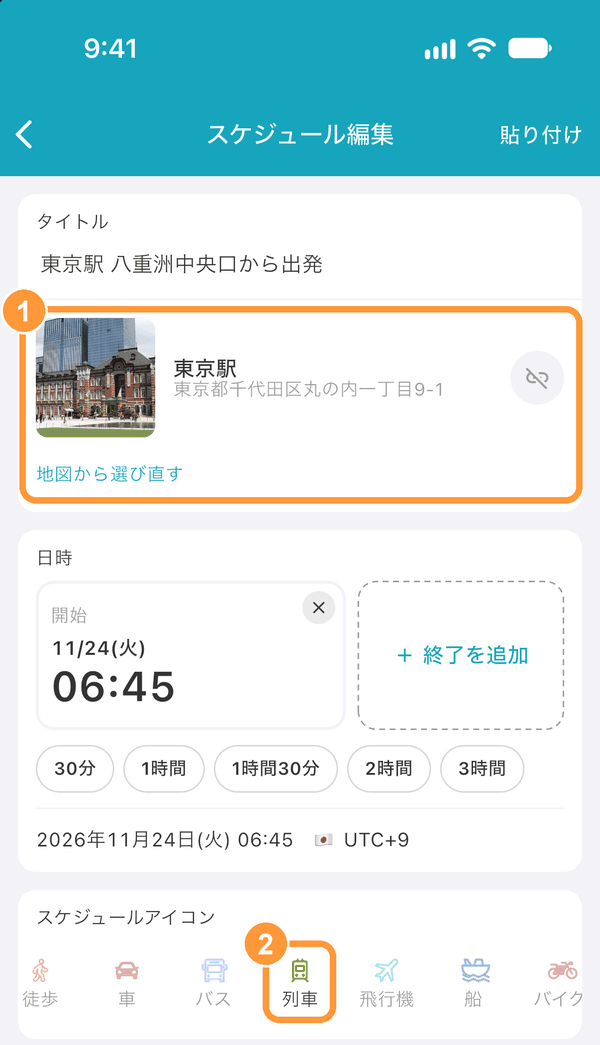
① Seçtiğiniz yerin fotoğrafı, adı ve adresi görüntülenir. Başlık boşsa yerin adı girilir, ② simge ayarlanmamışsa yere uygun bir simge (tarihî yer, yemek, tren vb.) seçilir. Sağdaki düğmeyle yeri kaldırabilirsiniz. "Haritadan yeniden seç" ile başka bir yer seçebilirsiniz.
Programın tarih ve saatini girme
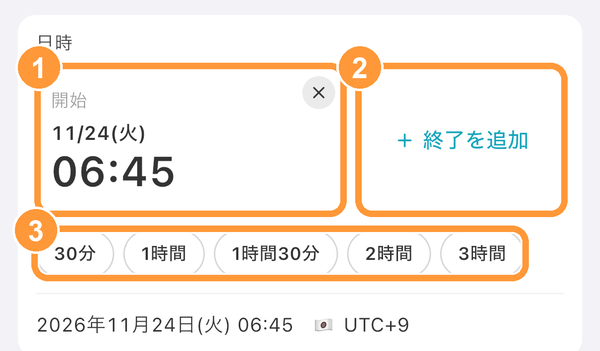
Program oluşturma veya düzenleme ekranındaki "Tarih ve saat" bölümünde ① "Başlangıç" seçeneğine dokunduğunuzda ekranın altında tarih ve saat girişi görüntülenir. Bitiş saatini girmek için ② "Bitiş ekle" seçeneğine dokunun. ③ "30 dk", "1 sa" gibi seçeneklere dokunduğunuzda, başlangıçtan o süre sonrası bitiş olarak girilir.
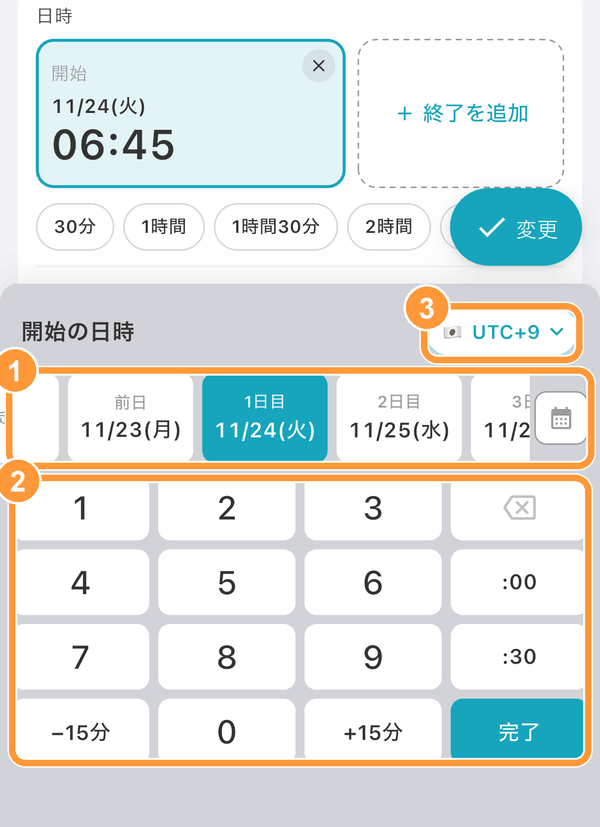
① Tarih kartlarından günü ("1. gün", "Önceki gün" vb.) seçin, ② rakam tuşlarıyla saati girin ve "Bitti" seçeneğine dokunun. Tarih kartlarının sağ ucundaki takvim düğmesinden takvimde tarih de seçebilirsiniz. ③ düğmesiyle saat dilimini değiştirebilirsiniz.
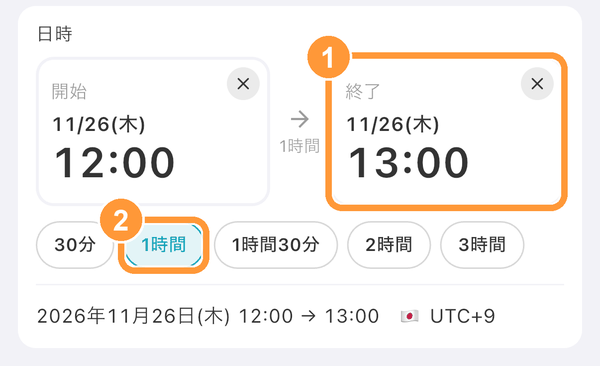
① Bitiş girildiğinde başlangıç ve bitiş yan yana gösterilir ve aradaki süre görüntülenir. ② Seçtiğiniz sürenin düğmesi renklenir. Ertesi güne uzanan programlar (konaklama, gece uçuşu vb.) için bitişin tarih kartlarından başka bir gün seçin.
Saati veya bitişi sağ üstteki "×" ile silebilirsiniz. Saat girilmemiş programlar o günün en başında "Tüm gün" olarak görüntülenir. Tarih kartlarının sol ucundaki "Belirsiz" seçeneğini seçerseniz program, program listesindeki "Diğer programlar" bölümünde görüntülenir.
Yurt dışı seyahatlerinde saat farkı (saat dilimi)
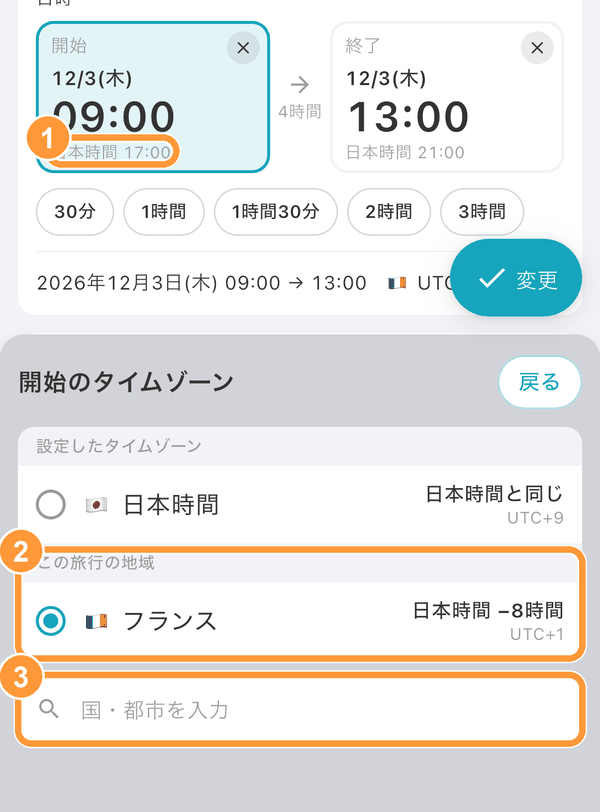
Tarih ve saat girişinin sağ üstündeki düğmeye (ör. "UTC+1") dokunarak saat dilimini seçebilirsiniz. Bir yer seçtiğinizde o yere uygun saat dilimi otomatik olarak seçilir. ① Yaşadığınız yerle saat farkı olduğunda, yaşadığınız yerin saati (ör. "Japonya saati 17:00") de küçük olarak gösterilir. ② "Bu seyahatteki yerler" bölümünden veya ③ ülke ya da şehir aramasından da seçebilirsiniz.
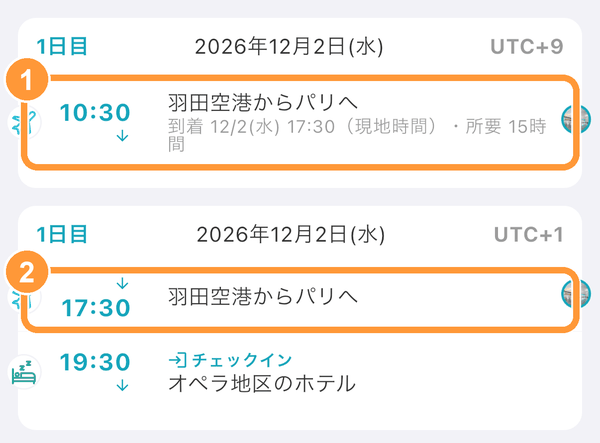
Uçak gibi saat farkı olan yolculuklarda kalkış ve varış için ayrı saat dilimleri ayarlayabilirsiniz. Program listesinde ① kalkış gününde varışın yerel saati ve yolculuk süresi gösterilir, ② varış gününde de aynı program görüntülenir.
Programları güne göre daraltma
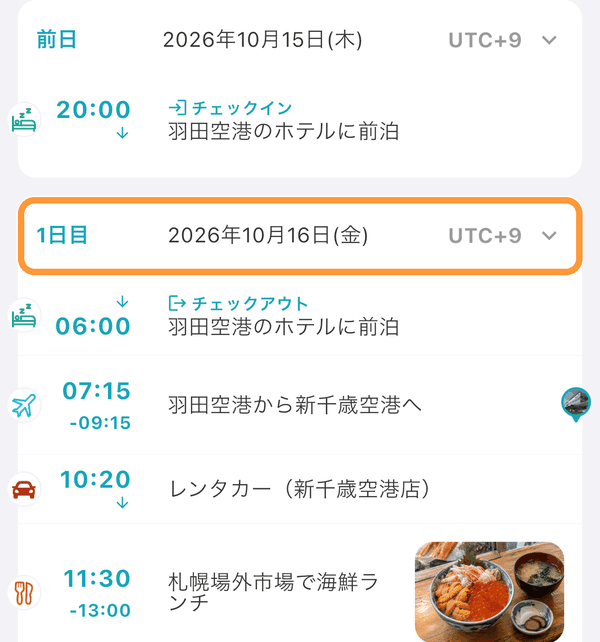
Program listesinde bir günün başlığına ("1. gün" gibi satırlara) dokunduğunuzda o günün programları daraltılır. Tekrar dokunduğunuzda eski hâline döner.
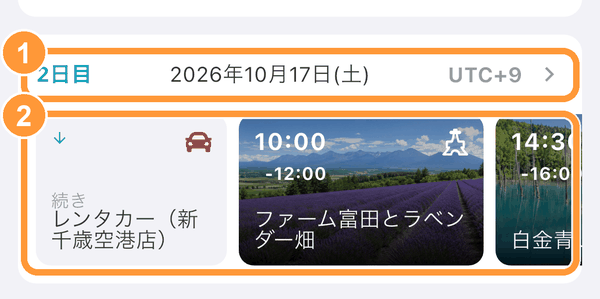
① Daraltılan günde ② programlar yatay kartlar hâlinde yan yana dizilir. Kartları sağa sola kaydırarak görebilirsiniz; fotoğrafı olan programlarda fotoğraf kartın arka planı olur. Bir karta dokunduğunuzda programın ayrıntıları açılır. Daraltılmış durum bu cihazda kaydedilir ve bir sonraki açılışta da aynı kalır. Diğer üyelerin görünümünü etkilemez.
Programları zaman çizelgesinde görüntüleme
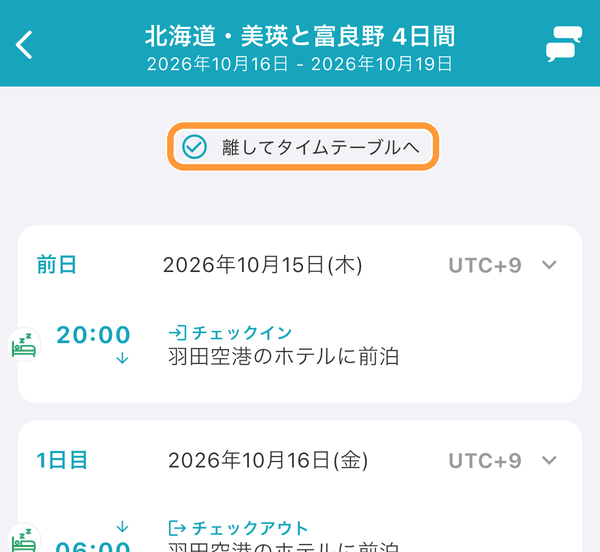
Program listesinin en üstündeyken ekranı aşağı çekin. "Zaman çizelgesi için bırakın" yazısı görününce parmağınızı bırakın; zaman çizelgesi açılır.
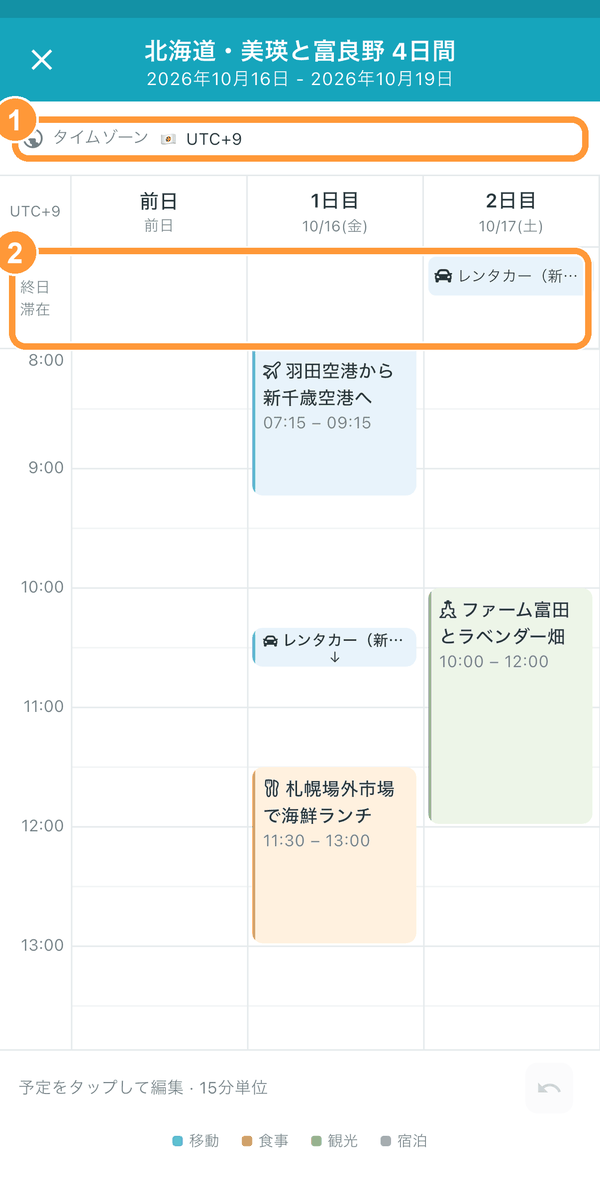
Tarihler yatay, saatler dikey dizilerek seyahatin tüm programları bir arada görüntülenir. İki parmağınızla açıp kapatarak tarihlerin ve saatlerin genişliğini değiştirebilirsiniz. ① "Saat dilimi" ile saatlerin hangi saat dilimine göre gösterileceğini değiştirebilirsiniz. ② Konaklama, araç kiralama gibi tüm gün süren programlar "Tüm gün / Konaklama" satırında gösterilir. Sol üstteki "×" ile listeye dönersiniz.
Zaman çizelgesinde tarih ve saati değiştirme
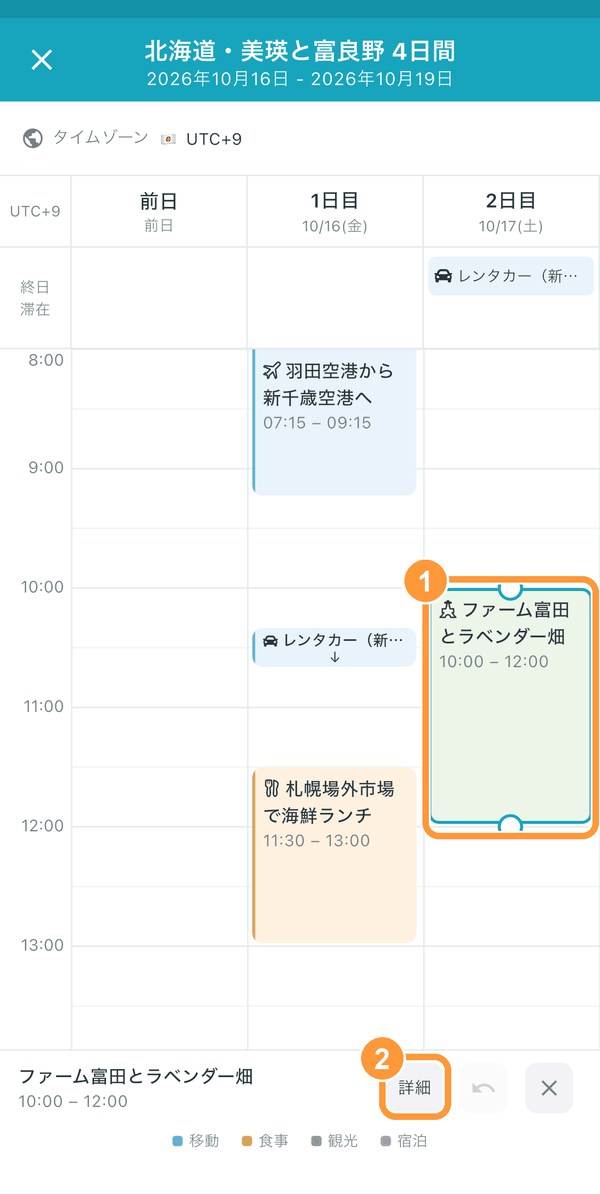
Bir programa dokunduğunuzda veya uzun bastığınızda program seçilir ve üstünde ve altında yuvarlak tutamaçlar belirir. ① Programı sürükleyerek tarih ve saatini, tutamacı sürükleyerek yalnızca başlangıç veya bitiş saatini 15 dakikalık adımlarla değiştirebilirsiniz. ② "Ayrıntılar" ile programın detay ekranını açabilirsiniz.
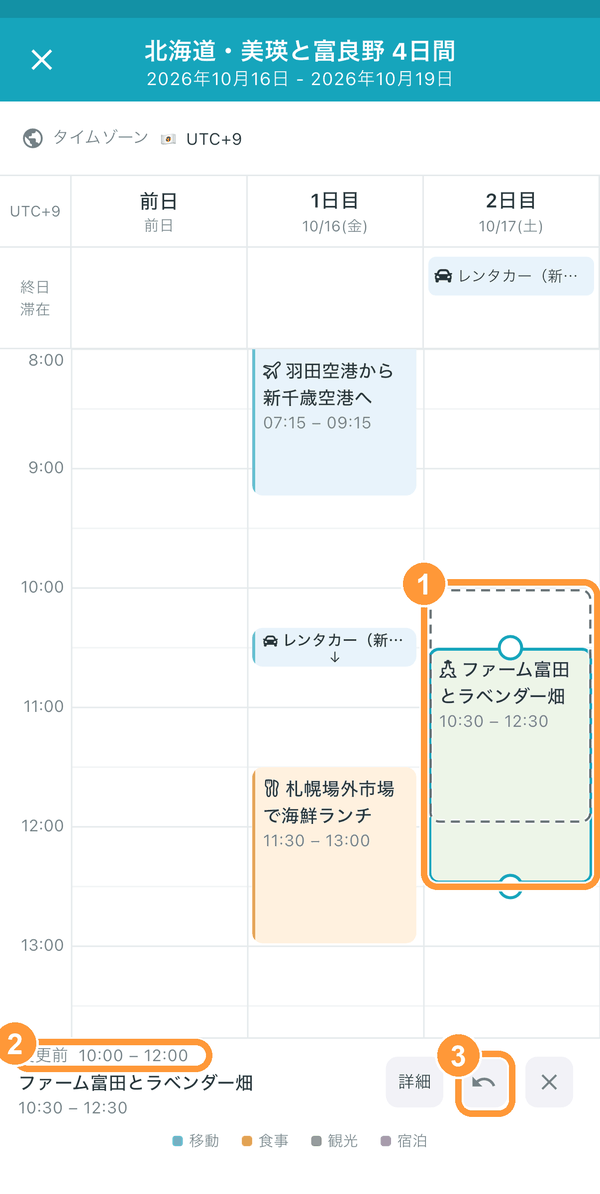
Taşıdığınız programın ① eski konumu kesikli çizgiyle kalır ve ② altta "Değişiklik öncesi" saati gösterilir. ③ düğmesiyle son işlemi geri alabilirsiniz.
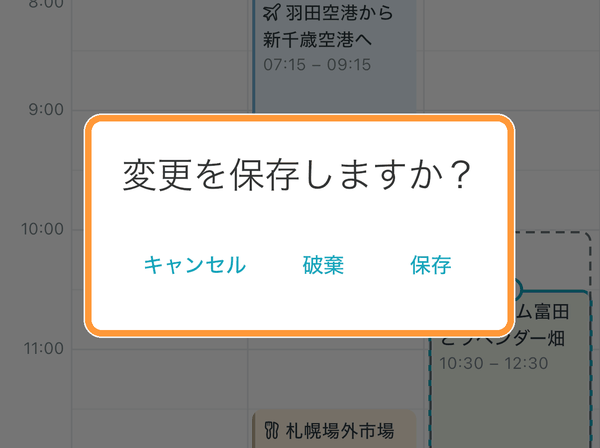
Yaptığınız değişiklikler, zaman çizelgesini kapatırken toplu olarak kaydedilir. Sol üstteki "×" düğmesine bastığınızda "Değişiklikler kaydedilsin mi?" sorusu görüntülenir; "Kaydet" seçeneğini seçin. "Kaydetme" seçeneğini seçerseniz programlar taşımadan önceki hâline döner.
Zaman çizelgesinden program oluşturma
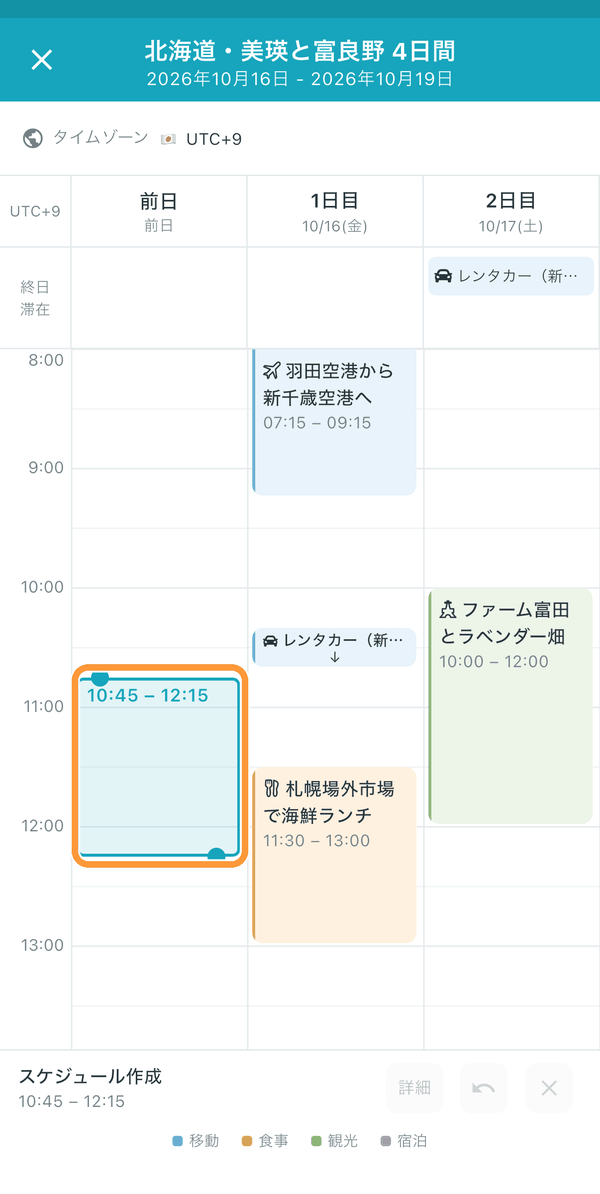
Programın olmadığı bir saat aralığına uzun bastığınızda mavi bir çerçeve görünür. Parmağınızı kaldırmadan aşağı sürükleyerek bitiş saatini 15 dakikalık adımlarla uzatabilirsiniz.
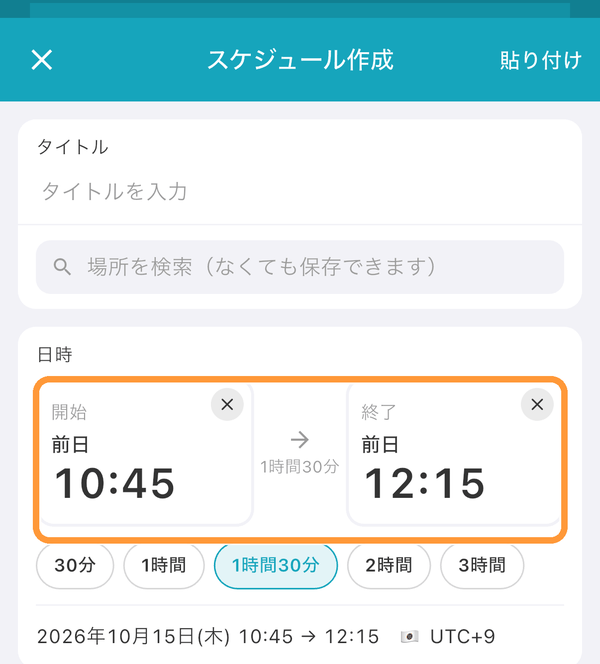
Parmağınızı bıraktığınızda, o tarih ve saatin girili olduğu program oluşturma ekranı açılır. Başlık gibi bilgileri girip "Oluştur" seçeneğine dokunun. Oluşturma ekranını kapattığınızda zaman çizelgesine dönersiniz.
Programı haritada görüntüleme
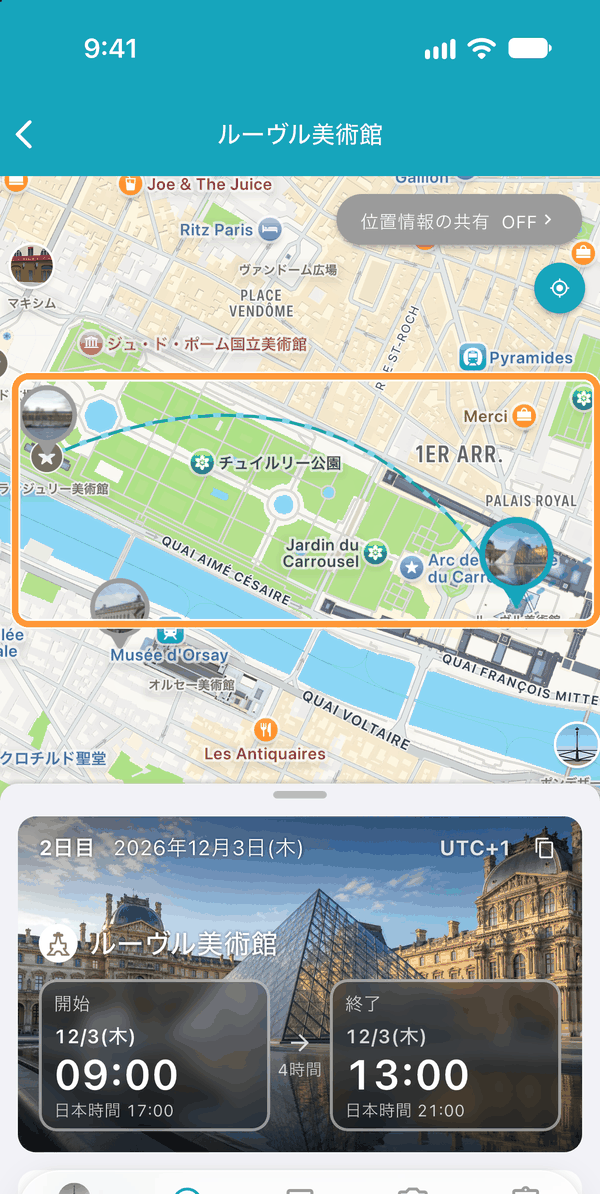
Yer eklediğiniz bir programa dokunduğunuzda detay ekranının üstünde ① harita görüntülenir. ② Paneli aşağı kaydırdığınızda harita büyük gösterilir.
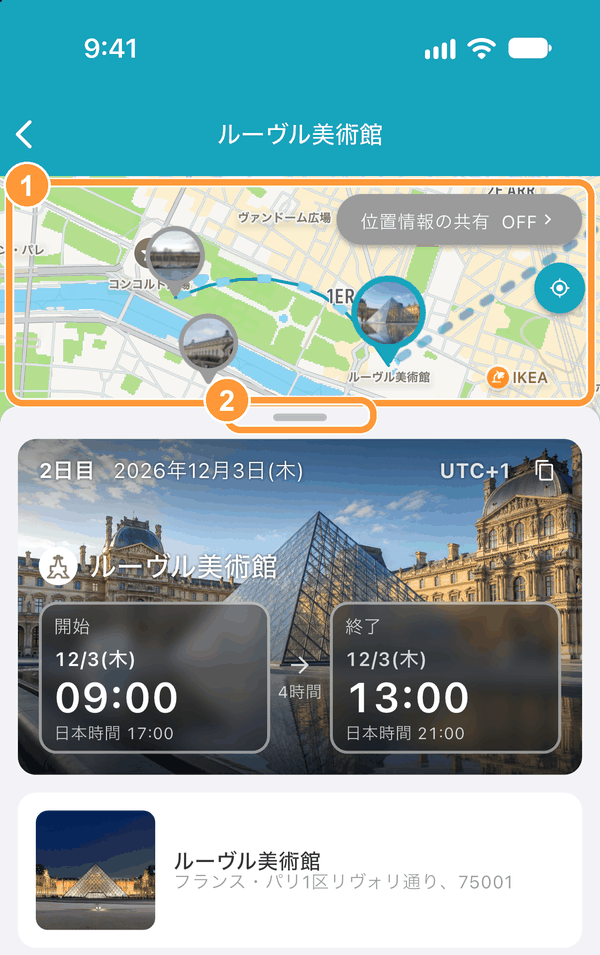
Haritada, açtığınız program ile önceki ve sonraki programlar liste sırasına göre çizgilerle birbirine bağlanır; böylece bir sonraki gideceğiniz yeri görebilirsiniz. Başka bir programın işaretçisine dokunduğunuzda o programa geçilir.
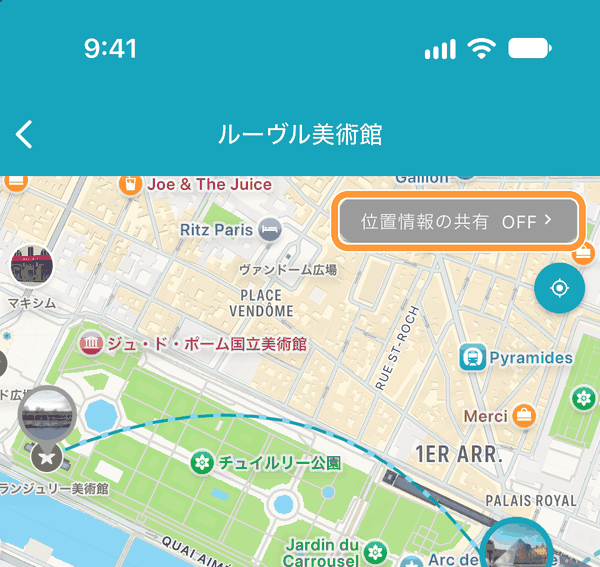
Plana ayarlanan seyahat süresi boyunca, haritanın sağ üstündeki "Konumunuzu paylaşın" ile üyeler mevcut konumlarını birbirleriyle paylaşabilir.
Yer bilgilerini görüntüleme (yerel dil, harita uygulamaları)
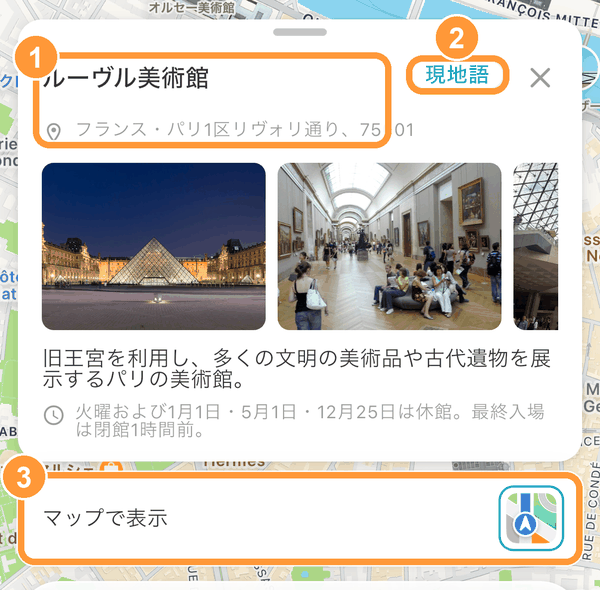
Yer seçilmiş bir programın detay ekranını aşağı kaydırdığınızda yerin fotoğrafları, açıklaması, çalışma saatleri gibi bilgiler görüntülenir. ① Ad ve adresi uzun basarak kopyalayabilirsiniz. ② "Yerel dil" seçeneğine dokunduğunuzda ad ve adres yerel dilde gösterilir. Taksi şoförüne veya yerel halka gösterirken kullanışlıdır. ③ "Haritada göster" seçeneğinin sağındaki simgeden Google Haritalar gibi bir harita uygulamasında açabilirsiniz.
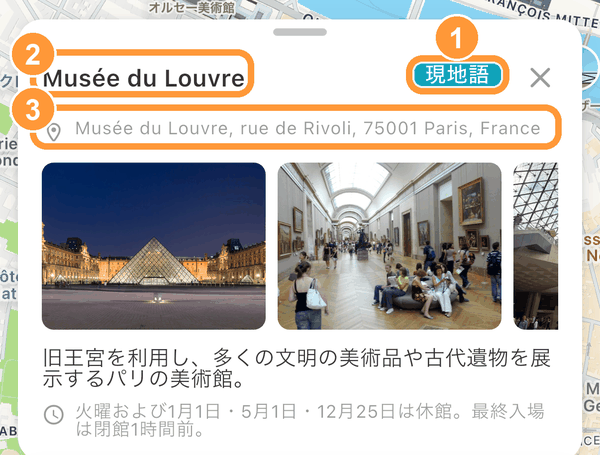
② Ad ve ③ adres yerel dilde gösterilir. ① "Yerel dil" seçeneğine tekrar dokunduğunuzda önceki görünüme dönülür. "Yerel dil", görüntülenen dil ile yerel dil farklı olduğunda gösterilir.
Programı başka bir plana kopyalama
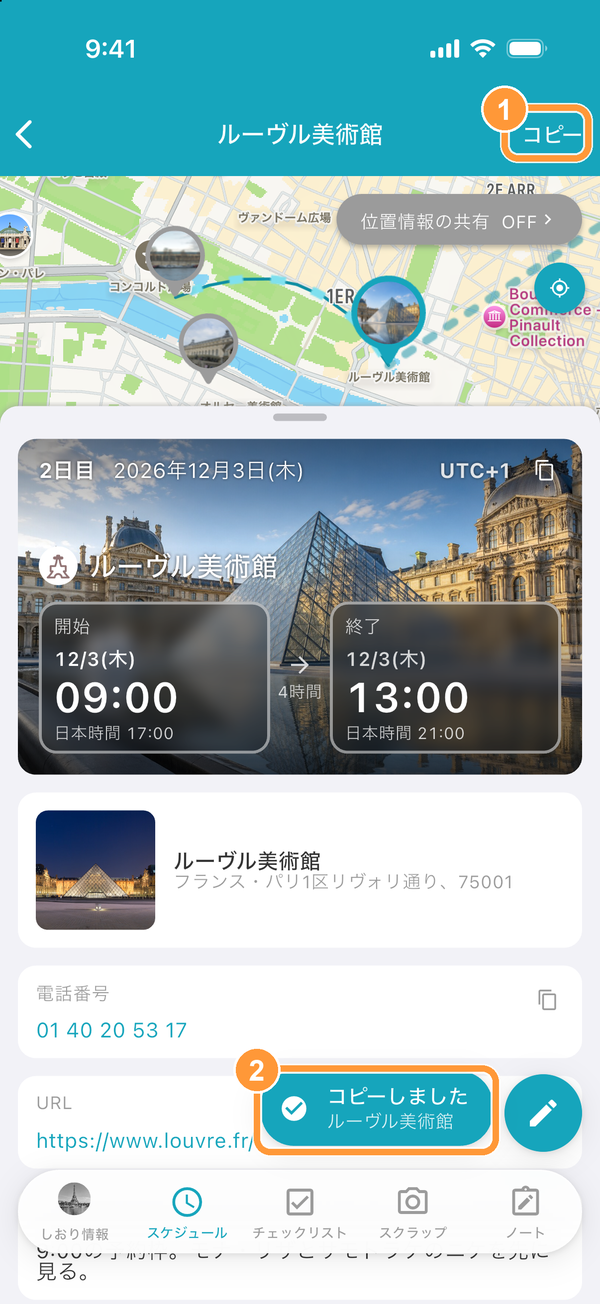
Kopyalamak istediğiniz programın detay ekranında ① sağ üstteki "Kopyala" seçeneğine dokunun. ② "Kopyalandı" mesajı görüntülenir.
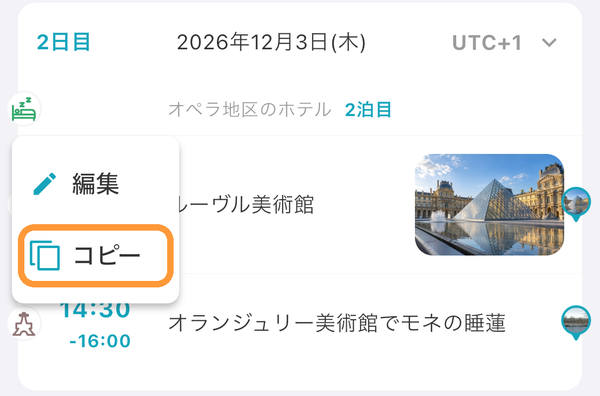
Program listesinde programa uzun basıp "Kopyala"yı seçerek de kopyalayabilirsiniz.
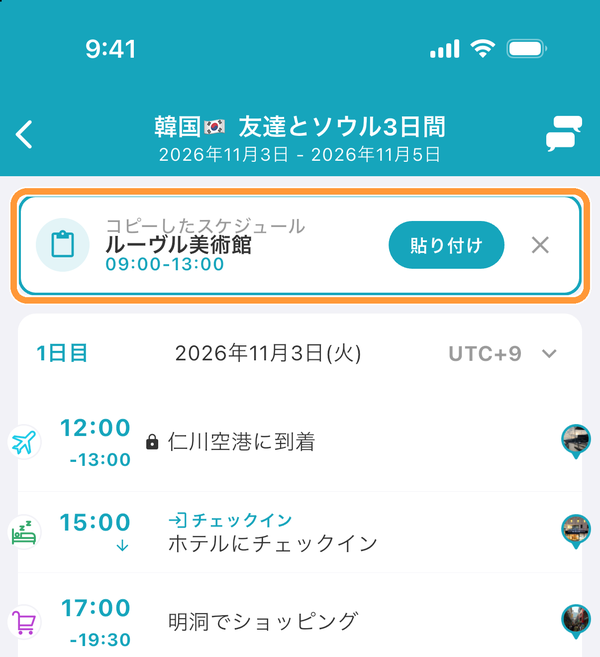
Kopyayı eklemek istediğiniz planın program listesini açın; en üstte "Kopyalanan program öğesi" görünür. "Yapıştır" seçeneğine dokunun. İhtiyacınız yoksa "×" ile kapatabilirsiniz.
Kopyalanan bilgilerle doldurulmuş "Program oluştur" ekranı açılır. ① Tarihi ve saati kontrol edip ② "Oluştur" seçeneğine dokunun.