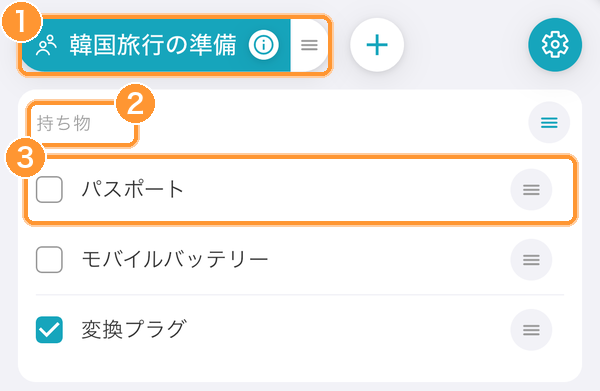
Kontrol listesi nasıl çalışır
Kontrol listesi ① sayfalara (ekranın üstündeki sekmeler) ayrılır. Her sayfa ② kategorilere bölünür ve ③ öğeler bu kategorilere eklenir. Her sayfayı seyahat planının üyeleriyle paylaşmayı veya yalnızca kendiniz kullanmayı seçebilirsiniz.
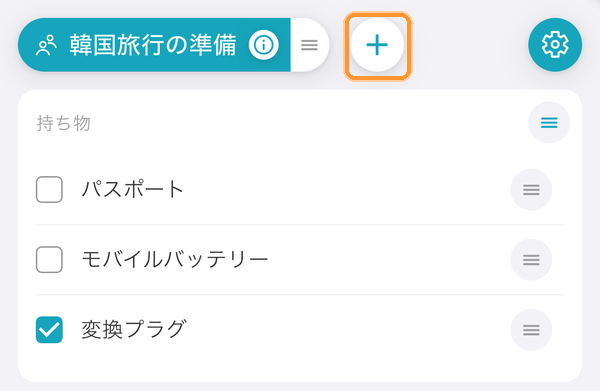
Sayfa ekleme
Sayfa sekmelerinin sağındaki + simgesine dokunun. Henüz hiç sayfa yoksa sağ alttaki + simgesine dokunun.
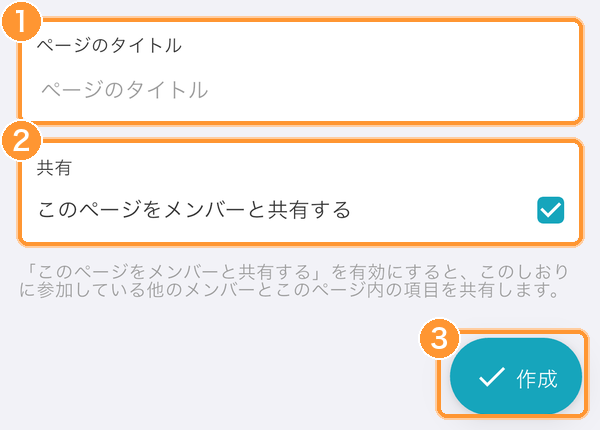
① Sayfanın başlığını girin. ② Sayfayı seyahat planının üyeleriyle birlikte kullanmak için "Üyelerle paylaş" seçeneğini açın. Kapalıysa sayfayı yalnızca siz görebilirsiniz. ③ "Oluştur"a dokunun. Yeni bir sayfada "Değerli eşyalar" ve "Giysiler" gibi temel kategoriler hazır olarak bulunur.
Kategori ekleme ve düzenleme
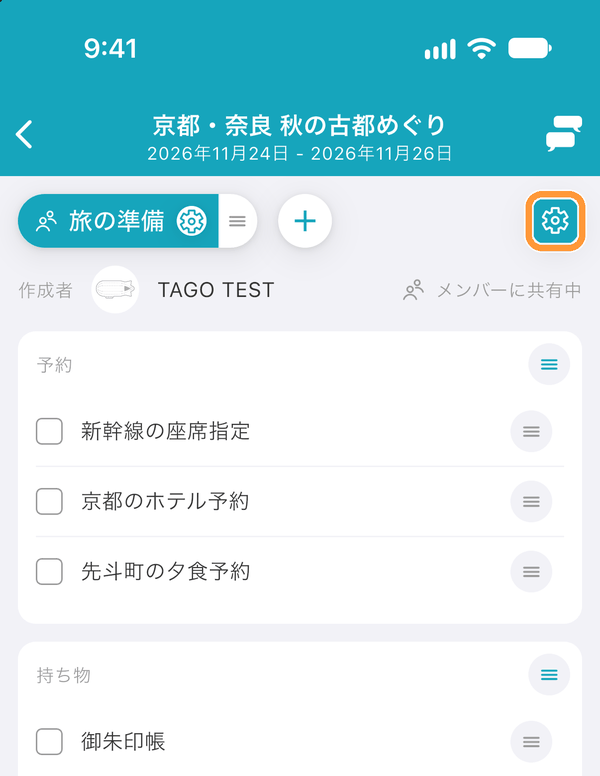
Kontrol listesi ekranının sağ üstündeki dişli düğmesine dokunarak "Sayfalar ve kategoriler" ekranına geçin.
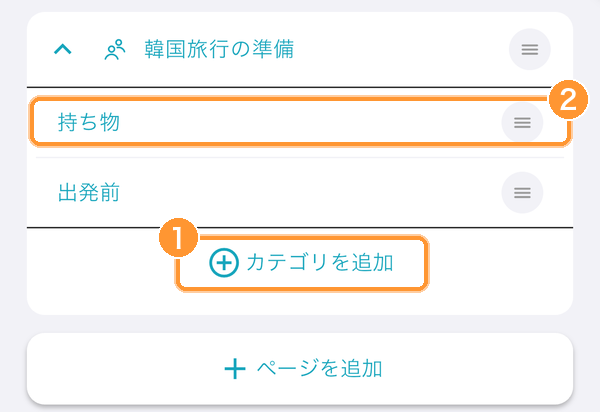
① Kategori eklemek istediğiniz sayfanın "Kategori ekle" seçeneğine dokunun, kategorinin adını girin ve "Oluştur"a dokunun. ② Bir kategorinin adına dokunarak kategoriyi yeniden adlandırabilir veya silebilirsiniz. Bir kategoriyi sildiğinizde o kategorideki tüm öğeler de silinir.
Birden fazla öğeyi tek seferde ekleme
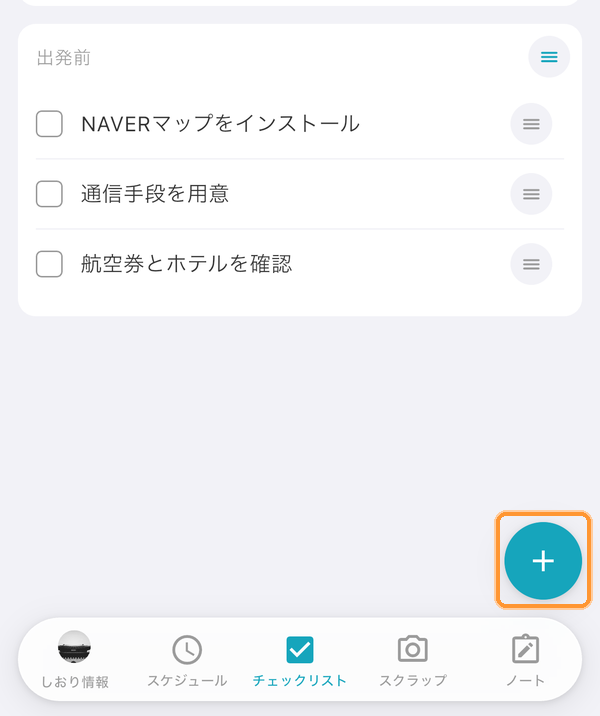
Kontrol listesi ekranının sağ altındaki + düğmesine dokunarak öğe ekleme ekranını açın.
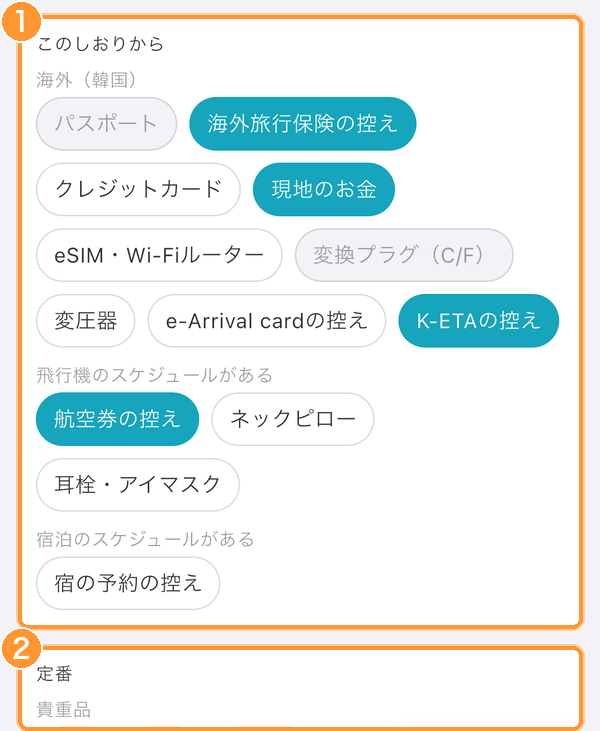
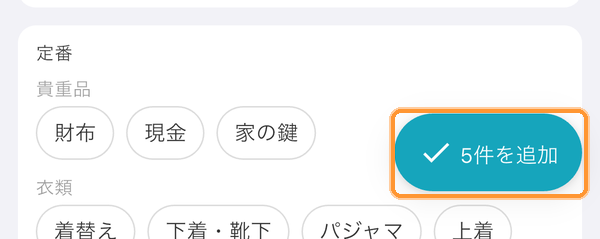
① "Bu seyahat planına göre" bölümünde varış noktalarınıza, programınıza (uçuş, araba yolculuğu, tren yolculuğu, gemi yolculuğu, konaklama) ve gece sayısına uygun öneriler listelenir. Yurt dışı seyahat planlarında priz adaptörü veya giriş öncesi kayıt onay belgesi gibi öğeler de çıkar. ② "Temel eşyalar" bölümünde kategoriye göre öneriler listelenir. Bir öneriye her dokunduğunuzda öneri seçilir veya seçimi kaldırılır. Gri renkli öneriler zaten listenizde.
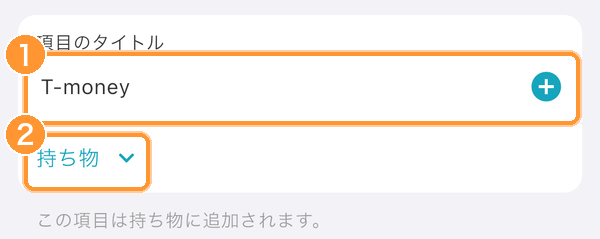
Önerilerde olmayanlar için ① alana bir ad yazıp ⊕ simgesine dokunun. Art arda istediğiniz kadar ekleyebilirsiniz. ② Eklenecek kategoriyi adın altından seçin.
Seçiminiz bitince sağ alttaki "N öğe ekle" düğmesine dokunun (N, seçtiğiniz öğe sayısıdır). Seçtiğiniz her şey tek seferde ilgili kategoriye eklenir.
Öğeleri işaretleme, düzenleme ve yeniden sıralama
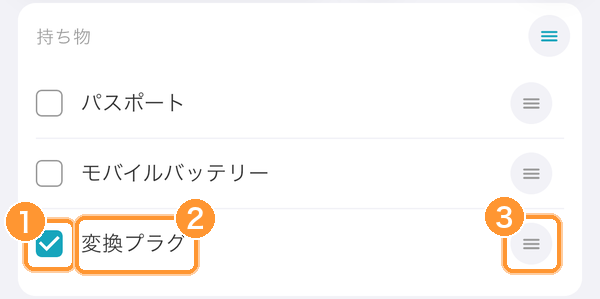
① Bir öğenin solundaki □ simgesine dokunduğunuzda öğe işaretlenir. Tekrar dokunduğunuzda işaret kalkar. ② Öğenin adına dokunduğunuzda "Öğeyi düzenle" ekranı açılır. ③ Sağdaki ≡ simgesini basılı tutup yukarı veya aşağı sürükleyerek yeniden sıralayabilirsiniz.
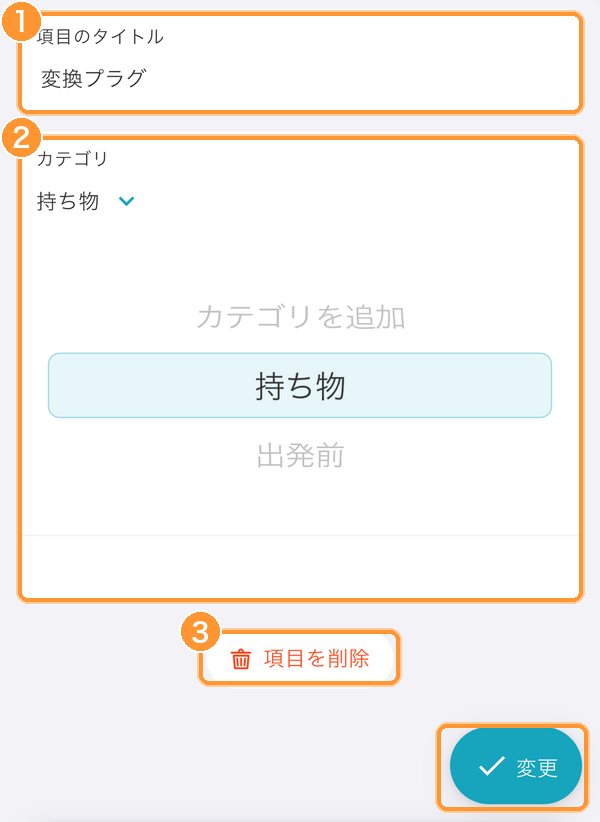
"Öğeyi düzenle" ekranında ① adı ve ② kategoriyi değiştirip "Değiştir"e dokunun. Kategori alanındaki "Kategori ekle" ile yeni bir kategori oluşturup öğeyi oraya da ekleyebilirsiniz. ③ "Öğeyi sil" ile öğeyi silebilirsiniz.
Kontrol listesi sayfalarını ve kategorilerini yeniden sıralama
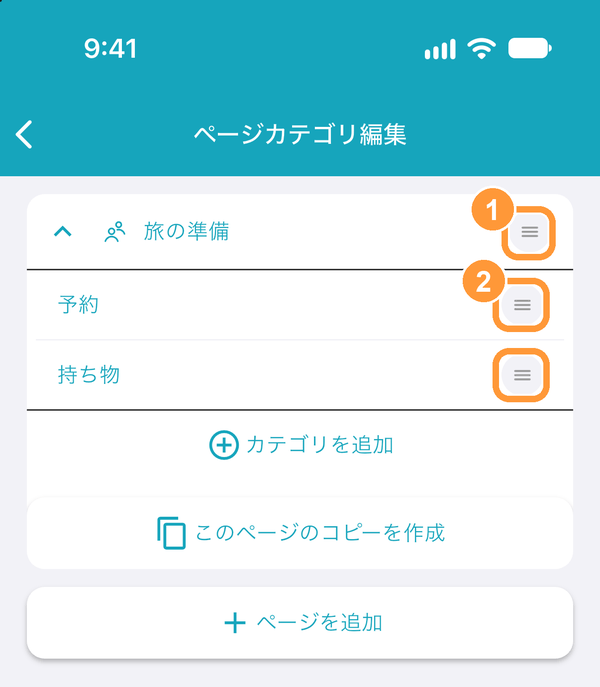
Kontrol listesi ekranının sağ üstündeki dişli düğmesine dokunarak "Sayfalar ve kategoriler" ekranına geçin.
① Sayfaların ve ② kategorilerin sağ ucundaki düğmeyi sürükleyerek yeniden sıralayabilirsiniz. Sayfa adının solundaki ③ oka dokunarak o sayfanın kategorilerini gösterebilir veya gizleyebilirsiniz. Sayfa adına dokunduğunuzda "Sayfa bilgileri" açılır.
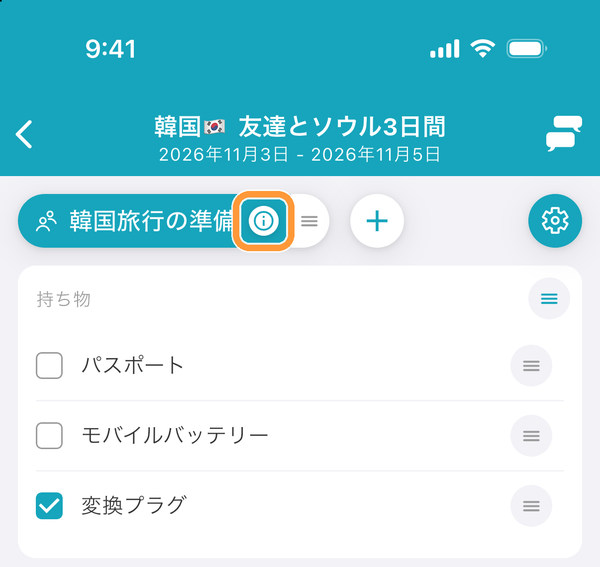
Sayfanın adını ve paylaşımını değiştirme, sayfayı silme
Değiştirmek istediğiniz sayfanın sekmesindeki ⓘ düğmesine dokunarak "Sayfa bilgileri"ni açın.
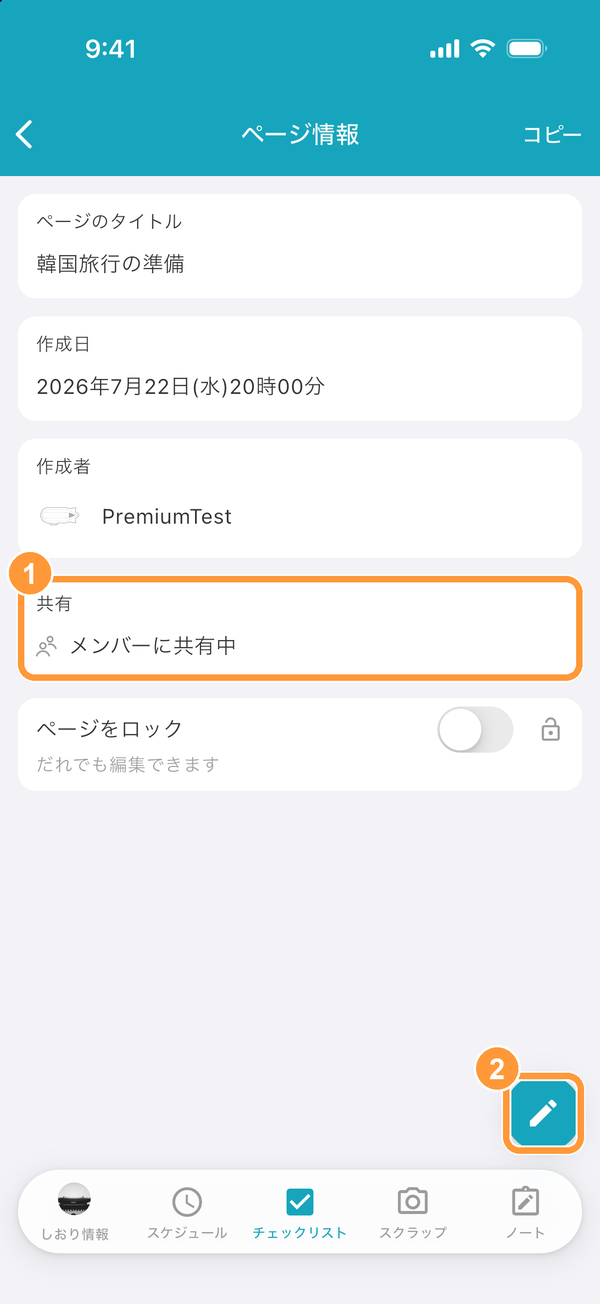
① Geçerli ayarı "Paylaş" bölümünde görebilirsiniz. ② Sağ alttaki kalem düğmesine dokunduğunuzda "Sayfaları düzenle" ekranı açılır.
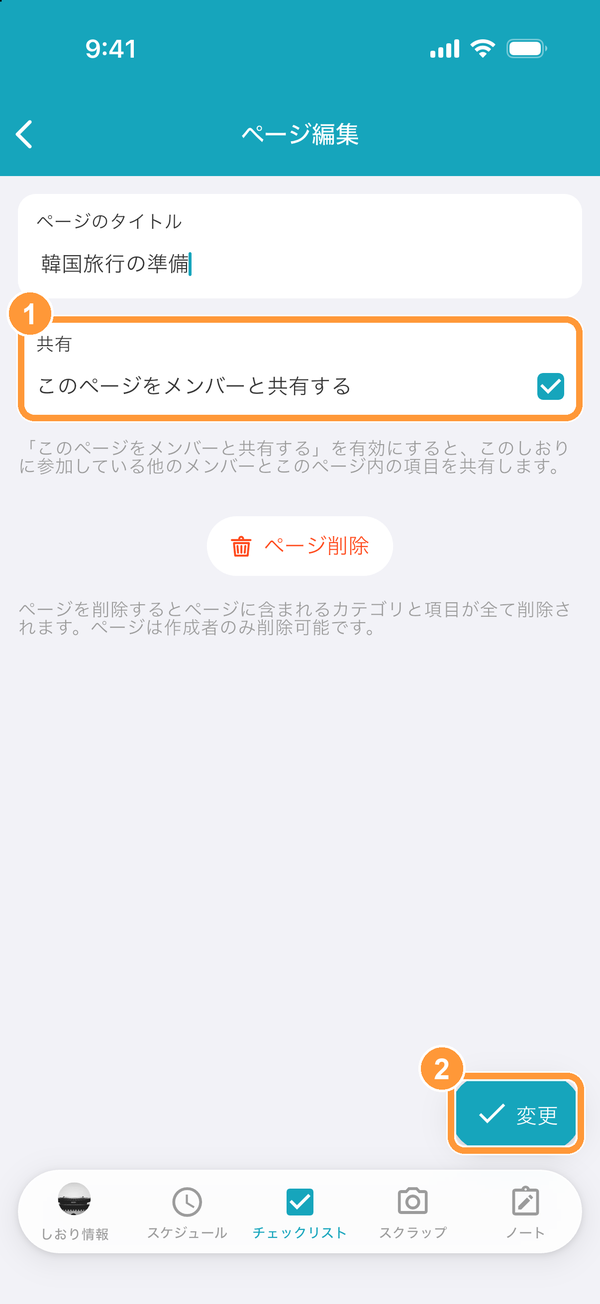
① Sayfanın başlığını veya "Üyelerle paylaş" seçeneğini değiştirip ② "Değiştir"e dokunun. "Sayfayı sil"e dokunarak sayfayı silebilirsiniz. Sayfanın tüm kategorileri ve öğeleri de silinir. Sayfayı yalnızca sayfayı oluşturan kişi silebilir.
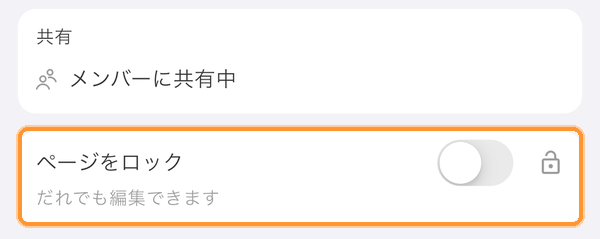
Premium seyahat planlarında "Sayfa bilgileri"ndeki "Kontrol listesini kilitle" seçeneğini açtığınızda, plan sahibi veya sayfayı oluşturan kişi kilidi açana kadar kimse sayfayı düzenleyemez. Öğeler yine de işaretlenebilir.
Kontrol listesini başka bir plana kopyalama
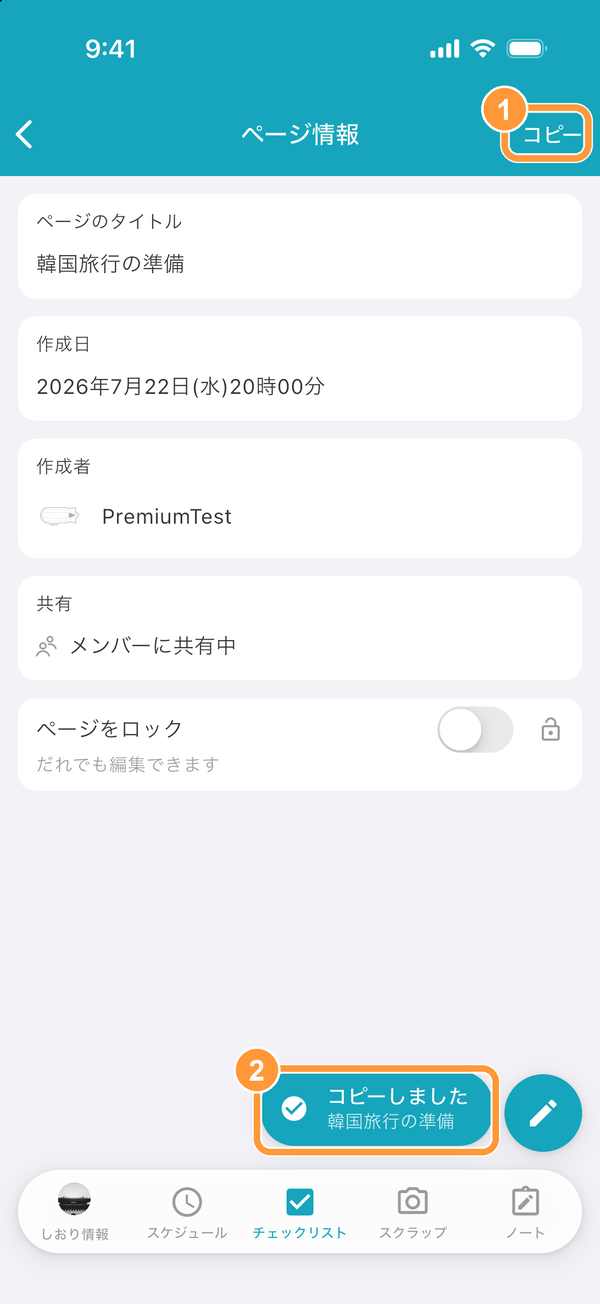
Kopyalamak istediğiniz sayfanın sekmesindeki ⓘ düğmesine dokunarak "Sayfa bilgileri"ni açın.
① Sağ üstteki "Kopyala" seçeneğine dokunun. ② "Kopyalandı" mesajı görüntülenir.
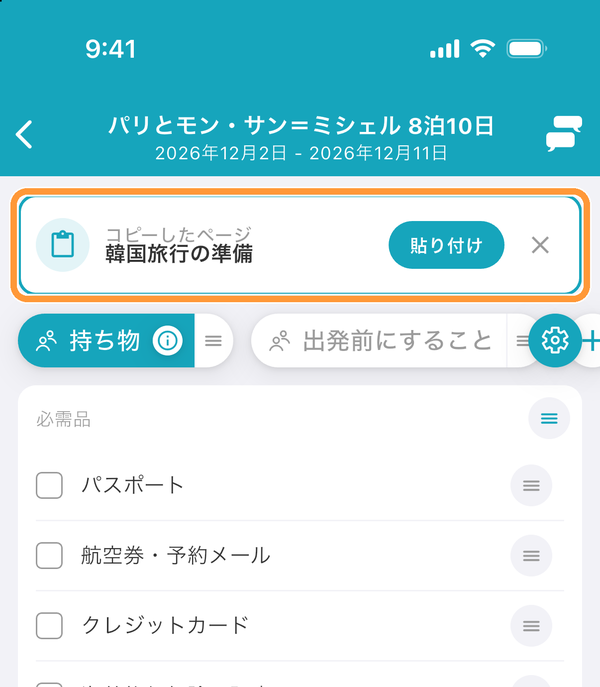
Kopyayı eklemek istediğiniz planın kontrol listesi ekranını açın; en üstte "Kopyalanan sayfa" görünür. "Yapıştır"a dokunduğunuzda sayfa, kontrol listesiyle birlikte eklenir.