Hoe je tabiori gebruikt

We laten je de handige reisfuncties van tabiori zien.
Lees vooral even mee.

Checklistpagina's en categorieën herschikken

Tik rechtsboven in het checklistscherm op de tandwielknop om naar het scherm "Pagina's en categorieën" te gaan.
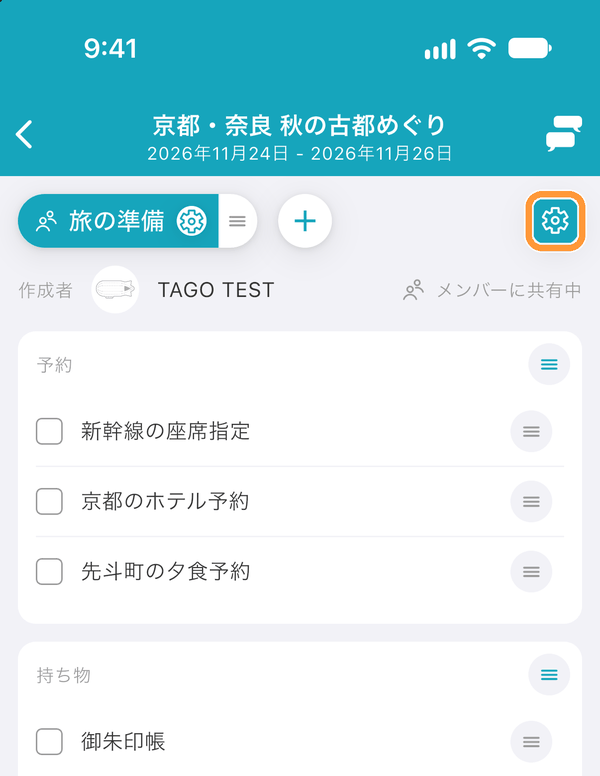
Tik rechtsboven in het checklistscherm op de tandwielknop om naar het scherm "Pagina's en categorieën" te gaan.

Versleep de knop aan de rechterkant van ① pagina's en ② categorieën om ze te herschikken. Tik op ③ de pijl links van de paginanaam om de categorieën van die pagina te tonen of te verbergen. Als je op de paginanaam tikt, opent "Paginagegevens".
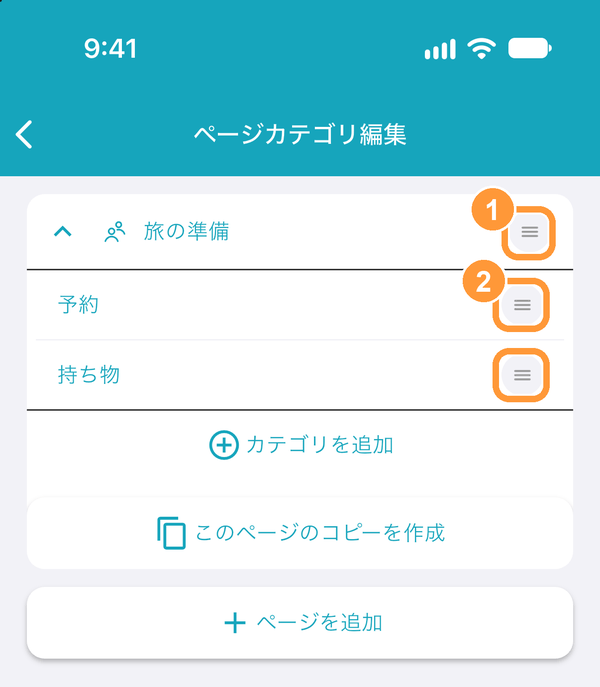
Versleep de knop aan de rechterkant van ① pagina's en ② categorieën om ze te herschikken. Tik op ③ de pijl links van de paginanaam om de categorieën van die pagina te tonen of te verbergen. Als je op de paginanaam tikt, opent "Paginagegevens".

Een checklist naar een andere reisgids kopiëren

Tik op de ⓘ-knop op het tabblad van de pagina die je wilt kopiëren om "Paginagegevens" te openen.
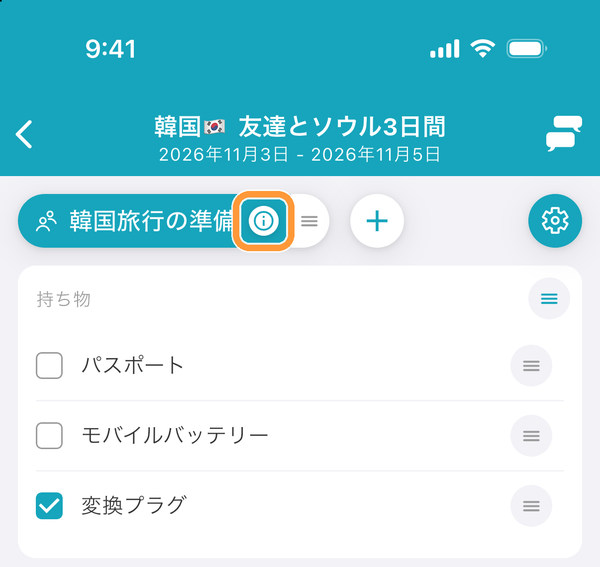
Tik op de ⓘ-knop op het tabblad van de pagina die je wilt kopiëren om "Paginagegevens" te openen.

① Tik rechtsboven op "Kopiëren". ② Je ziet "Gekopieerd".
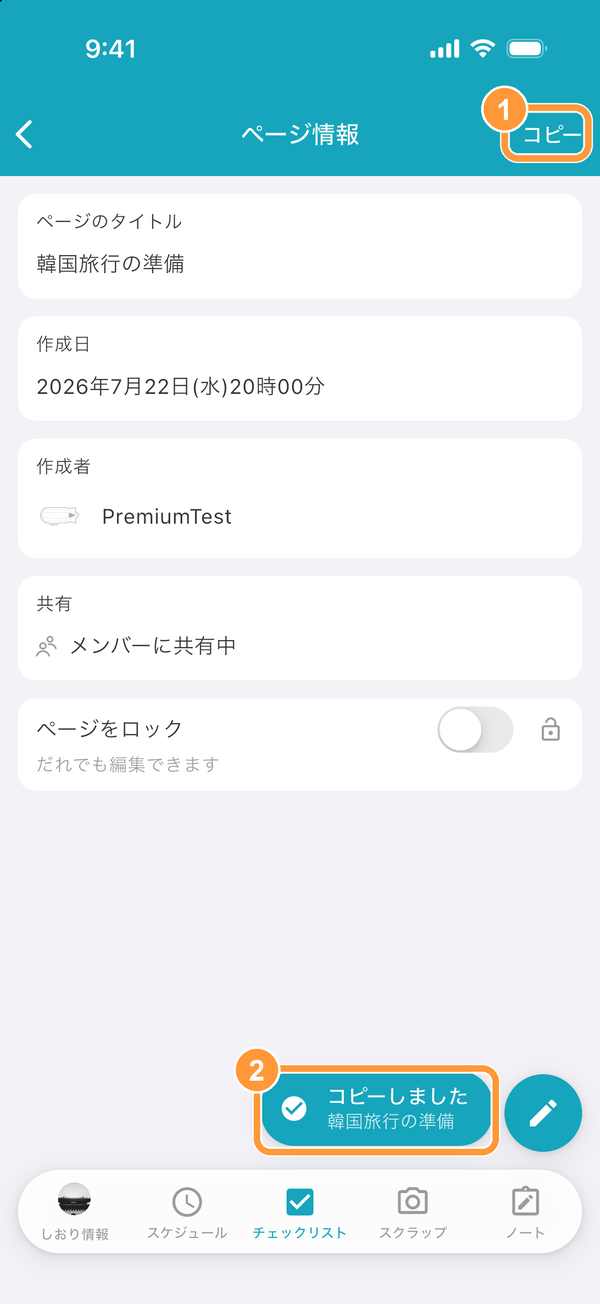
① Tik rechtsboven op "Kopiëren". ② Je ziet "Gekopieerd".

Open het checklistscherm van de reisgids waarnaar je wilt kopiëren: bovenaan verschijnt "Gekopieerde pagina". Tik op "Plakken" om de pagina met de checklist toe te voegen.
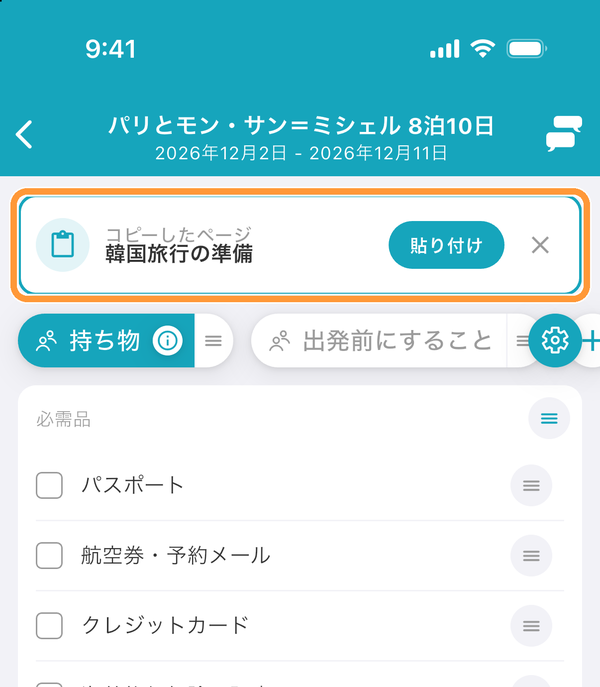
Open het checklistscherm van de reisgids waarnaar je wilt kopiëren: bovenaan verschijnt "Gekopieerde pagina". Tik op "Plakken" om de pagina met de checklist toe te voegen.
Vraag het aan AI

Ontdek meer over tabiori

Vraag de AI die je al gebruikt of tabiori bij je reis past. Je vraag staat met één klik klaar.

Opent een nieuw tabblad met je vraag en de officiële informatie van tabiori al ingevuld.