tabiori

Bedienung von tabiori

Wir stellen Ihnen die nützlichen Reisefunktionen von tabiori vor.
Sehen Sie sich gern um.

Checklistenseiten und -kategorien sortieren

Tippen Sie oben rechts auf der Checklistenseite auf die Schaltfläche für Seiten- und Kategorieeinstellungen, um zum Bearbeitungsbildschirm für Seiten und Kategorien zu gelangen.
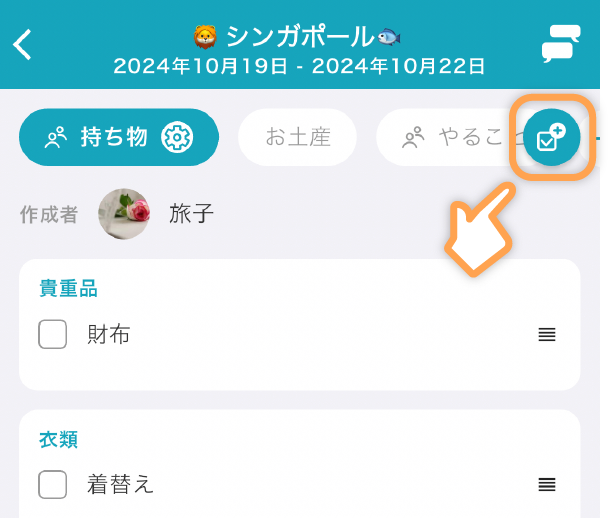
Tippen Sie oben rechts auf der Checklistenseite auf die Schaltfläche für Seiten- und Kategorieeinstellungen, um zum Bearbeitungsbildschirm für Seiten und Kategorien zu gelangen.

Mit der Schaltfläche am rechten Rand können Sie per Drag & Drop sortieren.
Wenn Sie auf einen Seitentitel tippen, werden die Kategorien angezeigt.
Innerhalb einer Kategorie ist das Sortieren per Drag & Drop ebenfalls möglich.
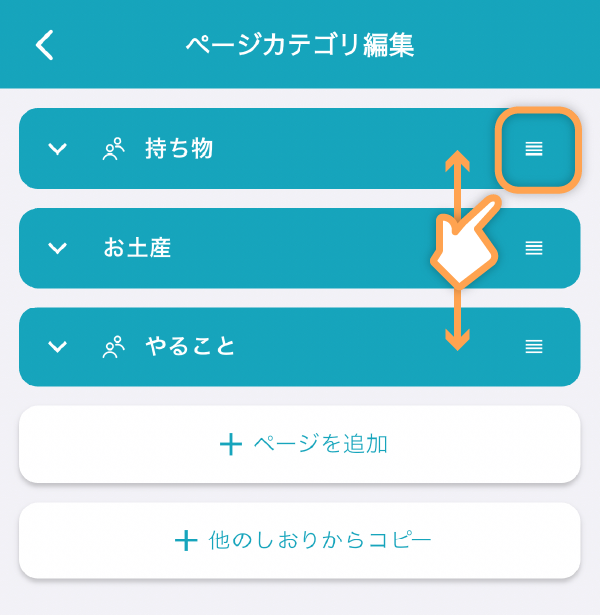
Mit der Schaltfläche am rechten Rand können Sie per Drag & Drop sortieren.<br>Wenn Sie auf einen Seitentitel tippen, werden die Kategorien angezeigt.<br>Innerhalb einer Kategorie ist das Sortieren per Drag & Drop ebenfalls möglich.

Kategorien sortieren

Tippen Sie oben rechts im Checklistenbildschirm auf die Schaltfläche „☑️➕“, um zum Bearbeitungsbildschirm für Seiten und Kategorien zu gelangen.
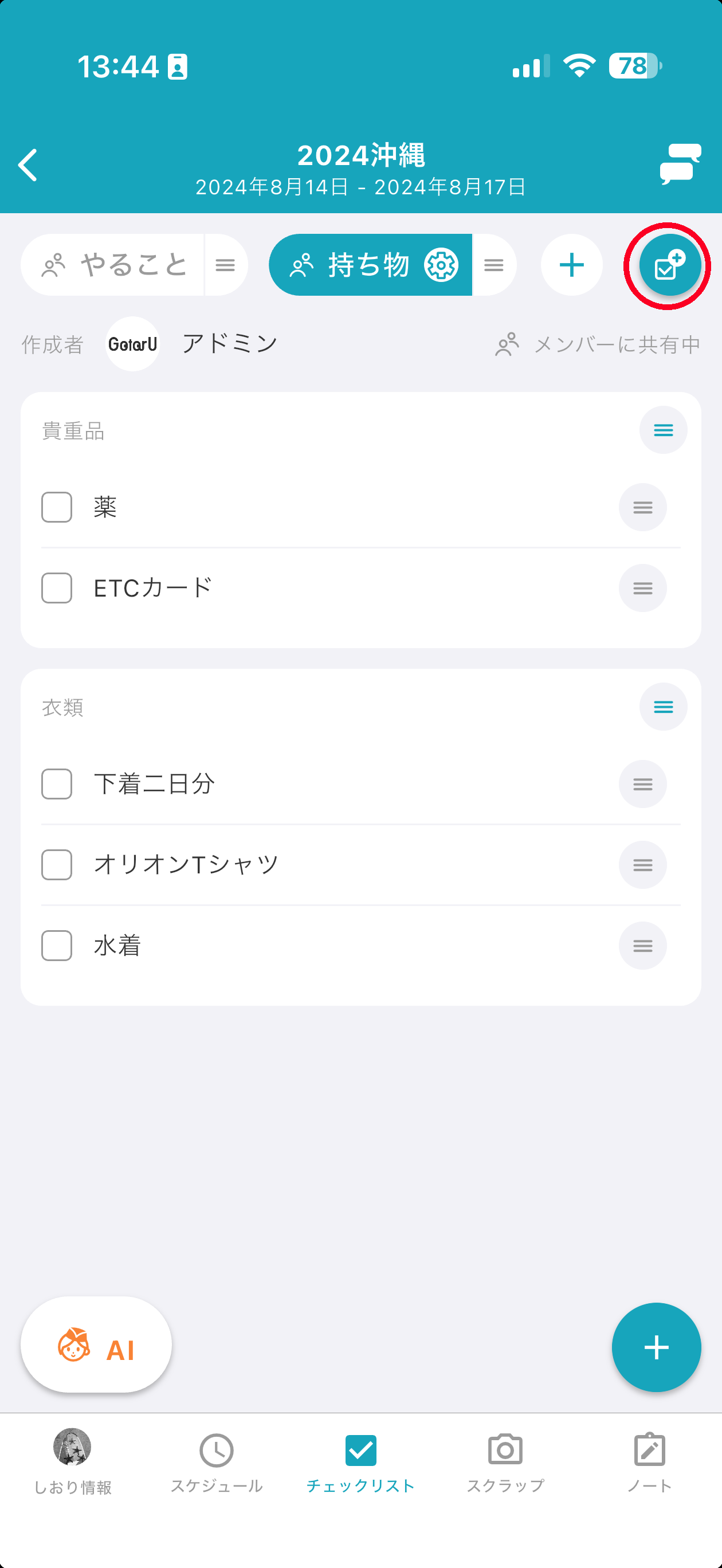
Tippen Sie oben rechts im Checklistenbildschirm auf die Schaltfläche „☑️➕“, um zum Bearbeitungsbildschirm für Seiten und Kategorien zu gelangen.

Wenn Sie auf einen Seitentitel tippen, wird die Kategorieliste angezeigt. Ziehen Sie die Schaltfläche am rechten Rand jeder Kategorie, um sie zu sortieren.
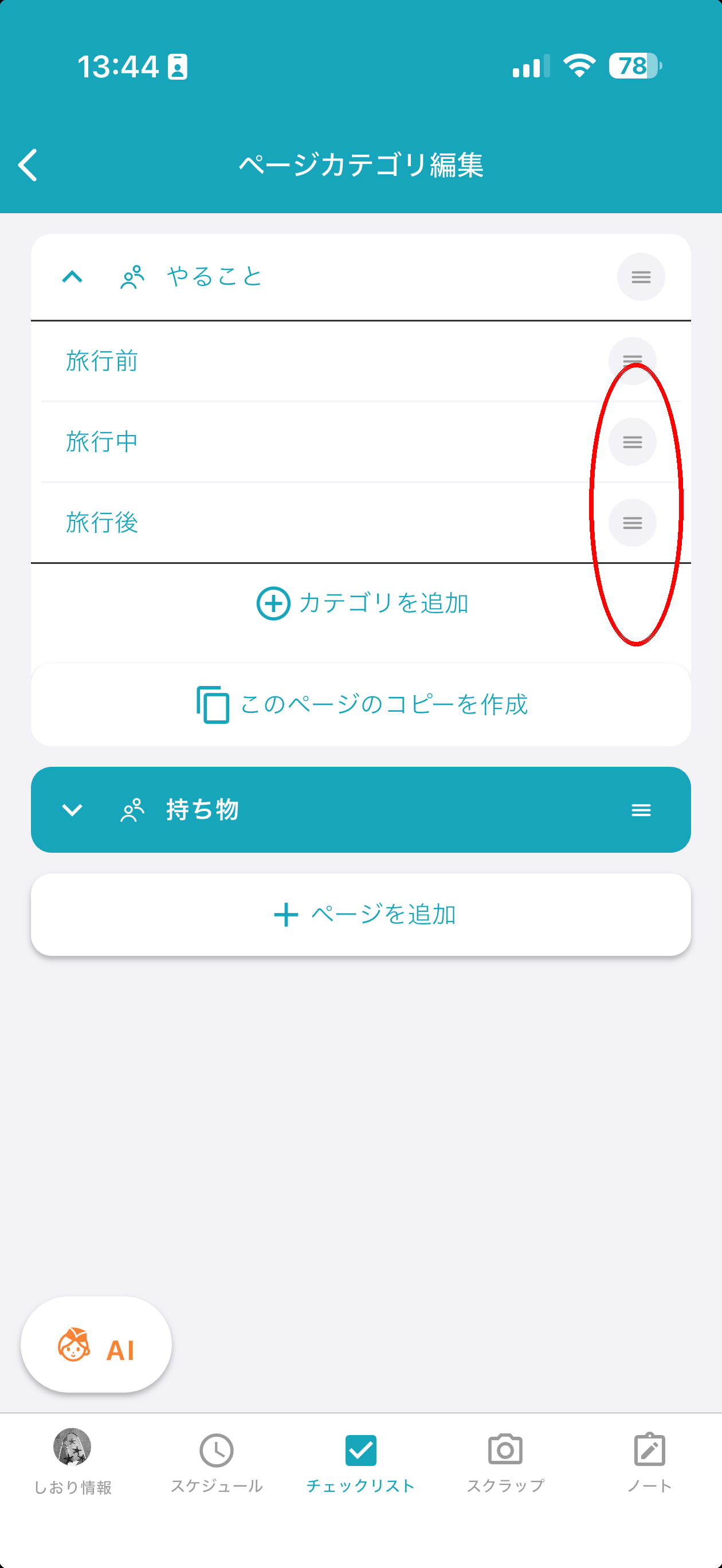
Wenn Sie auf einen Seitentitel tippen, wird die Kategorieliste angezeigt. Ziehen Sie die Schaltfläche am rechten Rand jeder Kategorie, um sie zu sortieren.

Checkliste aus einer anderen Reise-App kopieren

Tippen Sie oben rechts im Checklistenbildschirm auf die Schaltfläche „☑️➕“, um zum Bearbeitungsbildschirm für Seiten und Kategorien zu gelangen.

Tippen Sie oben rechts im Checklistenbildschirm auf die Schaltfläche „☑️➕“, um zum Bearbeitungsbildschirm für Seiten und Kategorien zu gelangen.

Wenn Sie unten auf der zu kopierenden Seite auf die Schaltfläche „Kopie dieser Seite erstellen“ tippen, können Sie eine Checkliste seitenweise aus einer anderen Reise-App kopieren.
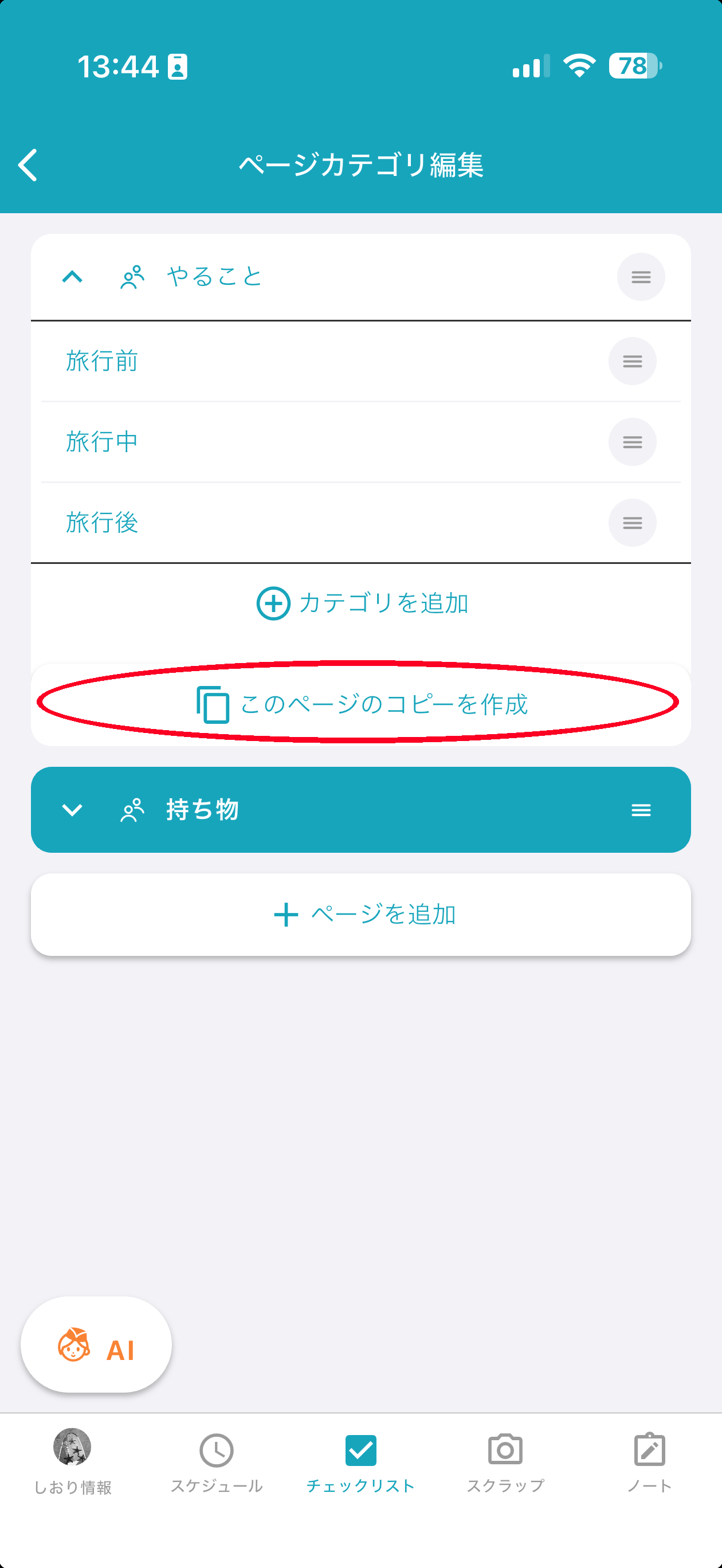
Wenn Sie unten auf der zu kopierenden Seite auf die Schaltfläche „Kopie dieser Seite erstellen“ tippen, können Sie eine Checkliste seitenweise aus einer anderen Reise-App kopieren.