清单页面·分类的排序
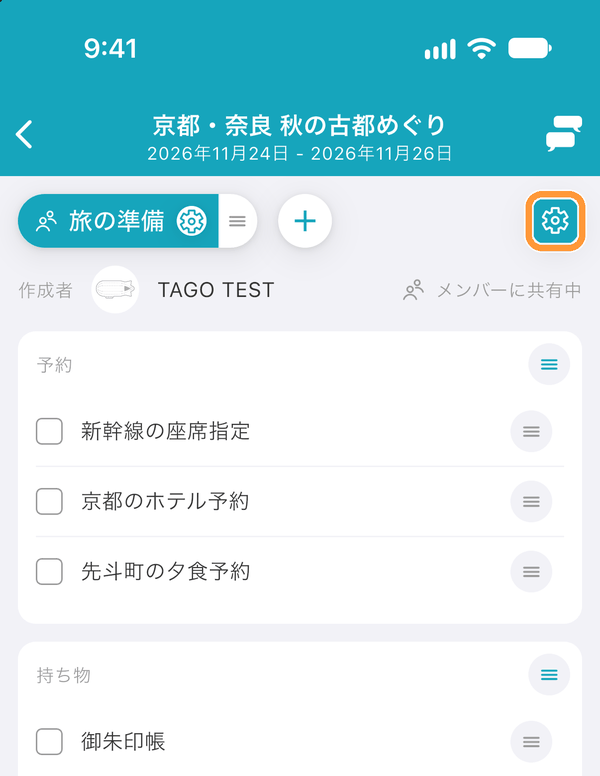
点击清单界面右上方的齿轮按钮,进入「页面分类编辑」界面。
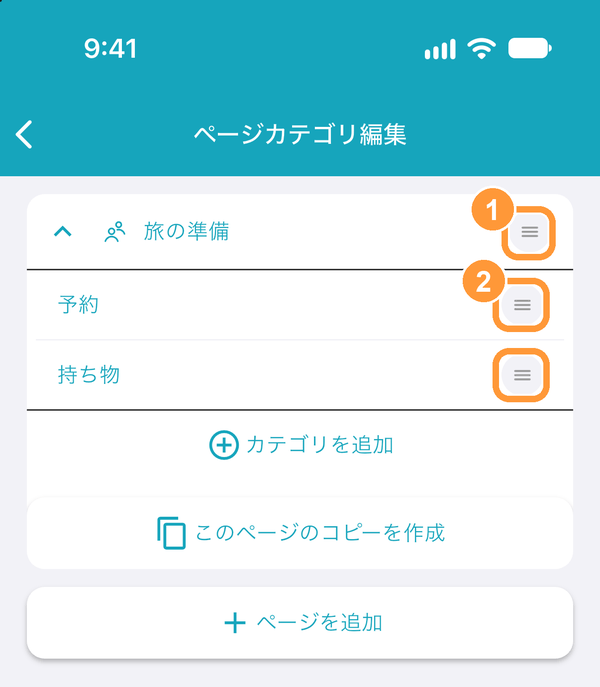
拖动①页面、②分类右端的按钮即可排序。 点击页面名称左侧的③箭头,可以显示或隐藏该页面的分类。点击页面名称,会打开「页面信息」。
将清单复制到其他行程手册
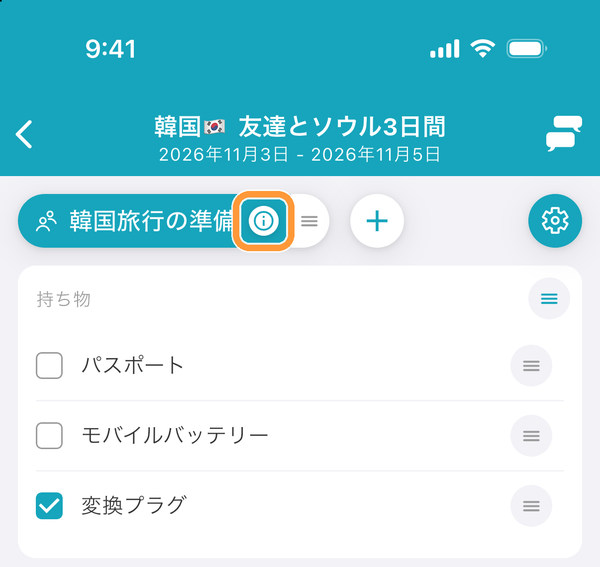
点击想复制的页面标签上的 ⓘ 按钮,打开「页面信息」。
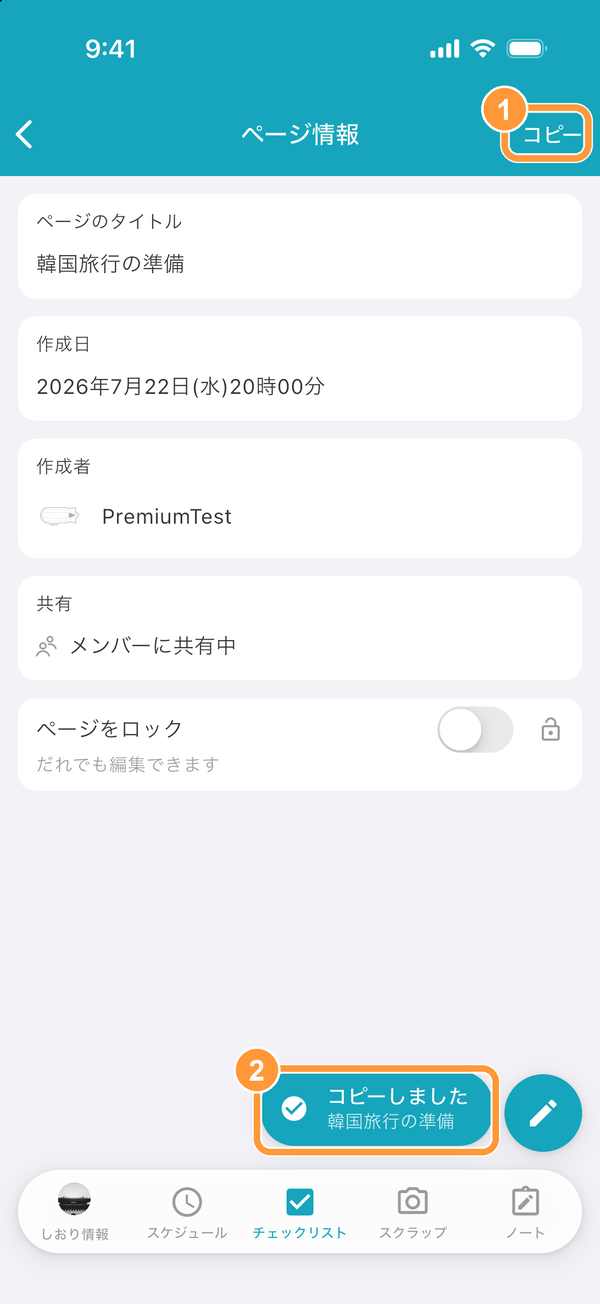
①点击右上方的「复制」。②会显示「已复制」。
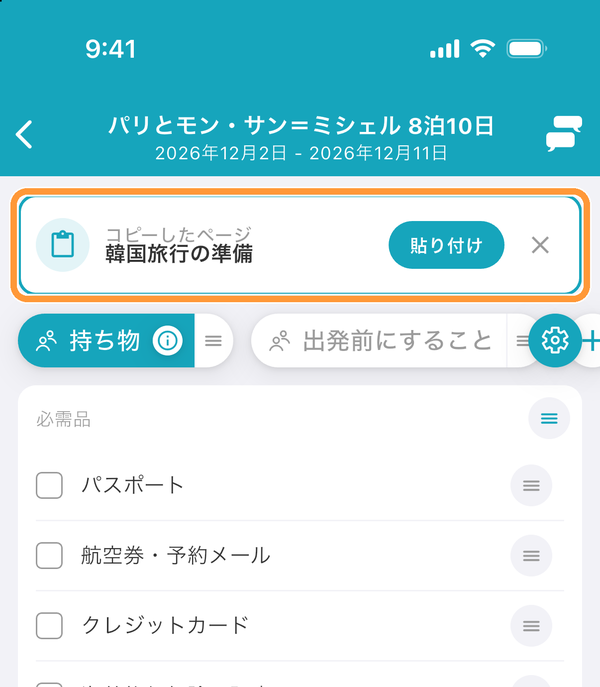
打开要复制到的行程手册的清单界面,最上方会显示「已复制的页面」。点击「粘贴」,即可连同清单一起添加该页面。
点击清单界面右上方的齿轮按钮,进入「页面分类编辑」界面。
拖动①页面、②分类右端的按钮即可排序。 点击页面名称左侧的③箭头,可以显示或隐藏该页面的分类。点击页面名称,会打开「页面信息」。
点击想复制的页面标签上的 ⓘ 按钮,打开「页面信息」。
①点击右上方的「复制」。②会显示「已复制」。
打开要复制到的行程手册的清单界面,最上方会显示「已复制的页面」。点击「粘贴」,即可连同清单一起添加该页面。
向您常用的 AI 询问 tabiori 是否适合您的旅行。点击按钮即可开始提问。
将在新标签页中打开,并预先填入问题和 tabiori 的官方信息。