tabiori का उपयोग कैसे करें

tabiori की यात्रा में उपयोगी सुविधाओं का परिचय देते हैं।
कृपया अवश्य देखें।

चेकलिस्ट पृष्ठ और श्रेणियों को पुनर्व्यवस्थित करना

चेकलिस्ट स्क्रीन के ऊपर दाईं ओर गियर बटन पर टैप करके "पृष्ठ और श्रेणियाँ" स्क्रीन पर जाएँ।
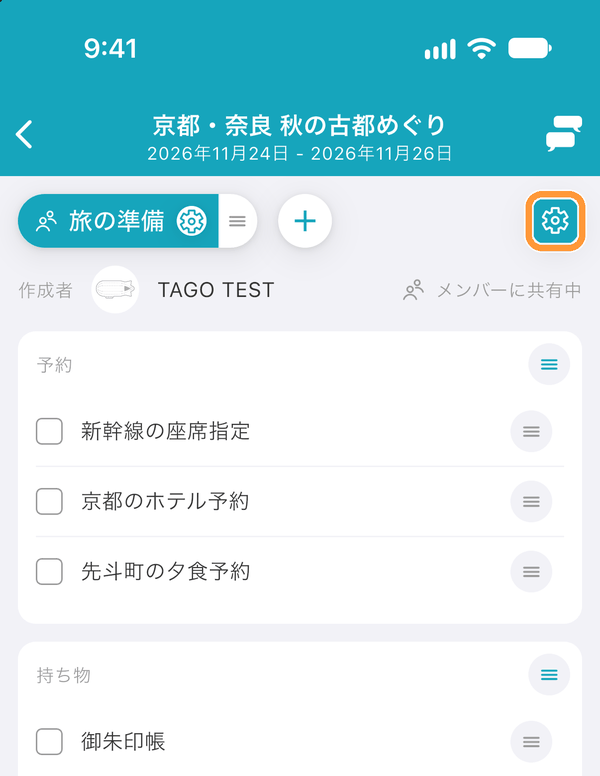
चेकलिस्ट स्क्रीन के ऊपर दाईं ओर गियर बटन पर टैप करके "पृष्ठ और श्रेणियाँ" स्क्रीन पर जाएँ।

① पृष्ठ और ② श्रेणी के दाएँ छोर पर मौजूद बटन को ड्रैग करके उन्हें पुनर्व्यवस्थित किया जा सकता है। ③ पृष्ठ के नाम के बाईं ओर के तीर पर टैप करके उस पृष्ठ की श्रेणियाँ दिखा या छिपा सकते हैं। पृष्ठ के नाम पर टैप करने पर "पृष्ठ जानकारी" खुलती है।
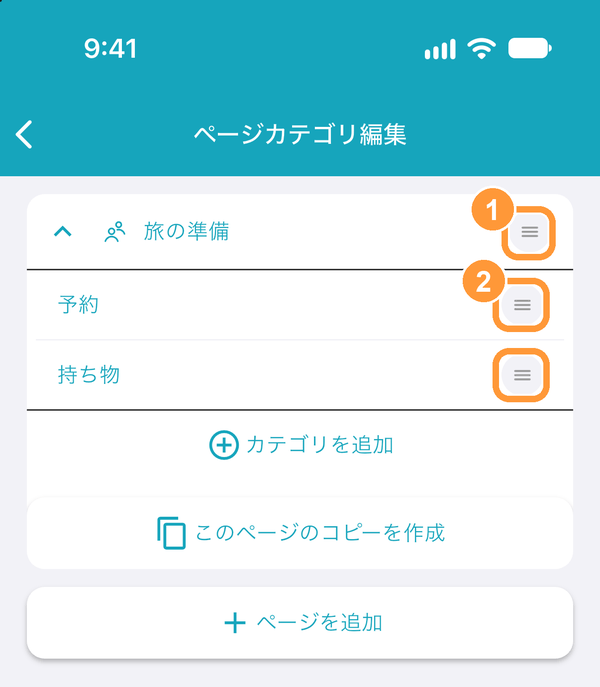
① पृष्ठ और ② श्रेणी के दाएँ छोर पर मौजूद बटन को ड्रैग करके उन्हें पुनर्व्यवस्थित किया जा सकता है। ③ पृष्ठ के नाम के बाईं ओर के तीर पर टैप करके उस पृष्ठ की श्रेणियाँ दिखा या छिपा सकते हैं। पृष्ठ के नाम पर टैप करने पर "पृष्ठ जानकारी" खुलती है।

चेकलिस्ट को दूसरे यात्रा कार्यक्रम में कॉपी करना

जिस पृष्ठ को कॉपी करना है, उसके टैब पर ⓘ बटन पर टैप करके "पृष्ठ जानकारी" खोलें।
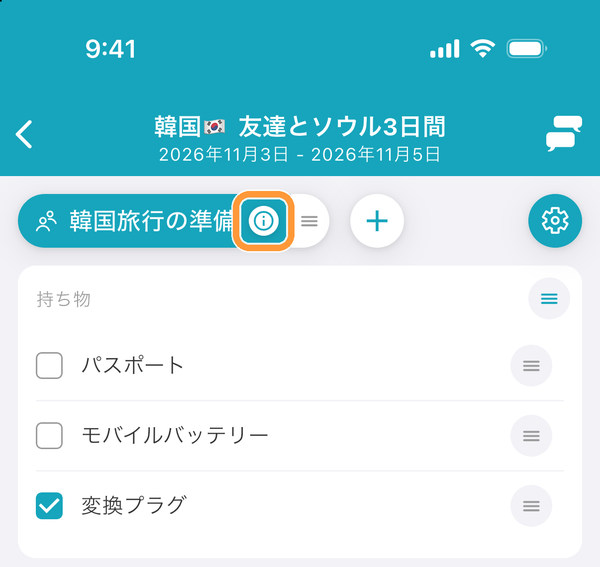
जिस पृष्ठ को कॉपी करना है, उसके टैब पर ⓘ बटन पर टैप करके "पृष्ठ जानकारी" खोलें।

① ऊपर दाईं ओर "कॉपी करें" पर टैप करें। ② "कॉपी हो गया" दिखाई देता है।
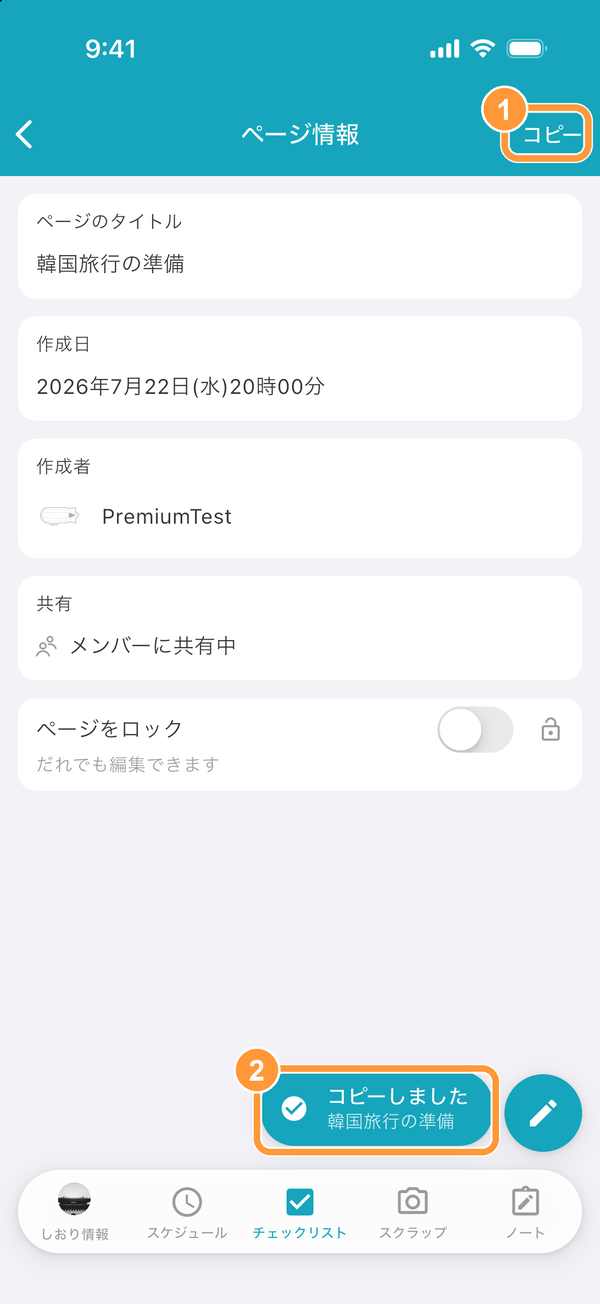
① ऊपर दाईं ओर "कॉपी करें" पर टैप करें। ② "कॉपी हो गया" दिखाई देता है।

जिस यात्रा कार्यक्रम में कॉपी करना है, उसकी चेकलिस्ट स्क्रीन खोलें। सबसे ऊपर "कॉपी किया गया पृष्ठ" दिखेगा। "चिपकाएँ" पर टैप करने पर पृष्ठ अपनी चेकलिस्ट के साथ जुड़ जाएगा।
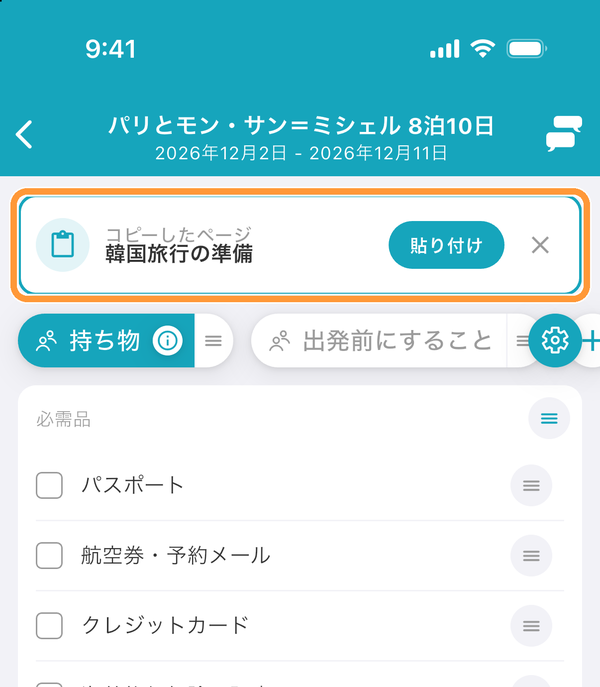
जिस यात्रा कार्यक्रम में कॉपी करना है, उसकी चेकलिस्ट स्क्रीन खोलें। सबसे ऊपर "कॉपी किया गया पृष्ठ" दिखेगा। "चिपकाएँ" पर टैप करने पर पृष्ठ अपनी चेकलिस्ट के साथ जुड़ जाएगा।
AI से पूछें

tabiori के बारे में और जानें

अपने पसंदीदा AI से पूछें कि tabiori आपकी यात्रा के लिए उपयुक्त है या नहीं। आपका सवाल एक क्लिक में तैयार हो जाएगा।

आपके सवाल और tabiori की आधिकारिक जानकारी के साथ एक नया टैब खुलता है।