tabiori का उपयोग कैसे करें

tabiori की यात्रा में उपयोगी सुविधाओं का परिचय देते हैं।
कृपया अवश्य देखें।

यात्रा कार्यक्रम का साझाकरण और निमंत्रण

यात्रा कार्यक्रम के "जानकारी" टैब के नीचे दाईं ओर "आमंत्रित करें" बटन पर टैप करके सदस्य निमंत्रण स्क्रीन पर जाएँ।
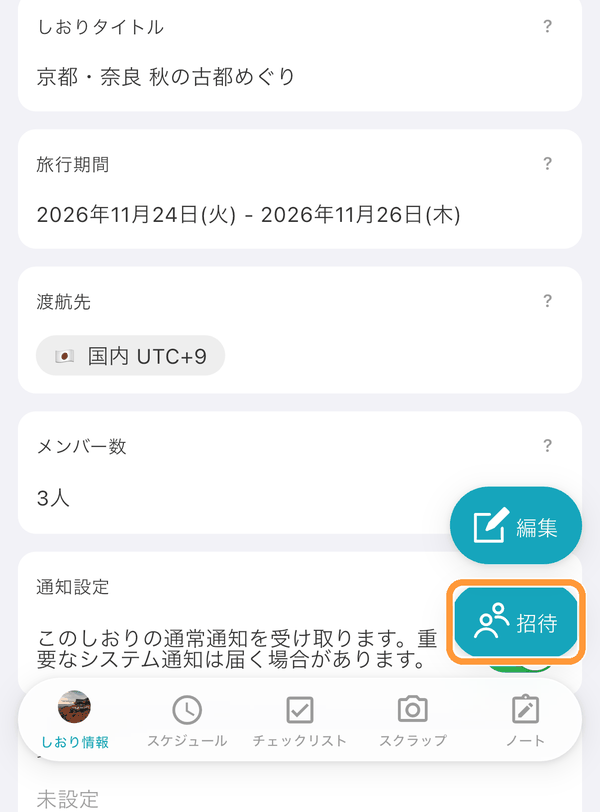
यात्रा कार्यक्रम के "जानकारी" टैब के नीचे दाईं ओर "आमंत्रित करें" बटन पर टैप करके सदस्य निमंत्रण स्क्रीन पर जाएँ।

जिन परिवारजनों या दोस्तों को आमंत्रित करना है, उनके साथ निमंत्रण QR कोड या निमंत्रण URL साझा करें।
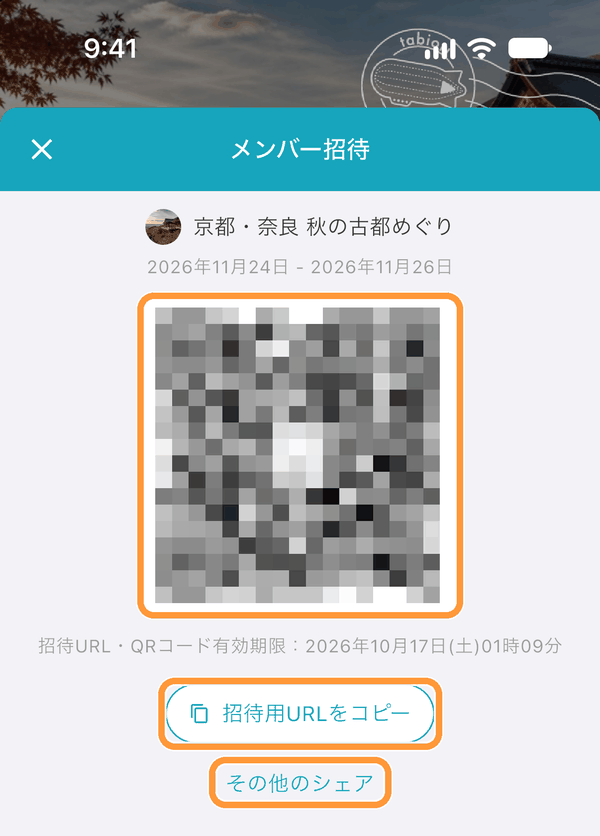
जिन परिवारजनों या दोस्तों को आमंत्रित करना है, उनके साथ निमंत्रण QR कोड या निमंत्रण URL साझा करें।

यात्रा कार्यक्रम सूची स्क्रीन में, यात्रा कार्यक्रम के ऊपर दाईं ओर "︙" से "यात्रा कार्यक्रम में आमंत्रित करें" चुनकर भी यही कार्य किया जा सकता है।
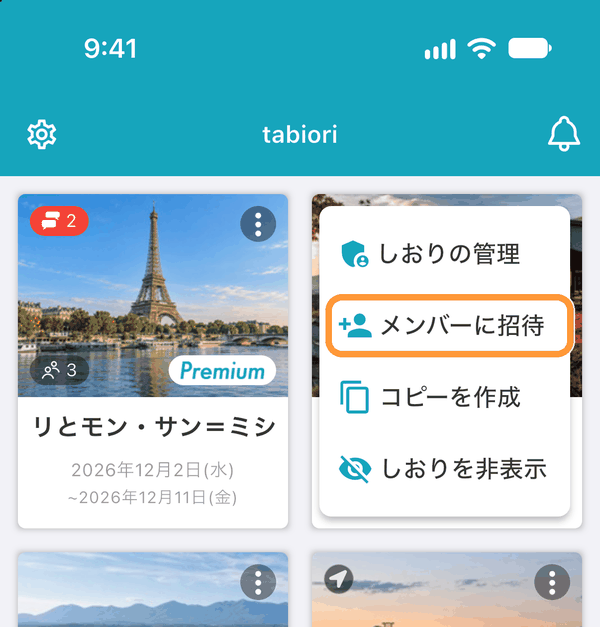
यात्रा कार्यक्रम सूची स्क्रीन में, यात्रा कार्यक्रम के ऊपर दाईं ओर "︙" से "यात्रा कार्यक्रम में आमंत्रित करें" चुनकर भी यही कार्य किया जा सकता है।

यात्रा कार्यक्रम डुप्लिकेट करना

यात्रा कार्यक्रम सूची स्क्रीन में, जिस यात्रा कार्यक्रम को डुप्लिकेट करना है, उसके ऊपर दाईं ओर "︙" पर टैप करें और "यात्रा कार्यक्रम डुप्लिकेट करें" चुनें। "जानकारी" टैब के "इस यात्रा कार्यक्रम को डुप्लिकेट करें" से भी यही कार्य किया जा सकता है।
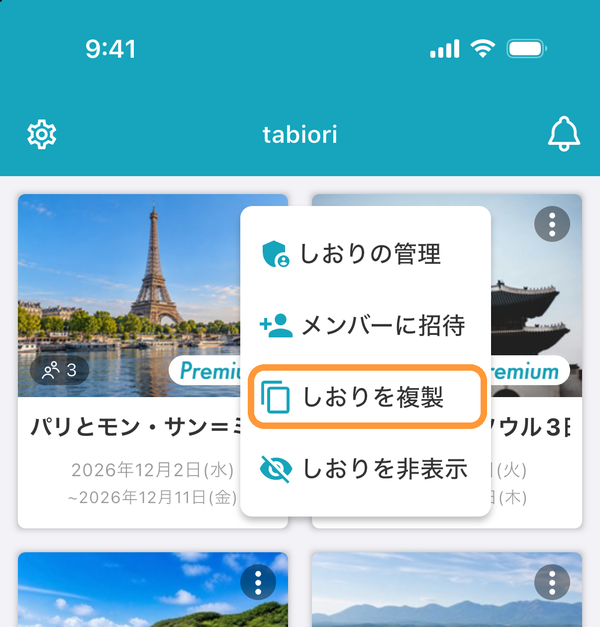
यात्रा कार्यक्रम सूची स्क्रीन में, जिस यात्रा कार्यक्रम को डुप्लिकेट करना है, उसके ऊपर दाईं ओर "︙" पर टैप करें और "यात्रा कार्यक्रम डुप्लिकेट करें" चुनें। "जानकारी" टैब के "इस यात्रा कार्यक्रम को डुप्लिकेट करें" से भी यही कार्य किया जा सकता है।

पुष्टि दिखाई देने पर "ठीक है" पर टैप करें।
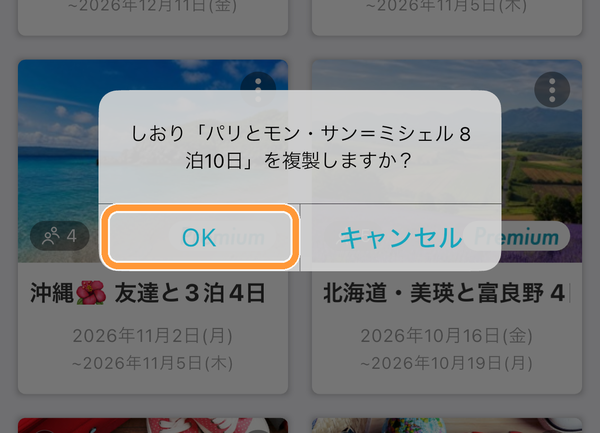
पुष्टि दिखाई देने पर "ठीक है" पर टैप करें।

सदस्यों के साथ स्थान साझा करने की विधि

जिस यात्रा कार्यक्रम में स्थान साझा करना है, उसके "जानकारी" टैब में "अपना स्थान साझा करें" के अंतर्गत "यात्रा के दौरान सदस्यों के साथ अपना स्थान साझा करें" को चालू करें। यात्रा कार्यक्रम में निर्धारित यात्रा अवधि के दौरान ही सदस्यों के साथ स्थान साझा किया जाता है।
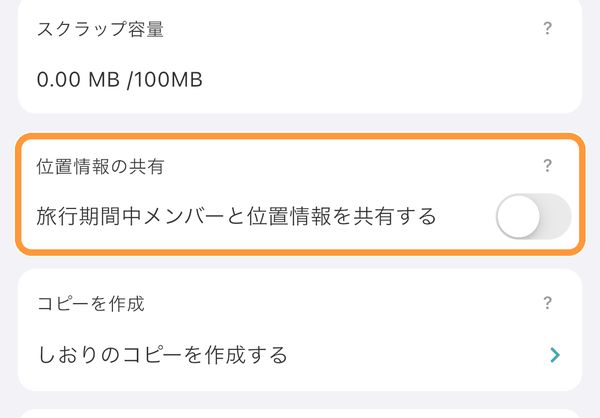
जिस यात्रा कार्यक्रम में स्थान साझा करना है, उसके "जानकारी" टैब में "अपना स्थान साझा करें" के अंतर्गत "यात्रा के दौरान सदस्यों के साथ अपना स्थान साझा करें" को चालू करें। यात्रा कार्यक्रम में निर्धारित यात्रा अवधि के दौरान ही सदस्यों के साथ स्थान साझा किया जाता है।

शेड्यूल की विवरण स्क्रीन के मानचित्र पर भी, ऊपर दाईं ओर "अपना स्थान साझा करें" बटन से इसे चालू या बंद किया जा सकता है। स्थान साझा कर रहे सदस्यों का वर्तमान स्थान इसी मानचित्र पर दिखाई देता है।
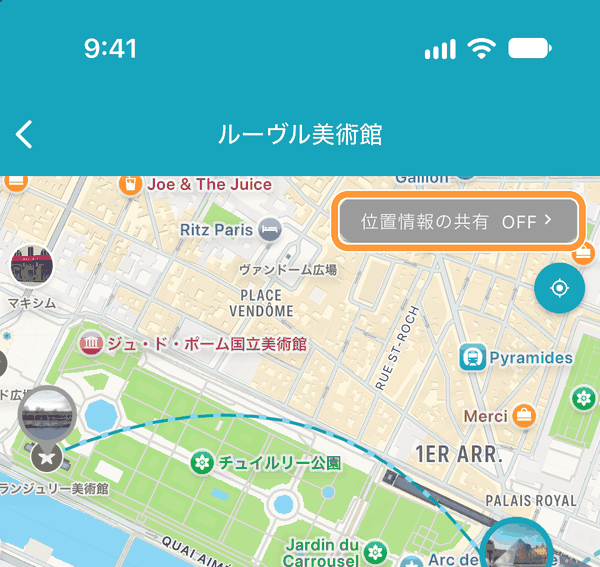
शेड्यूल की विवरण स्क्रीन के मानचित्र पर भी, ऊपर दाईं ओर "अपना स्थान साझा करें" बटन से इसे चालू या बंद किया जा सकता है। स्थान साझा कर रहे सदस्यों का वर्तमान स्थान इसी मानचित्र पर दिखाई देता है।

यात्रा अवधि (प्रस्थान तारीख और वापसी तारीख) सेट करना और बदलना

यात्रा कार्यक्रम बनाने या संपादित करने की स्क्रीन के "तारीखें" में ① प्रस्थान तारीख और ② वापसी तारीख पर टैप करें और कैलेंडर से तारीख चुनें। यदि तारीखें तय नहीं हैं, तो उन्हें "अनिश्चित" रखकर भी यात्रा कार्यक्रम बनाया जा सकता है।
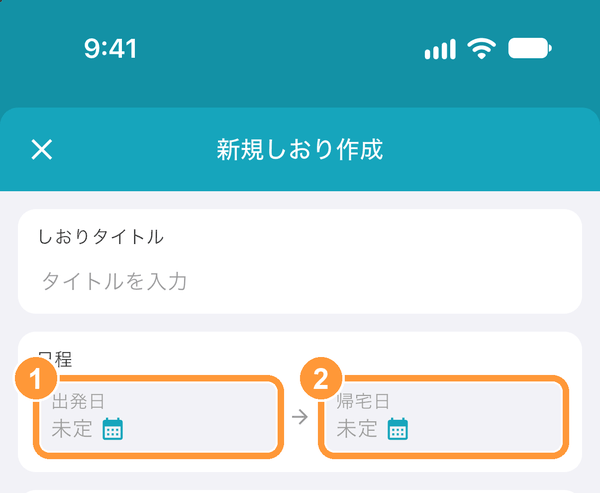
यात्रा कार्यक्रम बनाने या संपादित करने की स्क्रीन के "तारीखें" में ① प्रस्थान तारीख और ② वापसी तारीख पर टैप करें और कैलेंडर से तारीख चुनें। यदि तारीखें तय नहीं हैं, तो उन्हें "अनिश्चित" रखकर भी यात्रा कार्यक्रम बनाया जा सकता है।

③ तारीख के ऊपर दाईं ओर "×" पर टैप करके उसे फिर से "अनिश्चित" किया जा सकता है। वापसी तारीख के रूप में प्रस्थान तारीख से पहले का दिन नहीं चुना जा सकता, इसलिए यात्रा को पहले की तारीखों पर ले जाना हो तो पहले प्रस्थान तारीख बदलें। यदि प्रस्थान तारीख को वापसी तारीख के बाद का दिन कर दें, तो वापसी तारीख भी उसी दिन में बदल जाती है।
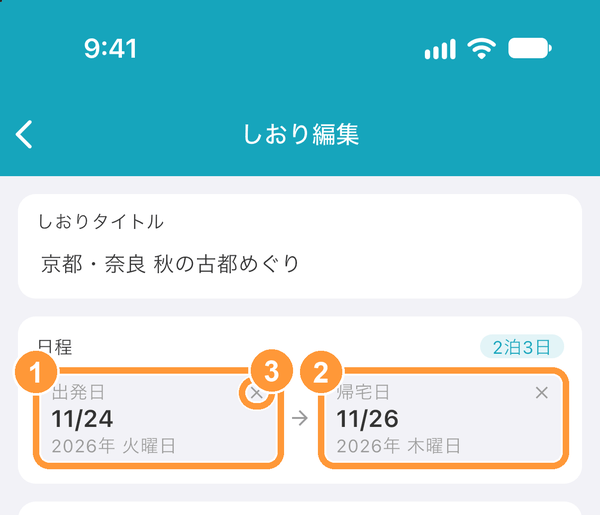
③ तारीख के ऊपर दाईं ओर "×" पर टैप करके उसे फिर से "अनिश्चित" किया जा सकता है। वापसी तारीख के रूप में प्रस्थान तारीख से पहले का दिन नहीं चुना जा सकता, इसलिए यात्रा को पहले की तारीखों पर ले जाना हो तो पहले प्रस्थान तारीख बदलें। यदि प्रस्थान तारीख को वापसी तारीख के बाद का दिन कर दें, तो वापसी तारीख भी उसी दिन में बदल जाती है।

जिस यात्रा कार्यक्रम में शेड्यूल हैं, उसमें प्रस्थान तारीख बदलकर "बदलें" पर टैप करने पर पूछा जाता है कि शेड्यूल की तारीखों का क्या करना है। ① "शेड्यूल की तारीखें वही रखें": शेड्यूल की कैलेंडर तारीखें नहीं बदलतीं (वह यात्रा का कौन-सा दिन है, यह बदल जाता है)। ② "यात्रा के साथ खिसकाएं": यात्रा का कौन-सा दिन है, यह वही रहता है, और शेड्यूल की तारीखें प्रस्थान तारीख के साथ खिसक जाती हैं। वापसी तारीख अपने-आप नहीं बदलती, इसलिए आवश्यकता हो तो उसे बदलें।
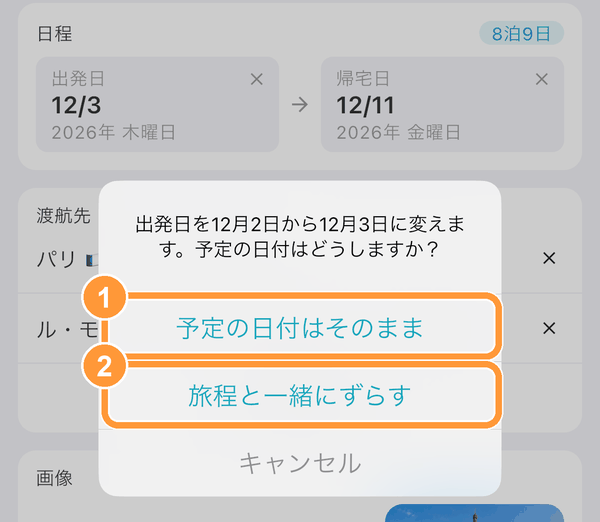
जिस यात्रा कार्यक्रम में शेड्यूल हैं, उसमें प्रस्थान तारीख बदलकर "बदलें" पर टैप करने पर पूछा जाता है कि शेड्यूल की तारीखों का क्या करना है। ① "शेड्यूल की तारीखें वही रखें": शेड्यूल की कैलेंडर तारीखें नहीं बदलतीं (वह यात्रा का कौन-सा दिन है, यह बदल जाता है)। ② "यात्रा के साथ खिसकाएं": यात्रा का कौन-सा दिन है, यह वही रहता है, और शेड्यूल की तारीखें प्रस्थान तारीख के साथ खिसक जाती हैं। वापसी तारीख अपने-आप नहीं बदलती, इसलिए आवश्यकता हो तो उसे बदलें।
AI से पूछें

tabiori के बारे में और जानें

अपने पसंदीदा AI से पूछें कि tabiori आपकी यात्रा के लिए उपयुक्त है या नहीं। आपका सवाल एक क्लिक में तैयार हो जाएगा।

आपके सवाल और tabiori की आधिकारिक जानकारी के साथ एक नया टैब खुलता है।