مشاركة الخطة ودعوة الأعضاء

اضغط زر «دعوة» أسفل يمين تبويب «المعلومات» في الخطة للانتقال إلى شاشة دعوة الأعضاء.
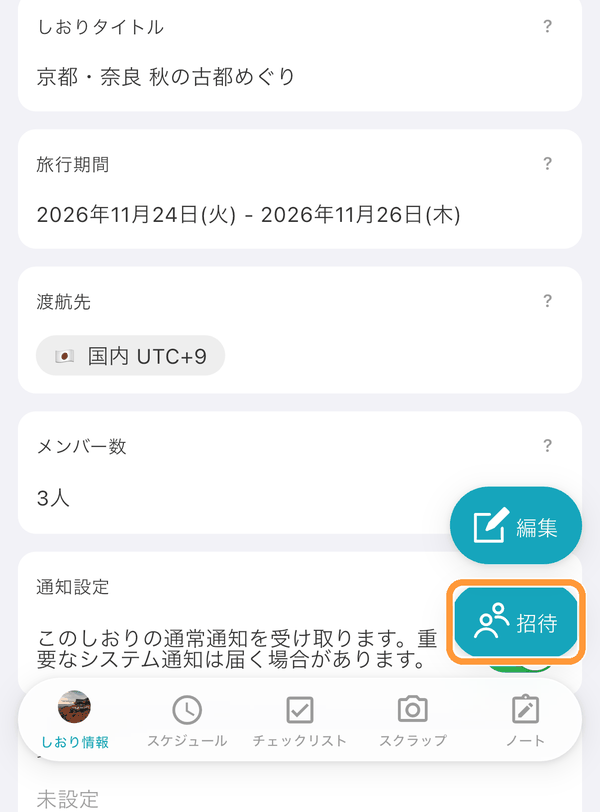
اضغط زر «دعوة» أسفل يمين تبويب «المعلومات» في الخطة للانتقال إلى شاشة دعوة الأعضاء.

شارك رمز QR للدعوة أو رابط الدعوة مع العائلة أو الأصدقاء الذين تريد دعوتهم.
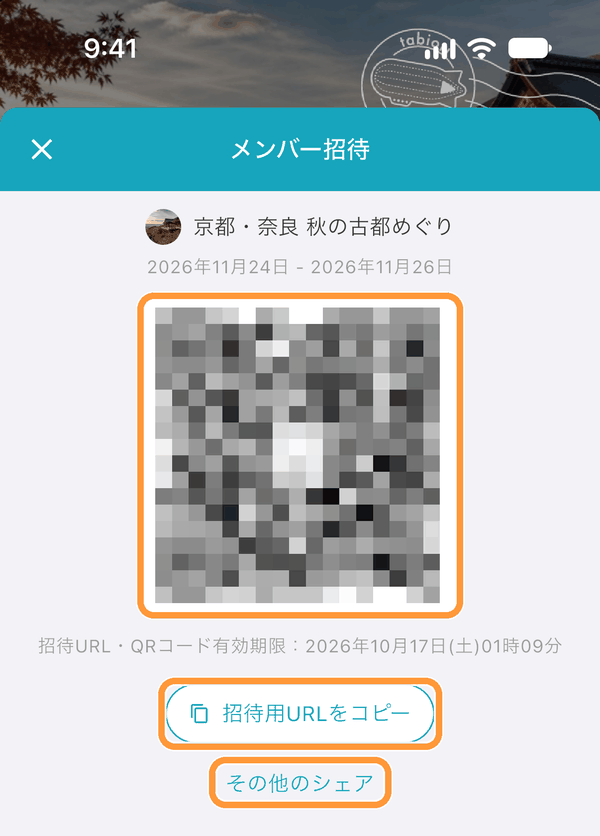
شارك رمز QR للدعوة أو رابط الدعوة مع العائلة أو الأصدقاء الذين تريد دعوتهم.

يمكنك أيضًا تنفيذ العملية نفسها من شاشة قائمة الخطط، باختيار «دعوة إلى خطة الرحلة» من «︙» أعلى يمين الخطة.
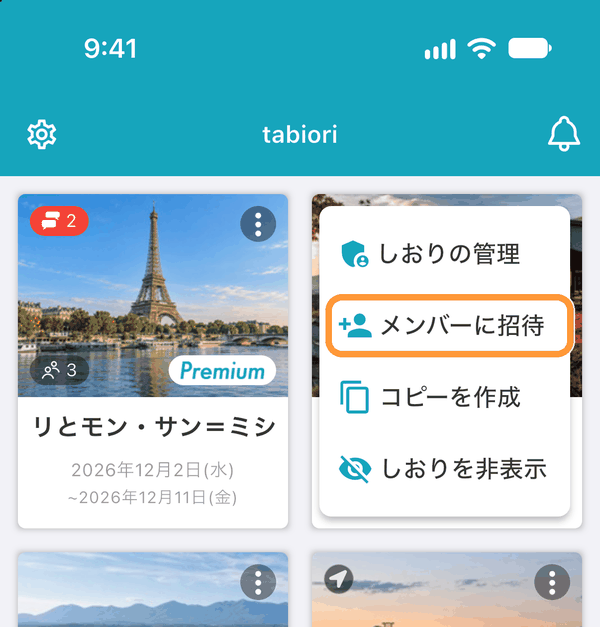
يمكنك أيضًا تنفيذ العملية نفسها من شاشة قائمة الخطط، باختيار «دعوة إلى خطة الرحلة» من «︙» أعلى يمين الخطة.

تكرار الخطة

في شاشة قائمة الخطط، اضغط «︙» أعلى يمين الخطة التي تريد تكرارها، ثم اختر «تكرار خطة الرحلة». يمكنك أيضًا تنفيذ العملية نفسها من «تكرار خطة الرحلة هذه» في تبويب «المعلومات».
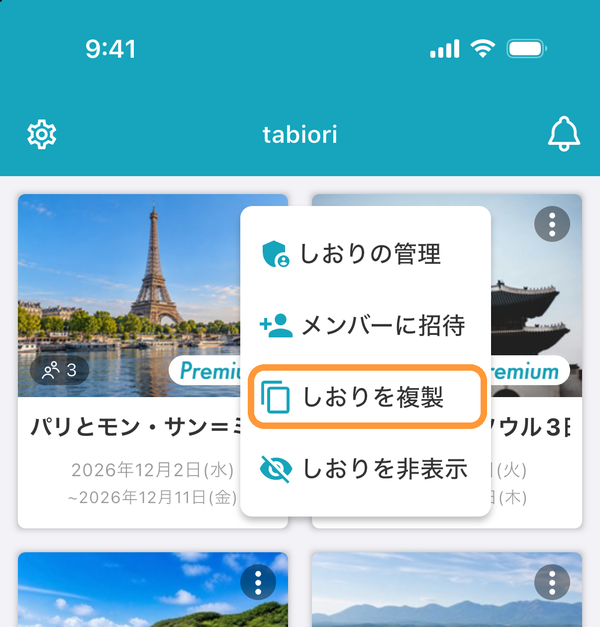
في شاشة قائمة الخطط، اضغط «︙» أعلى يمين الخطة التي تريد تكرارها، ثم اختر «تكرار خطة الرحلة». يمكنك أيضًا تنفيذ العملية نفسها من «تكرار خطة الرحلة هذه» في تبويب «المعلومات».

عند ظهور رسالة التأكيد، اضغط «موافق».
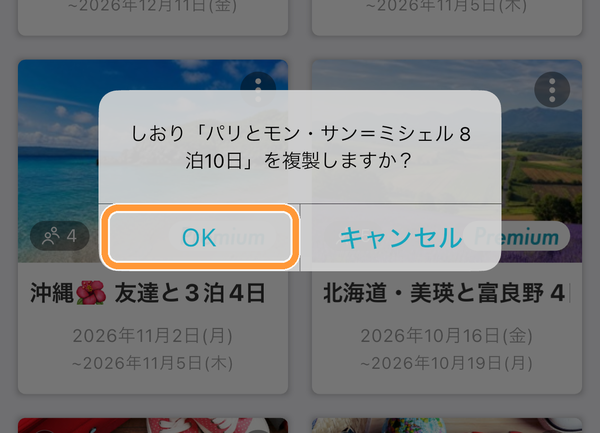
عند ظهور رسالة التأكيد، اضغط «موافق».

طريقة مشاركة الموقع مع الأعضاء

في تبويب «المعلومات» للخطة التي تريد مشاركة الموقع فيها، فعّل «شارك موقعك مع الأعضاء أثناء السفر.» ضمن «شارك موقعك». تتم مشاركة الموقع مع الأعضاء خلال مدة السفر المحددة للخطة فقط.
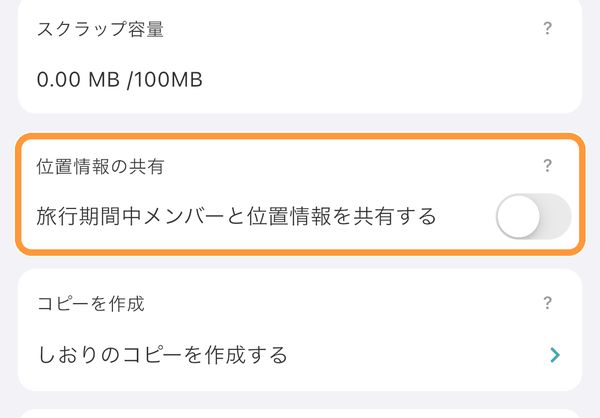
في تبويب «المعلومات» للخطة التي تريد مشاركة الموقع فيها، فعّل «شارك موقعك مع الأعضاء أثناء السفر.» ضمن «شارك موقعك». تتم مشاركة الموقع مع الأعضاء خلال مدة السفر المحددة للخطة فقط.

يمكنك أيضًا تشغيل المشاركة وإيقافها من زر «شارك موقعك» أعلى يمين الخريطة في شاشة تفاصيل الجدول. يظهر الموقع الحالي للأعضاء الذين يشاركون مواقعهم على هذه الخريطة.
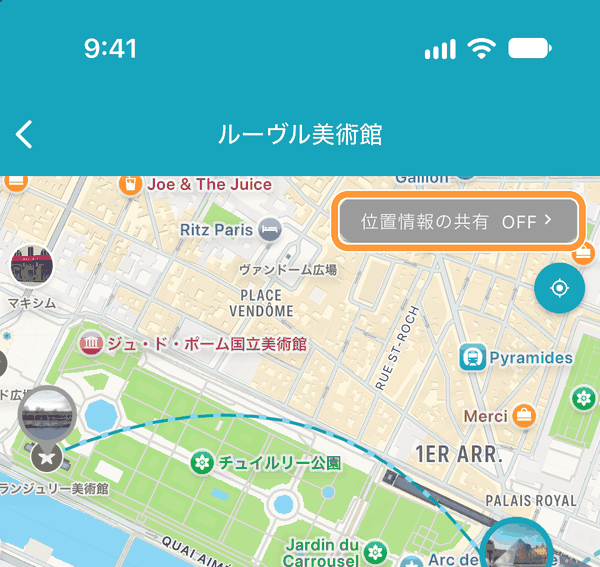
يمكنك أيضًا تشغيل المشاركة وإيقافها من زر «شارك موقعك» أعلى يمين الخريطة في شاشة تفاصيل الجدول. يظهر الموقع الحالي للأعضاء الذين يشاركون مواقعهم على هذه الخريطة.

ضبط مدة السفر وتغييرها (تاريخ المغادرة وتاريخ العودة)

في «التواريخ» بشاشة إنشاء الخطة أو تعديلها، اضغط ① تاريخ المغادرة و② تاريخ العودة، ثم اختر التاريخ من التقويم. إذا لم تكن التواريخ محددة بعد، يمكنك إنشاء الخطة مع إبقائها «غير محدد».
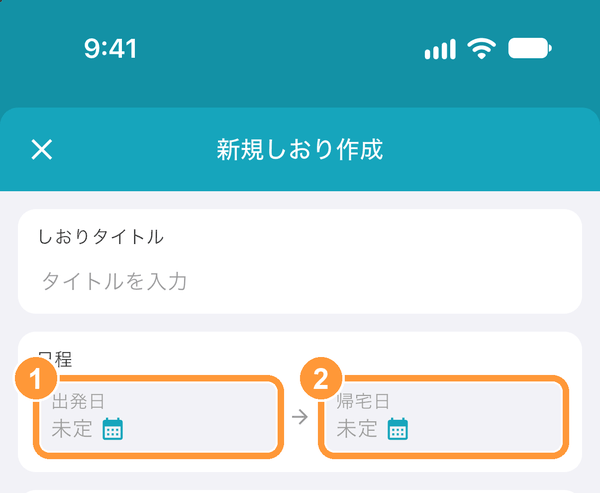
في «التواريخ» بشاشة إنشاء الخطة أو تعديلها، اضغط ① تاريخ المغادرة و② تاريخ العودة، ثم اختر التاريخ من التقويم. إذا لم تكن التواريخ محددة بعد، يمكنك إنشاء الخطة مع إبقائها «غير محدد».

اضغط «×» أعلى يمين ③ التاريخ لإعادته إلى «غير محدد». لا يمكن اختيار تاريخ عودة يسبق تاريخ المغادرة، لذا عند تقديم موعد الرحلة غيّر تاريخ المغادرة أولًا. وإذا جعلت تاريخ المغادرة بعد تاريخ العودة، يتغير تاريخ العودة إلى اليوم نفسه.
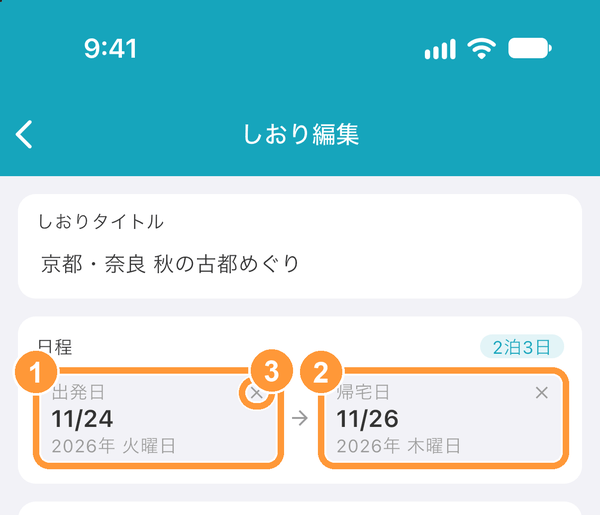
اضغط «×» أعلى يمين ③ التاريخ لإعادته إلى «غير محدد». لا يمكن اختيار تاريخ عودة يسبق تاريخ المغادرة، لذا عند تقديم موعد الرحلة غيّر تاريخ المغادرة أولًا. وإذا جعلت تاريخ المغادرة بعد تاريخ العودة، يتغير تاريخ العودة إلى اليوم نفسه.

في خطة تحتوي على جداول، عند تغيير تاريخ المغادرة والضغط على «تغيير»، ستُسأل عمّا تريد فعله بتواريخ الجداول. ① «إبقاء تواريخ الجدول»: لا تتغير تواريخ الجداول في التقويم (يتغير رقم اليوم في الرحلة). ② «نقلها مع الرحلة»: يبقى رقم اليوم كما هو، وتنتقل تواريخ الجداول مع تاريخ المغادرة. لا يتغير تاريخ العودة تلقائيًا، لذا غيّره عند الحاجة.
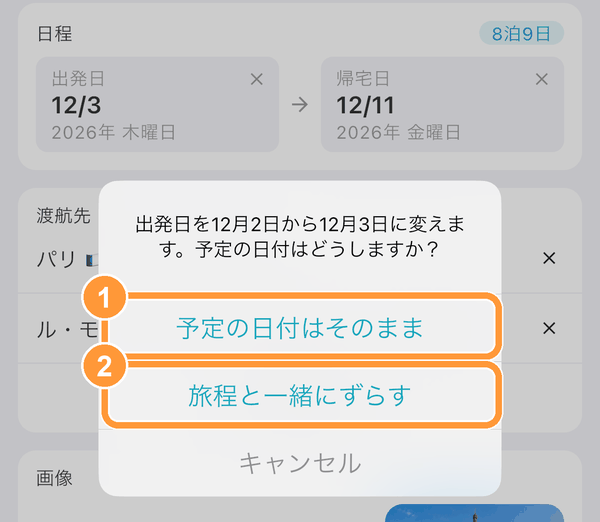
في خطة تحتوي على جداول، عند تغيير تاريخ المغادرة والضغط على «تغيير»، ستُسأل عمّا تريد فعله بتواريخ الجداول. ① «إبقاء تواريخ الجدول»: لا تتغير تواريخ الجداول في التقويم (يتغير رقم اليوم في الرحلة). ② «نقلها مع الرحلة»: يبقى رقم اليوم كما هو، وتنتقل تواريخ الجداول مع تاريخ المغادرة. لا يتغير تاريخ العودة تلقائيًا، لذا غيّره عند الحاجة.
اسأل الذكاء الاصطناعي

تعرّف أكثر على tabiori

اسأل خدمة الذكاء الاصطناعي التي تستخدمها إن كان tabiori مناسبًا لرحلتك. سيكون سؤالك جاهزًا بنقرة واحدة.

يفتح علامة تبويب جديدة تتضمن سؤالك ومعلومات tabiori الرسمية مسبقًا.