Hoe je tabiori gebruikt

We laten je de handige reisfuncties van tabiori zien.
Lees vooral even mee.

Reisgids delen en uitnodigen

Tik rechtsonder op het tabblad "Informatie" van de reisgids op de knop "Uitnodigen" om naar het scherm voor het uitnodigen van leden te gaan.
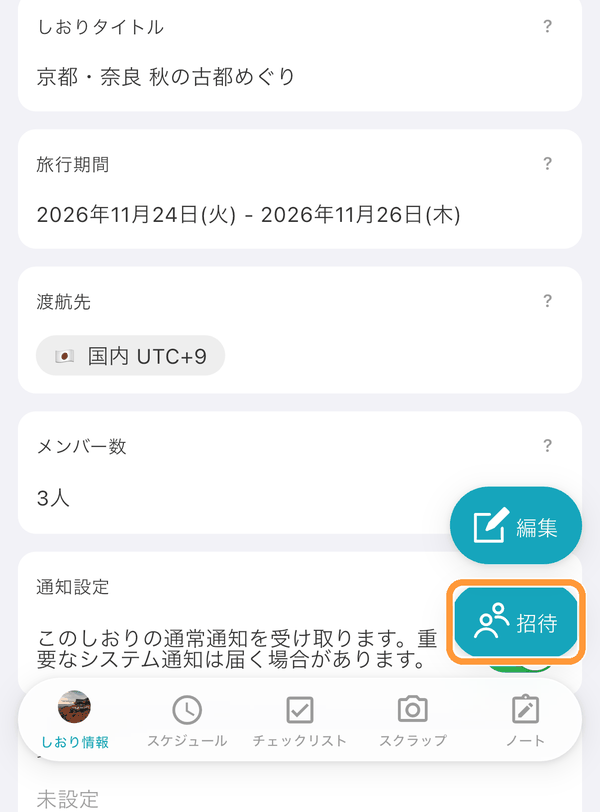
Tik rechtsonder op het tabblad "Informatie" van de reisgids op de knop "Uitnodigen" om naar het scherm voor het uitnodigen van leden te gaan.

Deel de QR-code of uitnodigings-URL met de familie of vrienden die je wilt uitnodigen.
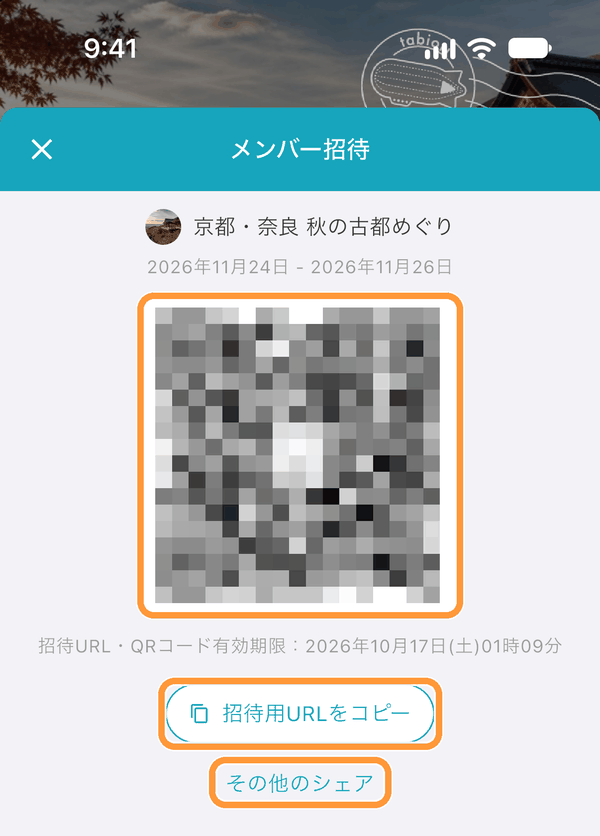
Deel de QR-code of uitnodigings-URL met de familie of vrienden die je wilt uitnodigen.

Je kunt hetzelfde ook doen in het reisgidsoverzicht: tik rechtsboven bij de reisgids op "︙" en kies "Uitnodigen voor reisgids".
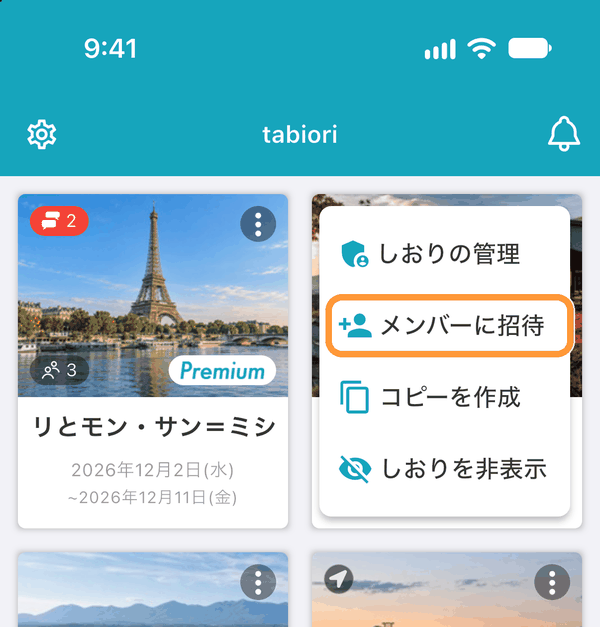
Je kunt hetzelfde ook doen in het reisgidsoverzicht: tik rechtsboven bij de reisgids op "︙" en kies "Uitnodigen voor reisgids".

Een reisgids dupliceren

Tik in het reisgidsoverzicht rechtsboven bij de reisgids die je wilt dupliceren op "︙" en kies "Reisgids dupliceren". Je kunt hetzelfde ook doen via "Deze reisgids dupliceren" op het tabblad "Informatie".
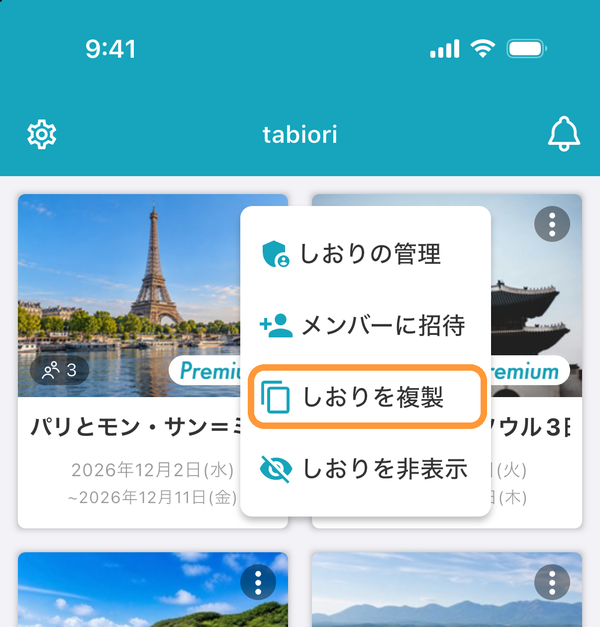
Tik in het reisgidsoverzicht rechtsboven bij de reisgids die je wilt dupliceren op "︙" en kies "Reisgids dupliceren". Je kunt hetzelfde ook doen via "Deze reisgids dupliceren" op het tabblad "Informatie".

Tik op "OK" wanneer er om bevestiging wordt gevraagd.
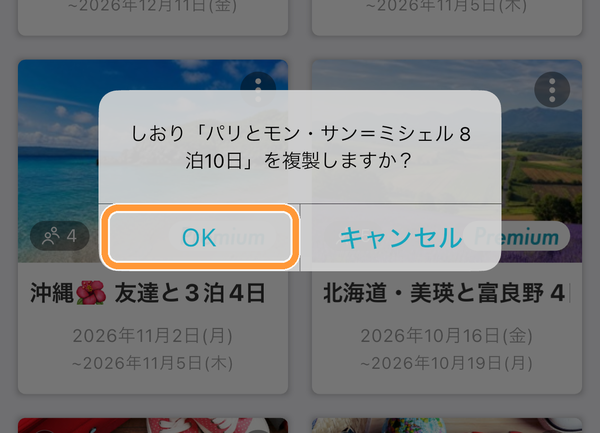
Tik op "OK" wanneer er om bevestiging wordt gevraagd.

Je locatie delen met leden

Schakel op het tabblad "Informatie" van de reisgids waarin je je locatie wilt delen, bij "Je locatie delen" de optie "Deel tijdens de reis je locatie met de leden" in. Je locatie wordt alleen met de leden gedeeld tijdens de reisperiode die voor de reisgids is ingesteld.
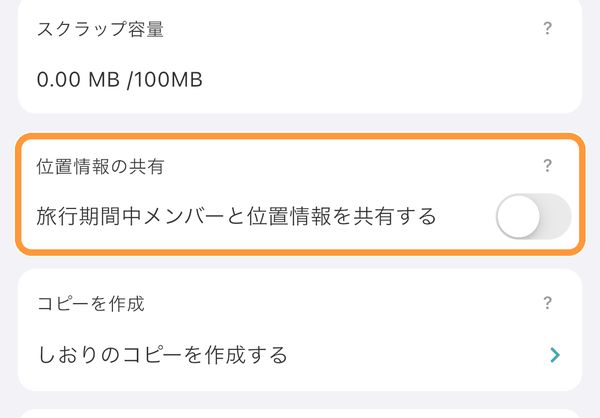
Schakel op het tabblad "Informatie" van de reisgids waarin je je locatie wilt delen, bij "Je locatie delen" de optie "Deel tijdens de reis je locatie met de leden" in. Je locatie wordt alleen met de leden gedeeld tijdens de reisperiode die voor de reisgids is ingesteld.

Ook op de kaart in het detailscherm van een schemaonderdeel kun je het delen rechtsboven met de knop "Je locatie delen" in- en uitschakelen. De huidige locatie van leden die hun locatie delen, wordt op deze kaart getoond.
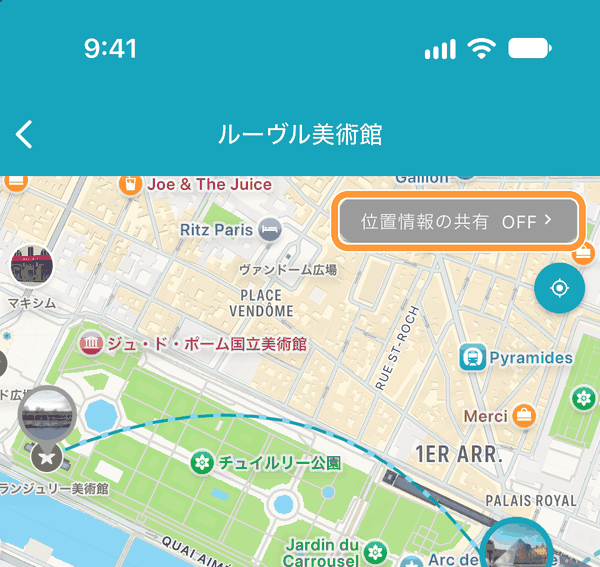
Ook op de kaart in het detailscherm van een schemaonderdeel kun je het delen rechtsboven met de knop "Je locatie delen" in- en uitschakelen. De huidige locatie van leden die hun locatie delen, wordt op deze kaart getoond.

De reisperiode (vertrek- en terugkeerdatum) instellen en wijzigen

Tik in het scherm om de reisgids te maken of te bewerken bij "Reisdata" op ① de vertrekdatum of ② de terugkeerdatum en kies een datum in de kalender. Staan de data nog niet vast, dan kun je de reisgids ook maken met "Onbepaald".
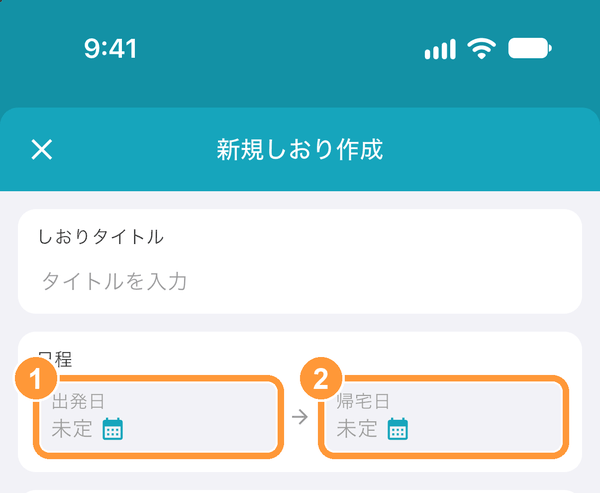
Tik in het scherm om de reisgids te maken of te bewerken bij "Reisdata" op ① de vertrekdatum of ② de terugkeerdatum en kies een datum in de kalender. Staan de data nog niet vast, dan kun je de reisgids ook maken met "Onbepaald".

Tik op ③ de "×" rechtsboven bij de datum om terug te gaan naar "Onbepaald". Omdat je als terugkeerdatum geen dag vóór de vertrekdatum kunt kiezen, wijzig je eerst de vertrekdatum als je de reis vervroegt. Kies je een vertrekdatum na de terugkeerdatum, dan verandert de terugkeerdatum mee naar dezelfde dag.
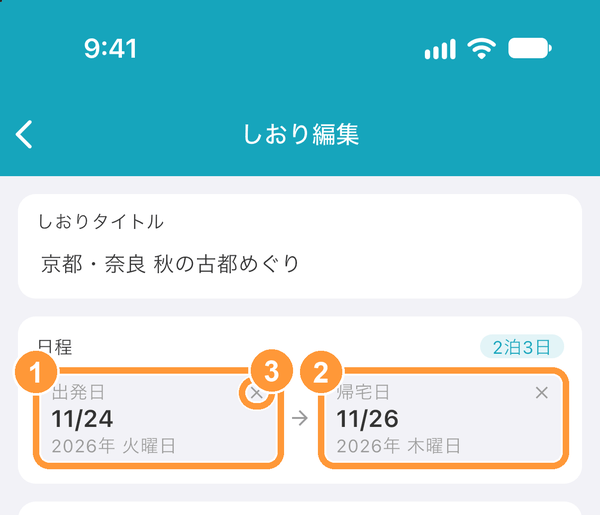
Tik op ③ de "×" rechtsboven bij de datum om terug te gaan naar "Onbepaald". Omdat je als terugkeerdatum geen dag vóór de vertrekdatum kunt kiezen, wijzig je eerst de vertrekdatum als je de reis vervroegt. Kies je een vertrekdatum na de terugkeerdatum, dan verandert de terugkeerdatum mee naar dezelfde dag.

Als je in een reisgids met schemaonderdelen de vertrekdatum wijzigt en op "Wijzigen" tikt, wordt gevraagd wat er met de data van de schemaonderdelen moet gebeuren. ① "Data in het schema behouden": de kalenderdata van de schemaonderdelen veranderen niet (het dagnummer verandert wel). ② "Meeschuiven met de reis": het dagnummer blijft gelijk en de data van de schemaonderdelen schuiven mee met de vertrekdatum. De terugkeerdatum verandert niet automatisch, dus wijzig die zo nodig zelf.
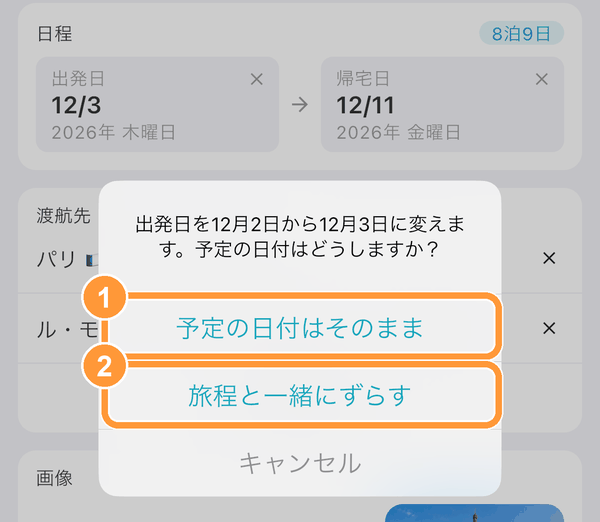
Als je in een reisgids met schemaonderdelen de vertrekdatum wijzigt en op "Wijzigen" tikt, wordt gevraagd wat er met de data van de schemaonderdelen moet gebeuren. ① "Data in het schema behouden": de kalenderdata van de schemaonderdelen veranderen niet (het dagnummer verandert wel). ② "Meeschuiven met de reis": het dagnummer blijft gelijk en de data van de schemaonderdelen schuiven mee met de vertrekdatum. De terugkeerdatum verandert niet automatisch, dus wijzig die zo nodig zelf.
Vraag het aan AI

Ontdek meer over tabiori

Vraag de AI die je al gebruikt of tabiori bij je reis past. Je vraag staat met één klik klaar.

Opent een nieuw tabblad met je vraag en de officiële informatie van tabiori al ingevuld.