Cách sử dụng tabiori

Chúng tôi xin giới thiệu các tính năng hữu ích của tabiori cho chuyến đi của bạn.
Mời bạn tham khảo.

Chia sẻ・mời vào lịch trình

Nhấn nút "Mời" ở góc dưới bên phải tab "Thông tin" của lịch trình để chuyển đến màn hình mời thành viên.
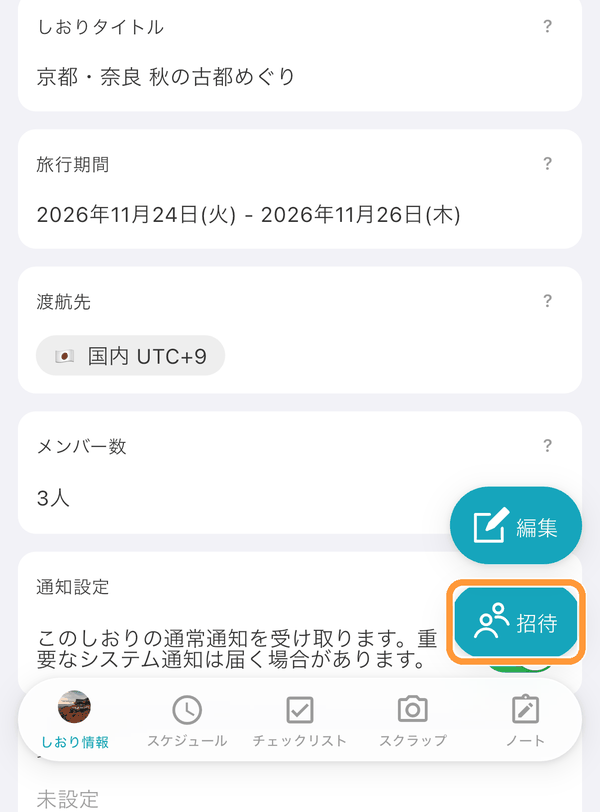
Nhấn nút "Mời" ở góc dưới bên phải tab "Thông tin" của lịch trình để chuyển đến màn hình mời thành viên.

Hãy chia sẻ mã QR mời hoặc URL mời cho gia đình, bạn bè bạn muốn mời.
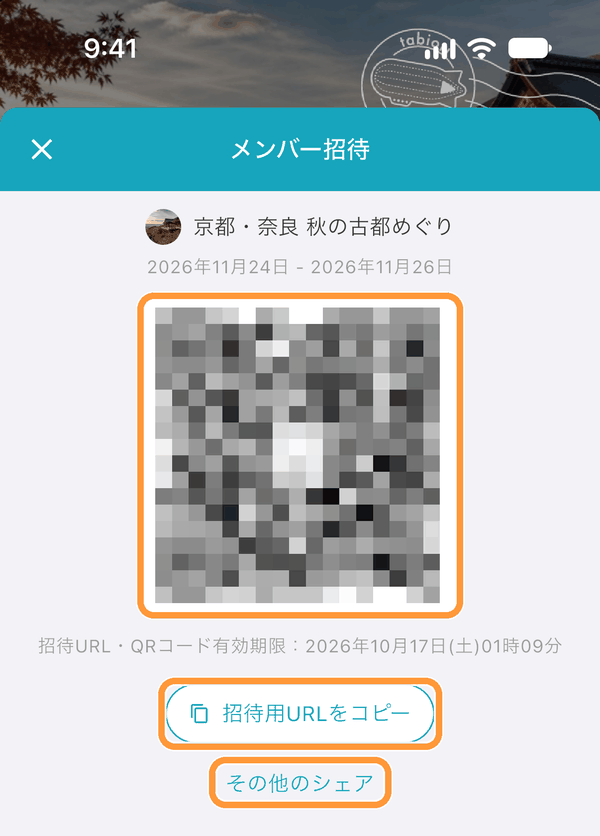
Hãy chia sẻ mã QR mời hoặc URL mời cho gia đình, bạn bè bạn muốn mời.

Trên màn hình danh sách lịch trình, bạn cũng có thể thực hiện thao tác tương tự bằng cách chọn "Mời vào lịch trình" từ "︙" ở góc trên bên phải của lịch trình.
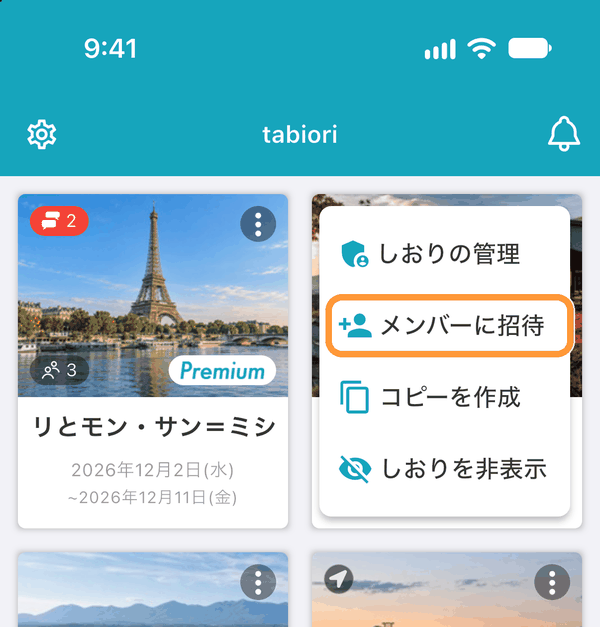
Trên màn hình danh sách lịch trình, bạn cũng có thể thực hiện thao tác tương tự bằng cách chọn "Mời vào lịch trình" từ "︙" ở góc trên bên phải của lịch trình.

Nhân bản lịch trình

Trên màn hình danh sách lịch trình, nhấn "︙" ở góc trên bên phải của lịch trình muốn nhân bản, rồi chọn "Nhân bản lịch trình". Bạn cũng có thể thực hiện thao tác tương tự từ "Nhân bản lịch trình này" trong tab "Thông tin".
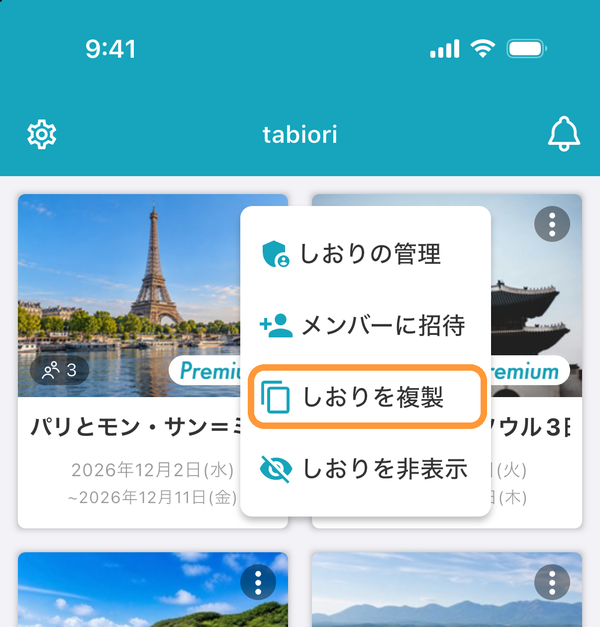
Trên màn hình danh sách lịch trình, nhấn "︙" ở góc trên bên phải của lịch trình muốn nhân bản, rồi chọn "Nhân bản lịch trình". Bạn cũng có thể thực hiện thao tác tương tự từ "Nhân bản lịch trình này" trong tab "Thông tin".

Khi thông báo xác nhận hiển thị, hãy nhấn "OK".
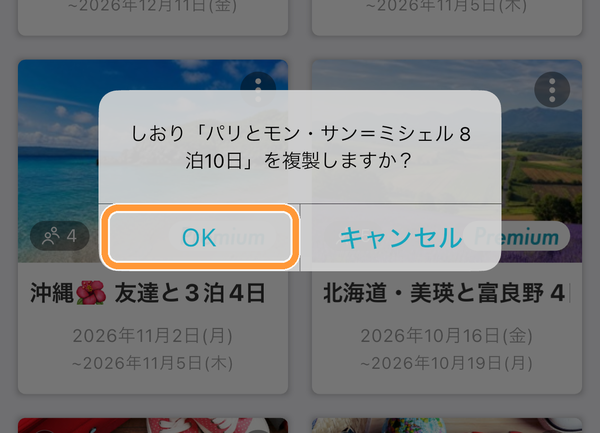
Khi thông báo xác nhận hiển thị, hãy nhấn "OK".

Cách chia sẻ vị trí với thành viên

Trong tab "Thông tin" của lịch trình muốn chia sẻ vị trí, bật "Chia sẻ vị trí của bạn với các thành viên trong chuyến đi" ở mục "Chia sẻ vị trí của bạn". Vị trí chỉ được chia sẻ với thành viên trong thời gian du lịch đã đặt cho lịch trình.
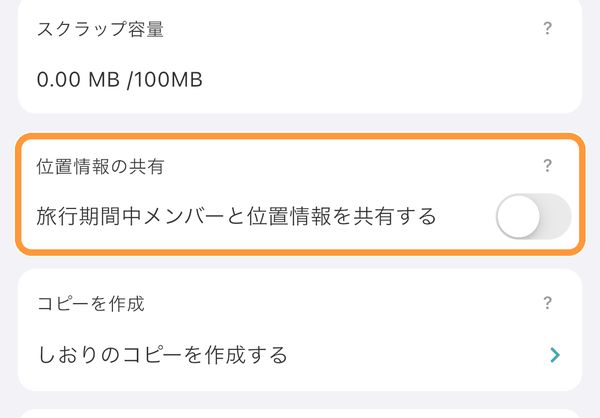
Trong tab "Thông tin" của lịch trình muốn chia sẻ vị trí, bật "Chia sẻ vị trí của bạn với các thành viên trong chuyến đi" ở mục "Chia sẻ vị trí của bạn". Vị trí chỉ được chia sẻ với thành viên trong thời gian du lịch đã đặt cho lịch trình.

Trên bản đồ ở màn hình chi tiết lịch trình, bạn cũng có thể bật・tắt bằng nút "Chia sẻ vị trí của bạn" ở góc trên bên phải. Vị trí hiện tại của các thành viên đang chia sẻ sẽ hiển thị trên bản đồ này.
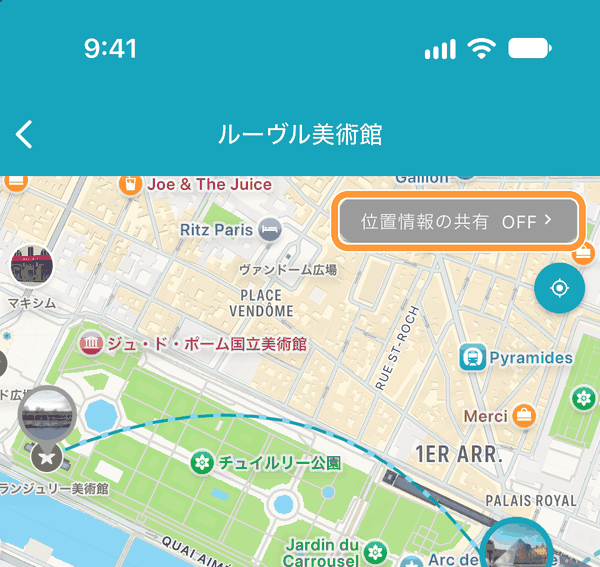
Trên bản đồ ở màn hình chi tiết lịch trình, bạn cũng có thể bật・tắt bằng nút "Chia sẻ vị trí của bạn" ở góc trên bên phải. Vị trí hiện tại của các thành viên đang chia sẻ sẽ hiển thị trên bản đồ này.

Đặt・thay đổi thời gian du lịch (ngày khởi hành・ngày trở về)

Tại mục "Ngày đi" trên màn hình tạo・chỉnh sửa lịch trình, nhấn ① ngày khởi hành và ② ngày trở về, rồi chọn ngày trên lịch. Nếu chưa quyết định ngày, bạn vẫn có thể tạo lịch trình với trạng thái "Chưa xác định".
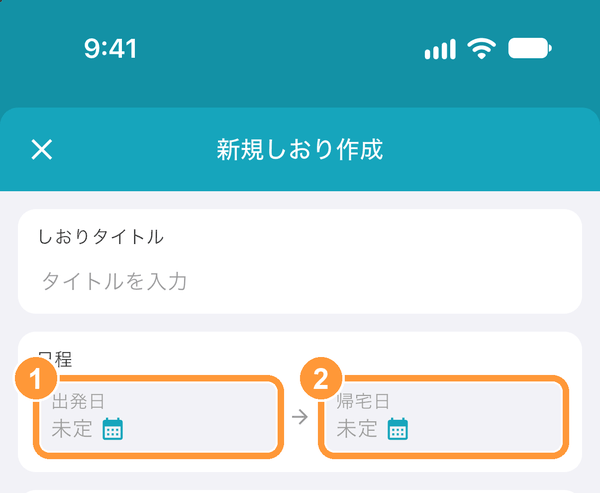
Tại mục "Ngày đi" trên màn hình tạo・chỉnh sửa lịch trình, nhấn ① ngày khởi hành và ② ngày trở về, rồi chọn ngày trên lịch. Nếu chưa quyết định ngày, bạn vẫn có thể tạo lịch trình với trạng thái "Chưa xác định".

Nhấn "×" ở góc trên bên phải của ③ ngày để đưa về "Chưa xác định". Ngày trở về không thể chọn trước ngày khởi hành, nên khi muốn dời chuyến đi sớm hơn, hãy thay đổi ngày khởi hành trước. Nếu đặt ngày khởi hành sau ngày trở về, ngày trở về cũng sẽ đổi thành cùng ngày đó.
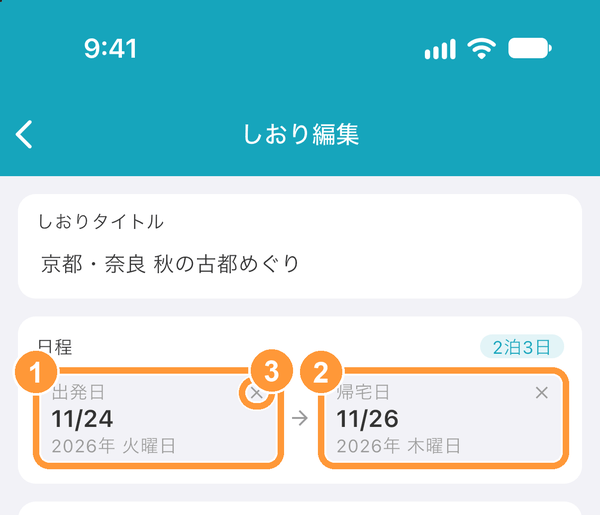
Nhấn "×" ở góc trên bên phải của ③ ngày để đưa về "Chưa xác định". Ngày trở về không thể chọn trước ngày khởi hành, nên khi muốn dời chuyến đi sớm hơn, hãy thay đổi ngày khởi hành trước. Nếu đặt ngày khởi hành sau ngày trở về, ngày trở về cũng sẽ đổi thành cùng ngày đó.

Khi bạn đổi ngày khởi hành của lịch trình đã có các mục lịch trình rồi nhấn "Thay đổi", ứng dụng sẽ hỏi bạn muốn xử lý ngày của các mục lịch trình như thế nào. ① "Giữ nguyên ngày trong lịch trình": ngày trên lịch của các mục lịch trình không đổi (điều thay đổi là mục đó rơi vào ngày thứ mấy của chuyến đi). ② "Dời theo chuyến đi": ngày thứ mấy của chuyến đi được giữ nguyên, và ngày của các mục lịch trình sẽ dời cùng ngày khởi hành. Ngày trở về không tự động thay đổi, vui lòng thay đổi nếu cần.
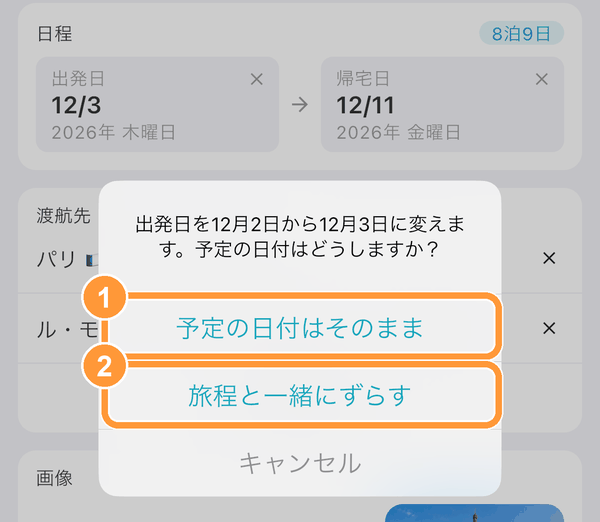
Khi bạn đổi ngày khởi hành của lịch trình đã có các mục lịch trình rồi nhấn "Thay đổi", ứng dụng sẽ hỏi bạn muốn xử lý ngày của các mục lịch trình như thế nào. ① "Giữ nguyên ngày trong lịch trình": ngày trên lịch của các mục lịch trình không đổi (điều thay đổi là mục đó rơi vào ngày thứ mấy của chuyến đi). ② "Dời theo chuyến đi": ngày thứ mấy của chuyến đi được giữ nguyên, và ngày của các mục lịch trình sẽ dời cùng ngày khởi hành. Ngày trở về không tự động thay đổi, vui lòng thay đổi nếu cần.
Hỏi AI

Tìm hiểu thêm về tabiori

Hỏi công cụ AI bạn thường dùng xem tabiori có phù hợp với chuyến đi của bạn không. Câu hỏi được chuẩn bị chỉ với một lần nhấp.

Mở một thẻ mới với câu hỏi và thông tin chính thức của tabiori đã được điền sẵn.