Câu hỏi thường gặp
Chúng tôi xây dựng câu hỏi thường gặp dựa trên các thắc mắc từ người dùng. Mời bạn tham khảo.
Tìm hiểu thêm về tabiori
Hỏi công cụ AI bạn thường dùng xem tabiori có phù hợp với chuyến đi của bạn không. Câu hỏi được chuẩn bị chỉ với một lần nhấp.
Mở một thẻ mới với câu hỏi và thông tin chính thức của tabiori đã được điền sẵn.
Về lịch trình
1
Tôi muốn chỉnh sửa lịch trình từ máy tính
Khi truy cập trang chủ chính thức của tabiori (https://tabiori.com/) bằng trình duyệt trên máy tính, nút đăng nhập sẽ hiển thị.
Nhấp để đăng nhập và bạn có thể chỉnh sửa lịch trình.
Hệ điều hành được hỗ trợ là Windows, Mac, Linux. Vui lòng truy cập bằng trình duyệt mới nhất (Microsoft Edge, Google Chrome, Apple Safari, Mozilla Firefox, v.v.).
2
Chia sẻ lịch trình là gì?
tabiori là ứng dụng lịch trình du lịch cho phép nhiều người cùng chỉnh sửa.
Khi tạo lịch trình, chỉ người tạo mới có thể xem và chỉnh sửa, nhưng khi mời thành viên bằng mã QR hoặc URL, bạn có thể cùng gia đình và bạn bè đồng chỉnh sửa.
3
Tôi nên làm gì để mời bạn bè làm thành viên của lịch trình?
Nhấn nút "Thành viên" ở phần dưới tab "Thông tin lịch trình" của lịch trình bạn muốn mời bạn bè, bạn có thể phát hành URL mời・mã QR.
Từ danh sách lịch trình ở màn hình trang chủ tabiori, nhấn nút menu của lịch trình bạn muốn thêm thành viên cũng có thể mời được.
4
Những mục nào trong lịch trình sẽ được chia sẻ?
Lịch trình・Lưu trữ ảnh có thể được toàn bộ thành viên đang tham gia lịch trình xem và chỉnh sửa.
Ghi chú・Danh sách kiểm tra chỉ chia sẻ các mục chung.
5
Lịch trình có bị công khai tùy tiện không?
Lịch trình của tabiori chỉ được chia sẻ với các thành viên được mời, nên người dùng ngoài thành viên không thể xem khi chưa được cho phép.
6
Tôi muốn để lịch trình ở chế độ riêng tư
Lịch trình được tạo ở trạng thái riêng tư. Chỉ thành viên được mời mới có thể xem・chỉnh sửa.
Nếu bạn muốn xóa thành viên đã mời khỏi lịch trình, bạn có thể chỉnh sửa thành viên từ "Thành viên" ở phần dưới tab "Thông tin lịch trình".
Ngoài ra, bạn cũng có thể thực hiện thao tác tương tự từ nút menu của lịch trình ở màn hình danh sách lịch trình.
7
Tôi muốn nhập sẵn thông tin về cửa hàng・địa điểm muốn đến
Tại màn hình tạo mới hoặc chỉnh sửa lịch trình, khi tìm kiếm bằng "Tìm địa điểm", bạn có thể dễ dàng thêm vị trí・số điện thoại・URL tham khảo của cửa hàng hoặc địa điểm đó.
8
Tôi muốn đưa đồ dùng chung trong chuyến du lịch gia đình vào danh sách kiểm tra của toàn bộ thành viên
Tại màn hình tạo mới hoặc chỉnh sửa danh sách kiểm tra, khi bật "Chia sẻ với thành viên", mục đó cũng sẽ hiển thị trong danh sách của thành viên.
Ngoài ra, với danh sách kiểm tra mà bạn chỉ muốn mình xem, hãy tắt chia sẻ với thành viên.
9
Tôi muốn sao chép danh sách kiểm tra từ lịch trình khác
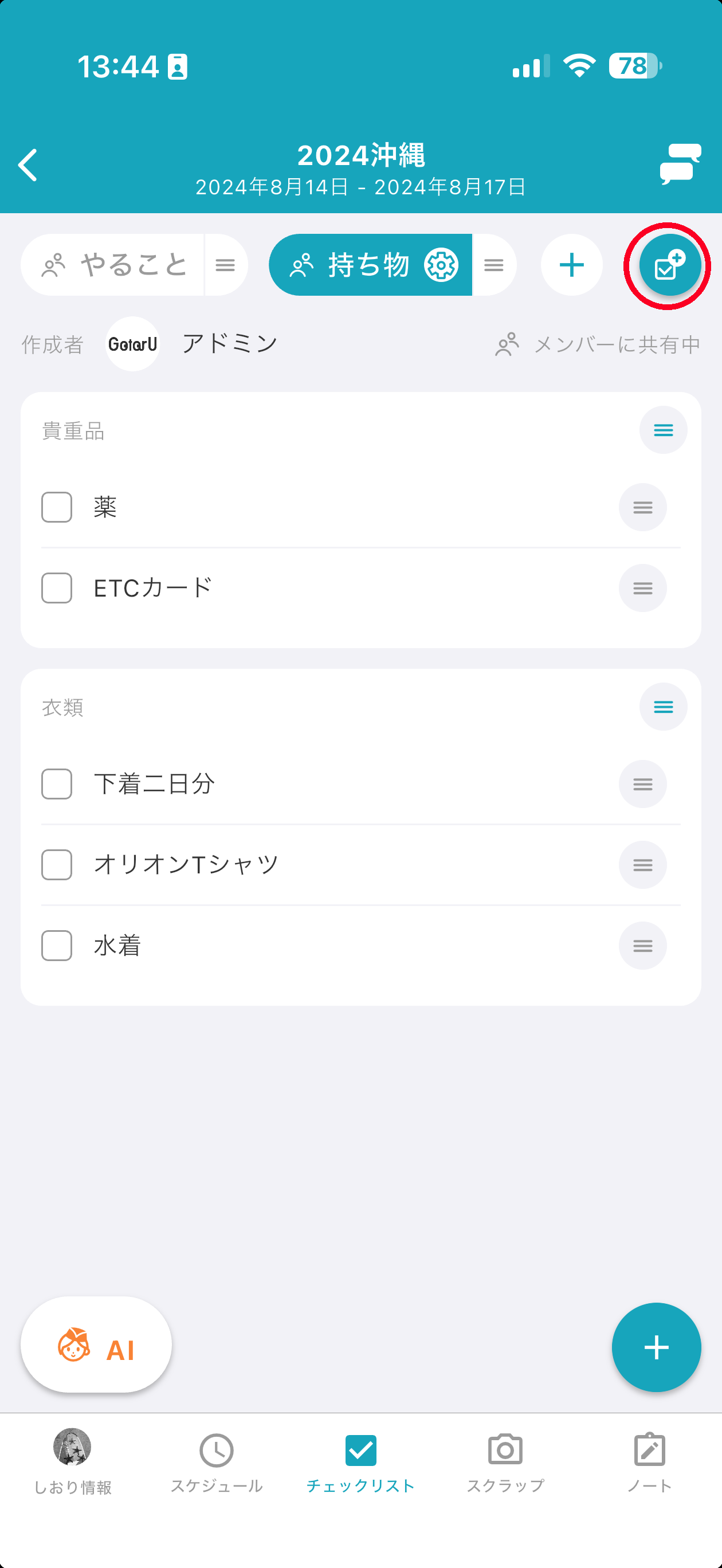
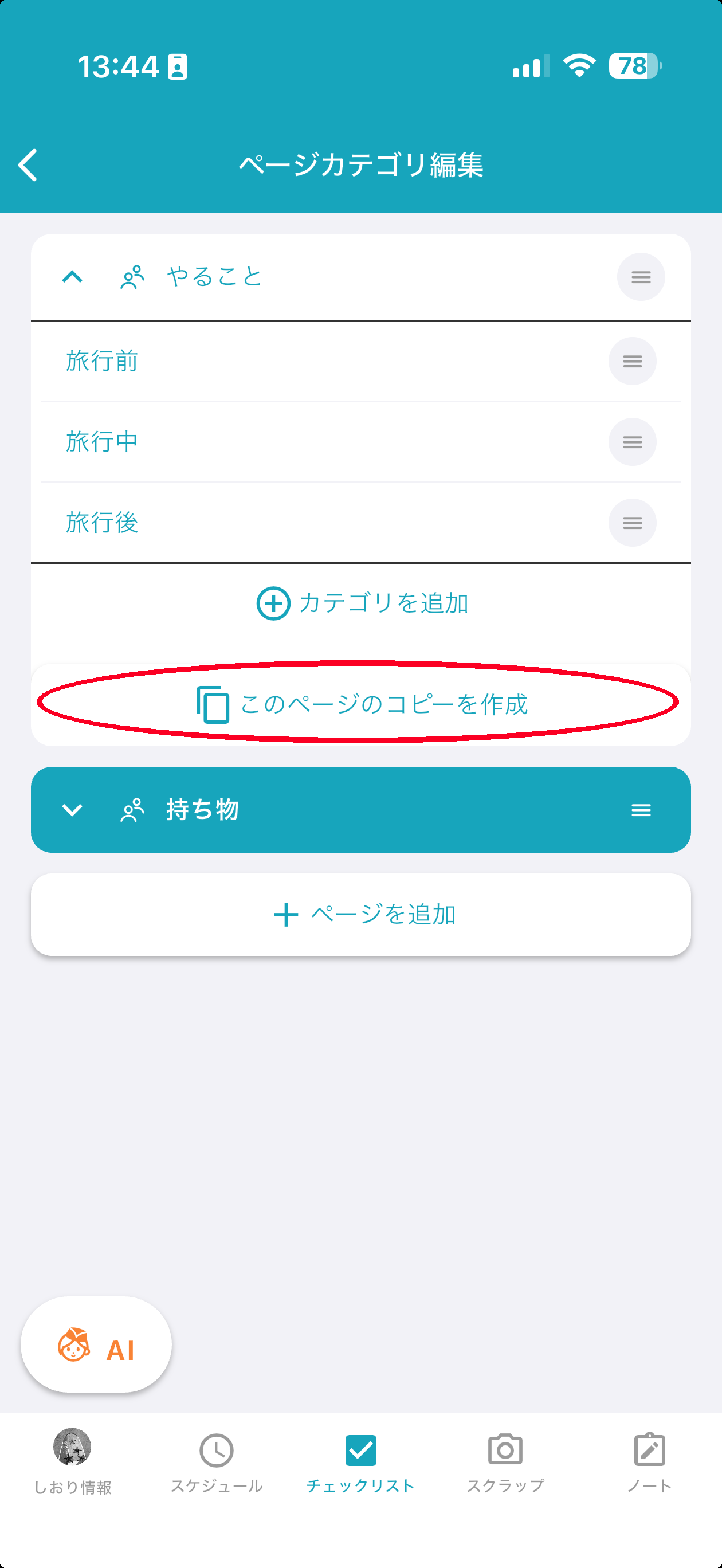
Khi nhấn nút "☑️➕" ở góc trên bên phải màn hình danh sách kiểm tra, bạn sẽ chuyển đến trang "Chỉnh sửa trang danh mục".
Vui lòng nhấn nút "Tạo bản sao của trang này" ở phần dưới của trang bạn muốn sao chép.
10
Tôi muốn sắp xếp lại danh mục của danh sách kiểm tra
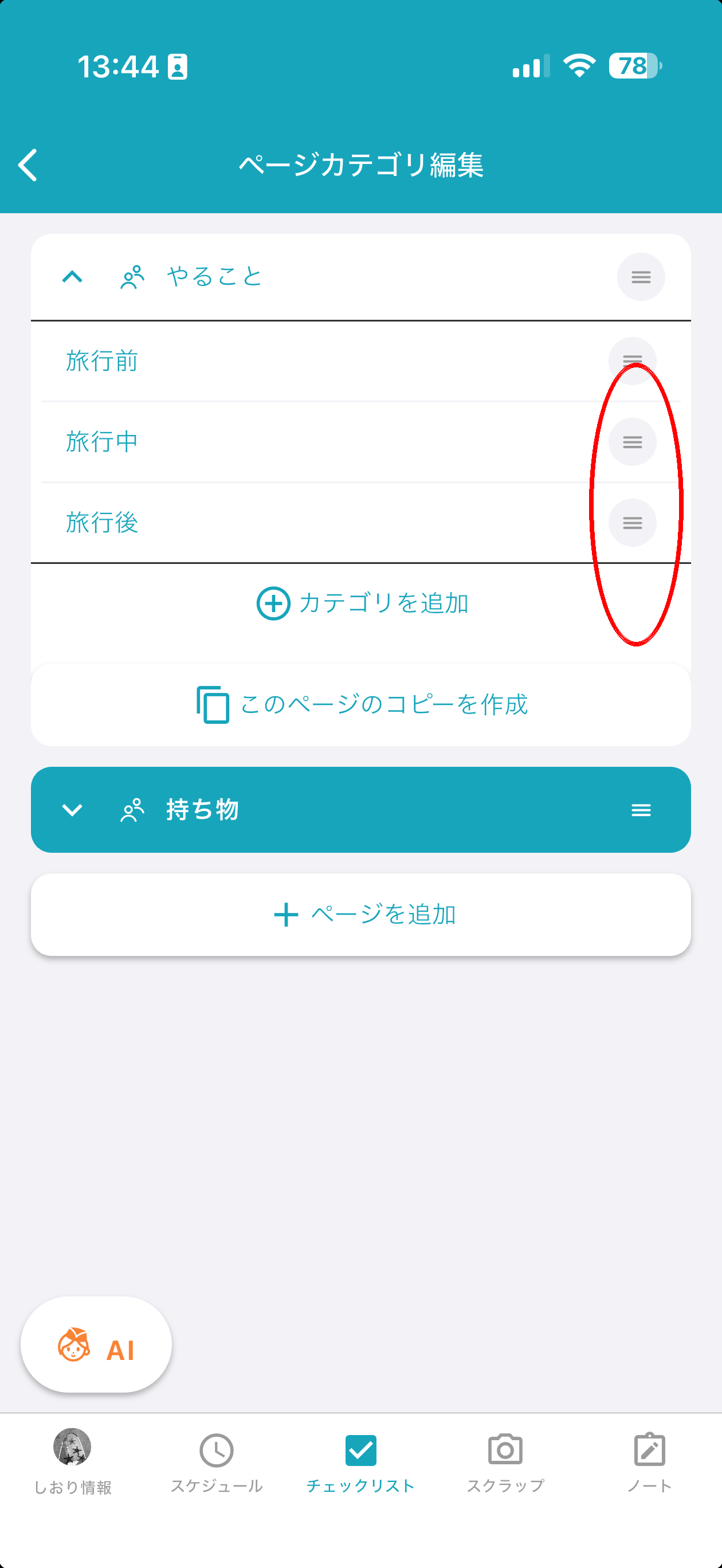
Nhấn nút "☑️➕" ở góc trên bên phải màn hình danh sách kiểm tra để chuyển đến màn hình "Chỉnh sửa trang danh mục".
Nhấn vào tiêu đề trang sẽ hiển thị danh sách danh mục, hãy kéo nút ở cạnh phải của mỗi danh mục để sắp xếp lại.
11
Tôi muốn biết tổng chi phí du lịch
Thông tin chi phí du lịch nhập vào lịch trình sẽ được tự động tính tổng.
Bạn có thể xem tổng chi phí từ tab "Thông tin lịch trình". Chi phí du lịch hỗ trợ tiền tệ của các quốc gia.
12
Có dùng được khi ngoại tuyến không?
tabiori có thể xem lịch trình ngay cả khi ngoại tuyến (chế độ máy bay).
Dữ liệu hiển thị lần cuối khi trực tuyến sẽ được hiển thị, nên trước khi lên máy bay hoặc đến nơi không có sóng, hãy khởi động tabiori・mở lịch trình một lần.
13
Tôi muốn thay đổi ảnh bìa của lịch trình
Bạn có thể thay đổi ảnh bìa tại màn hình chỉnh sửa thông tin lịch trình hiển thị khi nhấn nút "Chỉnh sửa" ở phần dưới tab "Thông tin lịch trình".
14
Có thể sử dụng miễn phí không?
Hiện tại tabiori có thể sử dụng miễn phí cơ bản.
Chúng tôi cũng giới thiệu hội viên Premium được bổ sung nhiều tính năng khác nhau.
15
Tôi lo lắng về bảo mật
tabiori bảo vệ dữ liệu của người dùng bằng cách áp dụng bảo mật mới nhất và hệ thống điện toán đám mây.
16
Tôi muốn in lịch trình
Lịch trình tạo bằng tabiori có thể in dễ dàng tại cửa hàng tiện lợi. Nếu in tại cửa hàng tiện lợi, vui lòng xem in lịch trình từ tab "Thông tin lịch trình" của tabiori.
Ngoài ra, hội viên tabiori Premium cũng có thể in bằng PC tại nhà.
Nếu in tại nhà, sau khi đăng nhập bằng trình duyệt mới nhất, hãy chọn lịch trình bạn muốn in và nhấp nút in lịch trình từ màn hình chi tiết. Tính năng này được tối ưu cho phiên bản mới nhất của Google Chrome.
17
Tôi muốn in lịch trình tại cửa hàng tiện lợi
Với tabiori, bạn có thể in lịch trình tại cửa hàng tiện lợi một cách dễ dàng chỉ với một lần nhấn.
¥299 (đã bao gồm thuế) * Phí in thực tế tại cửa hàng được tính riêng.
Số người dùng có hiệu lực trong 5 ngày kể từ khi phát hành.
18
Hãy cho tôi biết các bước in tại cửa hàng tiện lợi
Hãy nhập số người dùng vào máy photocopy đa năng tại cửa hàng tiện lợi Lawson, Family Mart hoặc Seiko Mart rồi in số bản mong muốn.
Nếu dữ liệu nhiều, lệnh in có thể được chia thành nhiều tệp. Hãy dùng cùng một số người dùng để in tất cả tệp tại cửa hàng.
19
"Phí in phát sinh riêng" của in lịch trình là gì?
Phí in tại cửa hàng thay đổi theo loại giấy và số trang.
¥299 (đã bao gồm thuế) * Phí in thực tế tại cửa hàng được tính riêng.
20
Tôi muốn in lịch trình tại nhà
Lịch trình tạo bằng tabiori cũng có thể in tại nhà. Nếu in tại nhà, vui lòng xem in lịch trình từ tab "Thông tin lịch trình" của tabiori.
Tính năng này là tính năng dành riêng cho hội viên tabiori Premium.
Nếu in tại nhà, sau khi đăng nhập bằng trình duyệt mới nhất, hãy chọn lịch trình bạn muốn in và nhấp nút in lịch trình từ màn hình chi tiết. Tính năng này được tối ưu cho phiên bản mới nhất của Google Chrome.
21
Có thể mã mời đã bị lộ ra ngoài
Nếu mã mời (URL mời hoặc mã QR) bị lộ ra ngoài, người dùng không mong muốn có thể tham gia lịch trình.
Vui lòng đặt lại mã mời từ màn hình chi tiết lịch trình. Các mã mời đã phát hành trước đó sẽ trở nên vô hiệu.
22
Tôi không nhớ số người dùng (mã) của in lịch trình
Nếu bạn dùng ứng dụng, hãy nhấn nút thông báo (🔔) ở góc trên bên phải.
Nếu bạn dùng từ trình duyệt, hãy chọn in tại cửa hàng tiện lợi từ màn hình chi tiết lịch trình.
23
Khi có chỉnh sửa thì có nhận được thông báo không?
Có, khi một thành viên đang tham gia lịch trình chỉnh sửa lịch trình hoặc lưu trữ ảnh, các thành viên khác sẽ nhận được thông báo.
24
Tôi không nhận được thông báo
Nếu không nhận được thông báo, vui lòng kiểm tra cài đặt thông báo của thiết bị và cài đặt thông báo của ứng dụng.
25
Dữ liệu bị mất
Dữ liệu do người tham gia lịch trình tạo sẽ bị xóa cùng lúc khi người tham gia rời đi hoặc xóa tài khoản tabiori. Ngoài ra, chúng tôi nhận được rất nhiều phản ánh về việc đã tạo nhiều tài khoản và bị mất dữ liệu do đăng nhập bằng tài khoản khác. Kính mong bạn đăng nhập bằng tài khoản (phương thức đăng nhập) đã tạo lịch trình.
26
Làm thế nào để hiển thị bản đồ của lịch trình?
Nếu bạn dùng ứng dụng, hãy mở lịch trình và vuốt xuống. Nếu bạn dùng từ trình duyệt, hãy nhấn vào chi tiết của lịch trình.
27
Tôi muốn xóa lịch trình
Vui lòng nhấn "Chỉnh sửa" -> "Xóa lịch trình" từ màn hình chi tiết lịch trình.
28
Có giới hạn nào khi tải ảnh lên không?
Người dùng miễn phí có thể tải lên ảnh tối đa 100MB cho mỗi lịch trình, người dùng Premium tối đa 10GB.
29
Có thể sắp xếp lại lịch trình không?
Danh sách lịch trình được hiển thị theo thứ tự ngày khởi hành và không thể sắp xếp lại. Người dùng Premium có thể ẩn một lịch trình cụ thể khỏi danh sách. Ngoài ra, các mục của danh sách kiểm tra có thể sắp xếp lại tự do.
Về tài khoản
30
Tôi muốn tạo tài khoản tabiori
Tại tabiori.com, bạn có thể tạo tài khoản bằng địa chỉ email và mật khẩu, Apple, Google.
31
Tôi muốn đăng nhập tabiori
Tại tabiori.com, bạn có thể đăng nhập bằng địa chỉ email và mật khẩu, Apple, Google.
32
Tôi muốn chuyển lịch trình đã tạo sang điện thoại khác
Trong trường hợp đổi máy hoặc muốn sử dụng trên thiết bị khác, khi bạn đăng nhập tabiori từ thiết bị khác, bạn có thể xem・chỉnh sửa cùng một dữ liệu.
33
Liên kết tài khoản là gì?
Bằng cách liên kết tài khoản tabiori với địa chỉ email hoặc mạng xã hội, bạn có thể lưu dữ liệu lịch trình đã tạo lên đám mây.
Vui lòng chọn mạng xã hội muốn liên kết từ cài đặt hồ sơ.
34
Khi liên kết với tài khoản mạng xã hội thì có bị tự động đăng bài không?
Dù sử dụng đăng nhập mạng xã hội, sẽ không có bài đăng tự ý lên mạng xã hội hoặc tin nhắn trực tiếp được gửi đi.
35
Tôi muốn hủy tài khoản
Bạn có thể xóa tài khoản từ cài đặt hồ sơ ở tab "Trang của tôi".
Khi tài khoản bị xóa, việc hủy tài khoản tabiori cũng hoàn tất cùng lúc.
Khi xóa tài khoản tabiori, toàn bộ dữ liệu đã tạo・sử dụng trong tabiori sẽ bị xóa, nên tài khoản đã xóa một lần không thể khôi phục.
36
Dịch vụ có ngừng hoạt động không?
Không. Chúng tôi đã từng thông báo ngừng dịch vụ một lần, nhưng nhờ sự ủng hộ của nhiều người, chúng tôi đã đổi mới và hoạt động trở lại. Tất cả là nhờ sự hỗ trợ của các bạn. Xin chân thành cảm ơn.
Về tích hợp AI
37
Làm sao dùng tabiori từ ChatGPT?
Cài "tabiori" từ mục tìm kiếm ứng dụng của ChatGPT, đăng nhập bằng tài khoản tabiori rồi cho phép kết nối.
Xem hướng dẫn chi tiết tại https://tabiori.com/howto/ai/
38
Tích hợp AI làm được những gì?
Tạo lịch trình, thêm và chỉnh sửa lịch trình, danh sách kiểm tra, ghi chú từ nội dung hội thoại.
Đặc biệt khuyến khích dán email xác nhận đặt chỗ, PDF hoặc ảnh chụp màn hình để AI ghi thông tin vào lịch trình.
39
Tích hợp AI có mất phí không?
Phía tabiori không thu phí.
Về gói cước và điều kiện của phía AI như ChatGPT, vui lòng kiểm tra tại từng dịch vụ.
40
Muốn ngắt tích hợp AI
Hãy xóa kết nối (connector) tabiori trong phần cài đặt của ChatGPT hoặc ứng dụng AI đang dùng.
Sau khi ngắt, AI sẽ không truy cập được lịch trình nữa.
41
Lo AI tự ý thay đổi lịch trình
AI chỉ có thể thay đổi lịch trình khi chính người đã cho phép kết nối yêu cầu.
Lưu ý: thay đổi được yêu cầu sẽ áp dụng ngay không cần xác nhận và thành viên của lịch trình thấy ngay lập tức. Bạn có thể ngắt kết nối bất cứ lúc nào.
42
AI thấy được những lịch trình nào?
Chỉ những lịch trình mà người dùng đã đăng nhập tham gia.
AI không truy cập được lịch trình bạn không tham gia hoặc của người dùng khác.
Khác
43
ID xử lý là gì?
ID xử lý là mã định danh hiển thị khi xảy ra lỗi.
Khi liên hệ với bộ phận hỗ trợ, bằng cách cung cấp ID xử lý này, chúng tôi có thể hỗ trợ bạn nhanh chóng và chính xác hơn.
44
Có thể kiểm tra ID xử lý ở đâu?
ID xử lý hiển thị trên màn hình lỗi khi xảy ra lỗi trên ứng dụng hoặc trang web.
Chúng tôi khuyên bạn nên ghi lại hoặc chụp màn hình lưu giữ ID xử lý đã hiển thị.
45
Tôi nên làm gì để liên hệ bằng ID xử lý?
Nếu bạn có ID xử lý, vui lòng liên hệ từ biểu mẫu liên hệ ( https://tabiori.com/contact ) bằng cách nhập ID xử lý, địa chỉ email và nội dung liên hệ.
Có ID xử lý sẽ giúp dễ xác định nguyên nhân lỗi hơn và có thể giải quyết vấn đề nhanh hơn.
46
Ứng dụng hiển thị "Không thể nhận diện là ứng dụng chính thức." và không sử dụng được
Thông báo này hiển thị khi không thể xác nhận ứng dụng tabiori trên thiết bị Android có được cài đặt chính thức từ Google Play hay không.
Có thể do ứng dụng được cài đặt từ ngoài cửa hàng Play, hoặc do cài đặt・môi trường của thiết bị mà việc xác nhận thất bại.
Trước tiên, vui lòng cài đặt lại tabiori từ cửa hàng Google Play và kiểm tra xem đã là phiên bản mới nhất chưa. Nếu vẫn chưa giải quyết được, vui lòng thực hiện "Kiểm tra tính toàn vẹn" theo các bước dưới đây và liên hệ với chúng tôi cùng kết quả hiển thị.
【Các bước kiểm tra tính toàn vẹn (Android)】
1. Mở ứng dụng "Cửa hàng Google Play" trên điện thoại
2. Nhấn vào biểu tượng tài khoản (hình người) ở góc trên bên phải màn hình để mở màn hình chi tiết tài khoản
3. Nhấn "Cài đặt" để chuyển đến màn hình cài đặt cửa hàng Play
4. Nhấn liên tiếp 5 lần vào "Phiên bản cửa hàng Play" ở phần trên màn hình
5. Xác nhận thông báo "Đã hiển thị tùy chọn nhà phát triển." hiển thị
6. Nhấn "Tùy chọn nhà phát triển" trong mục "Chung"
7. Nhấn nút "Kiểm tra tính toàn vẹn" bên dưới "Play Integrity" và đợi đến khi kết quả hiển thị (có thể mất từ vài giây đến vài chục giây)
8. Vui lòng gửi nguyên văn thông báo hiển thị từ biểu mẫu liên hệ ( https://tabiori.com/contact ).