Cách sử dụng tabiori

Chúng tôi xin giới thiệu các tính năng hữu ích của tabiori cho chuyến đi của bạn.
Mời bạn tham khảo.

Mở trang Chi phí

Nhấn "Chi tiết và chia tiền" bên dưới "Tổng chi phí" trong tab "Thông tin". Trên web, với màn hình máy tính, bạn có thể mở từ "Chi phí" ở menu bên trái; với màn hình điện thoại, mở từ "Chi tiết và chia tiền" trong "Thông tin".
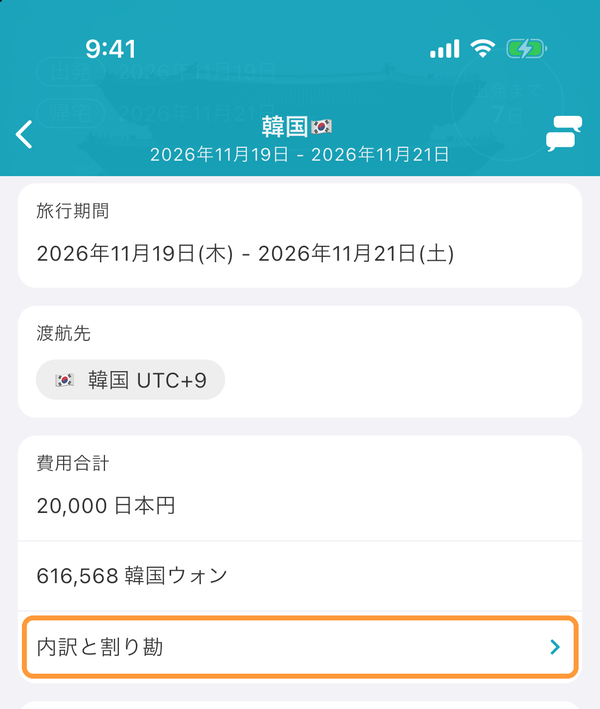
Nhấn "Chi tiết và chia tiền" bên dưới "Tổng chi phí" trong tab "Thông tin". Trên web, với màn hình máy tính, bạn có thể mở từ "Chi phí" ở menu bên trái; với màn hình điện thoại, mở từ "Chi tiết và chia tiền" trong "Thông tin".

① "Tính nhanh" hiển thị tổng chi phí theo từng loại tiền tệ. Khi thay đổi số người, bạn sẽ biết số tiền mỗi người (đây là phép chia đơn giản, khác với quyết toán ai cần trả cho ai). ② Trong "Chi tiết", bạn có thể xem số tiền theo loại như di chuyển, ăn uống, tham quan, lưu trú, hoặc theo ngày.
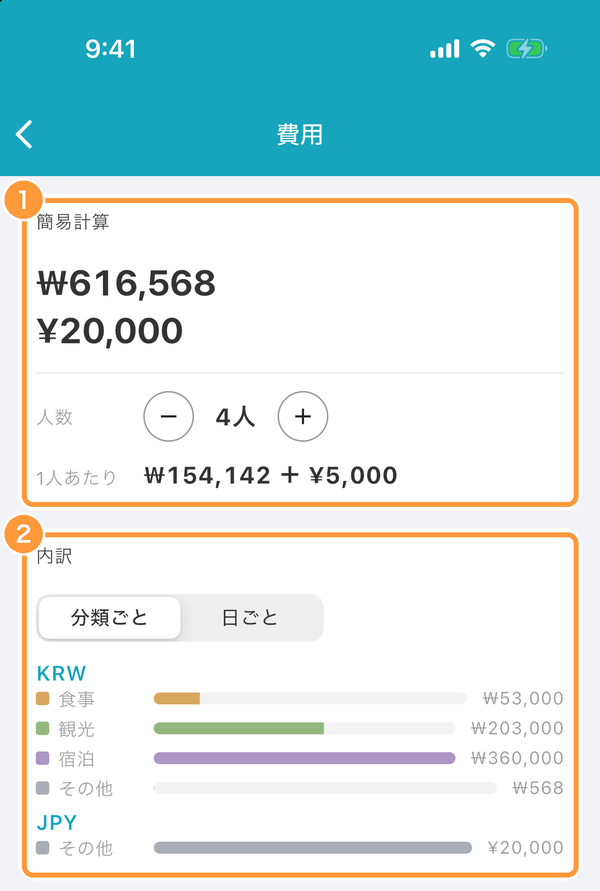
① "Tính nhanh" hiển thị tổng chi phí theo từng loại tiền tệ. Khi thay đổi số người, bạn sẽ biết số tiền mỗi người (đây là phép chia đơn giản, khác với quyết toán ai cần trả cho ai). ② Trong "Chi tiết", bạn có thể xem số tiền theo loại như di chuyển, ăn uống, tham quan, lưu trú, hoặc theo ngày.

Nhập người đã trả và người cùng chia

"Danh sách chi phí" liệt kê theo ngày các chi phí đã nhập trong các mục lịch trình và các chi phí ngoài các mục lịch trình. Nhấn vào chi phí bạn muốn nhập người đã trả và người cùng chia.
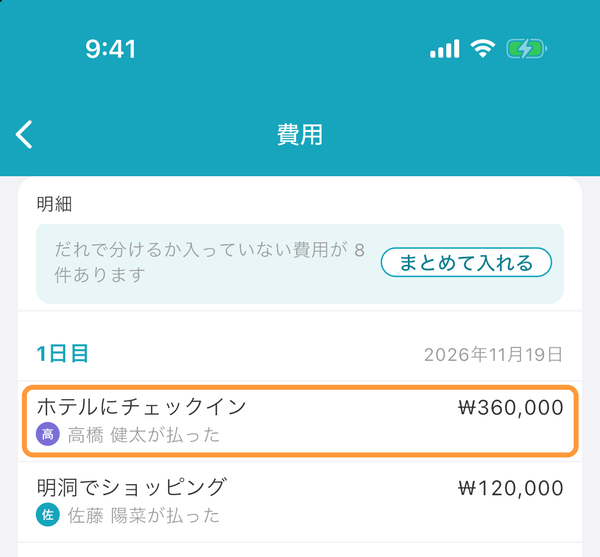
"Danh sách chi phí" liệt kê theo ngày các chi phí đã nhập trong các mục lịch trình và các chi phí ngoài các mục lịch trình. Nhấn vào chi phí bạn muốn nhập người đã trả và người cùng chia.

Trên màn hình "Người trả và chia tiền", bạn nhập bằng một câu. Nhấn ① để chọn người đã trả, nhấn ② để chọn những người cùng chia. Bạn có thể chọn bao nhiêu người tùy ý, hoặc chọn "Tất cả". ③ Hiển thị ai cần trả cho ai bao nhiêu với chi phí này. Với "Nhập số tiền cho từng người", bạn cũng có thể để mỗi người chịu một số tiền khác nhau.
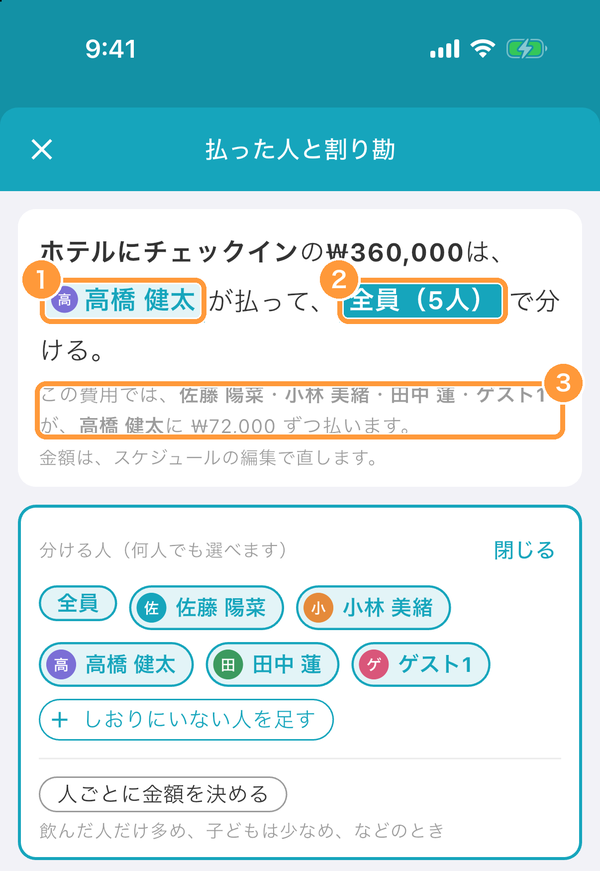
Trên màn hình "Người trả và chia tiền", bạn nhập bằng một câu. Nhấn ① để chọn người đã trả, nhấn ② để chọn những người cùng chia. Bạn có thể chọn bao nhiêu người tùy ý, hoặc chọn "Tất cả". ③ Hiển thị ai cần trả cho ai bao nhiêu với chi phí này. Với "Nhập số tiền cho từng người", bạn cũng có thể để mỗi người chịu một số tiền khác nhau.

Khi có chi phí chưa nhập người đã trả hoặc người cùng chia, số lượng các chi phí đó và "Nhập cùng lúc" sẽ hiển thị phía trên "Danh sách chi phí". Nhấn vào đó, ① chọn người rồi ② nhấn "Nhập" để nhập cùng lúc cho các chi phí còn trống. Sau đó bạn vẫn có thể sửa từng chi phí.
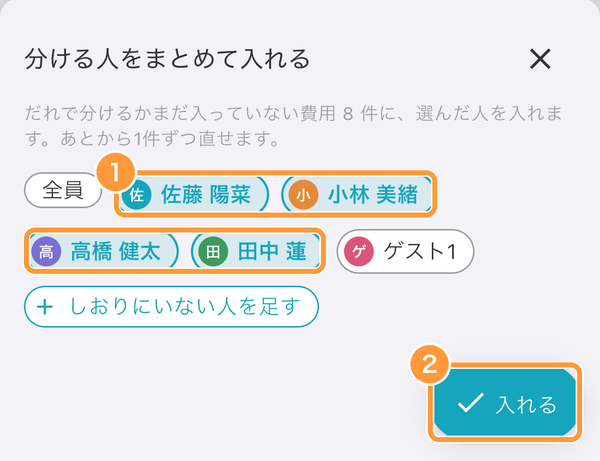
Khi có chi phí chưa nhập người đã trả hoặc người cùng chia, số lượng các chi phí đó và "Nhập cùng lúc" sẽ hiển thị phía trên "Danh sách chi phí". Nhấn vào đó, ① chọn người rồi ② nhấn "Nhập" để nhập cùng lúc cho các chi phí còn trống. Sau đó bạn vẫn có thể sửa từng chi phí.

Quyết toán

Dựa trên các chi phí đã nhập người đã trả và người cùng chia, "Quyết toán" hiển thị ① số tiền mỗi người đã trả và số tiền phải chịu, cùng ② ai cần trả cho ai bao nhiêu. Khi đã trả xong, nhấn "Đánh dấu đã trả" để lưu lại là đã quyết toán.
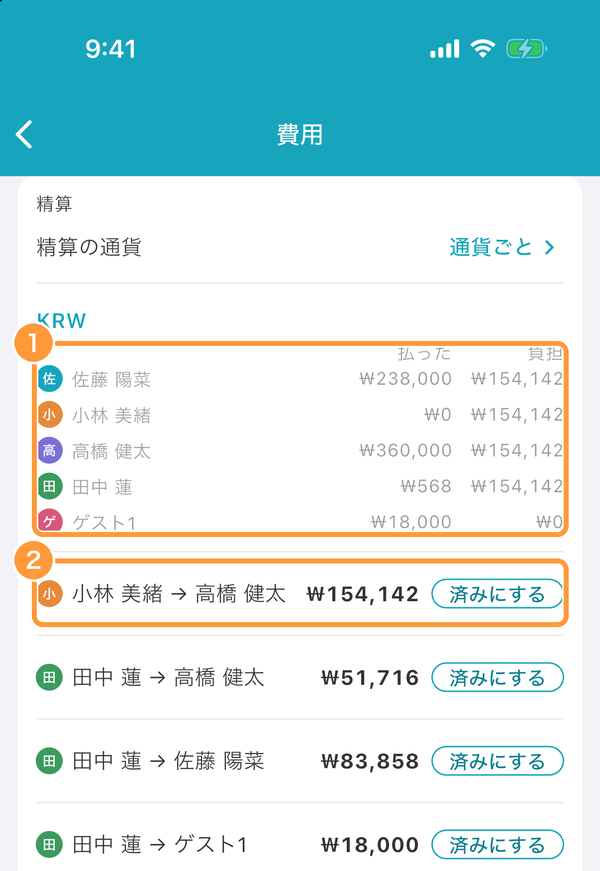
Dựa trên các chi phí đã nhập người đã trả và người cùng chia, "Quyết toán" hiển thị ① số tiền mỗi người đã trả và số tiền phải chịu, cùng ② ai cần trả cho ai bao nhiêu. Khi đã trả xong, nhấn "Đánh dấu đã trả" để lưu lại là đã quyết toán.

Khi có từ hai loại tiền tệ trở lên, nhấn ① "Tiền tệ quyết toán" rồi ② chọn loại tiền tệ muốn gộp để quyết toán bằng một loại tiền tệ.
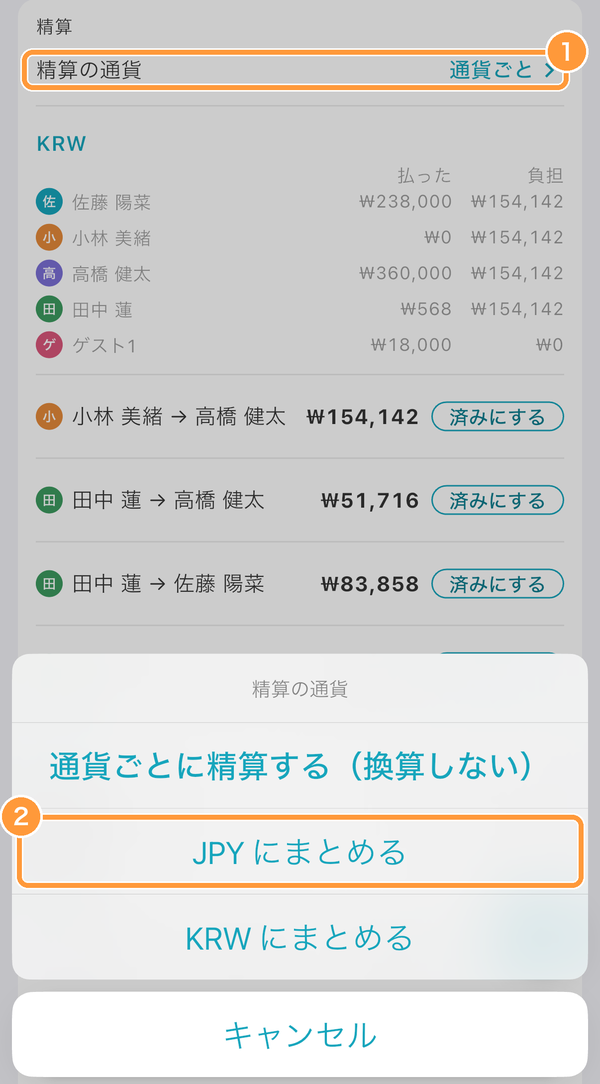
Khi có từ hai loại tiền tệ trở lên, nhấn ① "Tiền tệ quyết toán" rồi ② chọn loại tiền tệ muốn gộp để quyết toán bằng một loại tiền tệ.

① Số tiền được quy đổi theo tỷ giá tham khảo (số liệu từ ngân hàng trung ương các nước, v.v.). Nhấn vào tỷ giá để tự nhập. Số tiền có thể khác với số tiền thực tế khi trả bằng thẻ hoặc đổi tiền. ② Với "Sao chép quyết toán", bạn có thể sao chép nội dung quyết toán rồi dán vào trò chuyện hoặc ứng dụng khác để gửi.
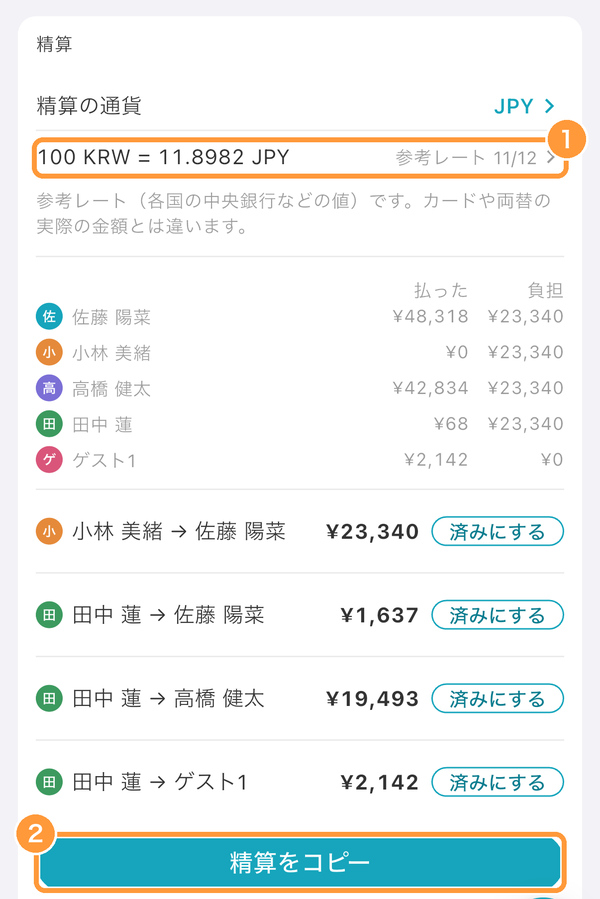
① Số tiền được quy đổi theo tỷ giá tham khảo (số liệu từ ngân hàng trung ương các nước, v.v.). Nhấn vào tỷ giá để tự nhập. Số tiền có thể khác với số tiền thực tế khi trả bằng thẻ hoặc đổi tiền. ② Với "Sao chép quyết toán", bạn có thể sao chép nội dung quyết toán rồi dán vào trò chuyện hoặc ứng dụng khác để gửi.

Thêm chi phí ngoài các mục lịch trình

Các chi phí ngoài các mục lịch trình, như quà lưu niệm hay tiền taxi, có thể thêm bằng "+" ở góc dưới bên phải trang Chi phí. ① Nhập "khoản gì", "bao nhiêu" và các mục khác ngay trong câu. Bạn cũng có thể chọn ngày. ② Khi chọn người đã trả hoặc người cùng chia, nhấn "Thêm người không thuộc lịch trình" để đưa cả người chưa tham gia lịch trình vào phần chia tiền.
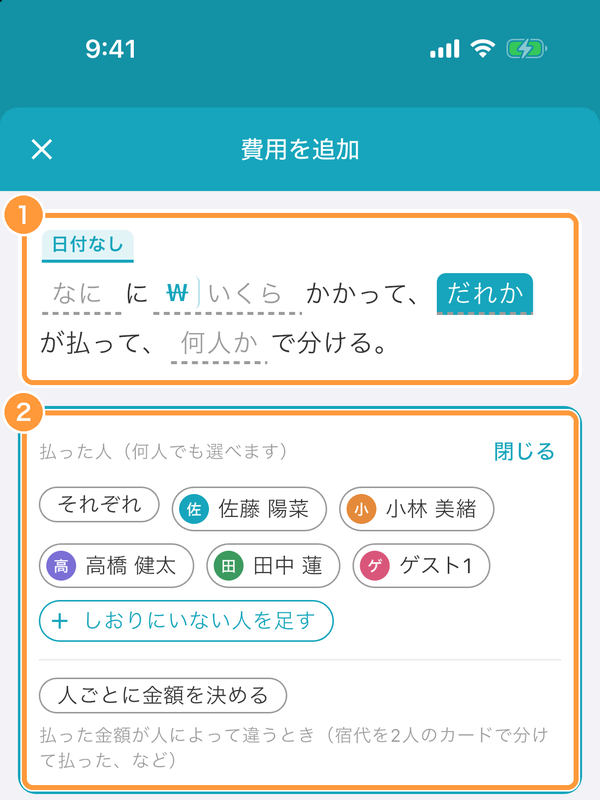
Các chi phí ngoài các mục lịch trình, như quà lưu niệm hay tiền taxi, có thể thêm bằng "+" ở góc dưới bên phải trang Chi phí. ① Nhập "khoản gì", "bao nhiêu" và các mục khác ngay trong câu. Bạn cũng có thể chọn ngày. ② Khi chọn người đã trả hoặc người cùng chia, nhấn "Thêm người không thuộc lịch trình" để đưa cả người chưa tham gia lịch trình vào phần chia tiền.

Nhập người trả và chia tiền khi tạo hoặc chỉnh sửa mục lịch trình

Khi bạn nhập số tiền ở "Chi phí" trên màn hình "Tạo lịch trình" hoặc "Chỉnh sửa lịch trình", dòng "Người trả và chia tiền" sẽ hiển thị. Nhấn vào đó để nhập người đã trả và người cùng chia, giống như trên trang Chi phí.
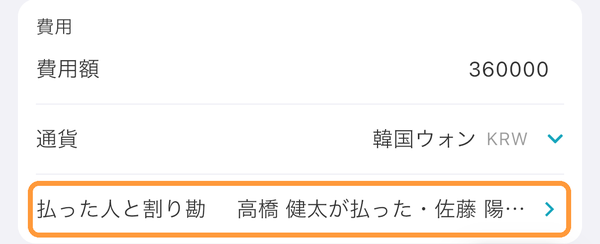
Khi bạn nhập số tiền ở "Chi phí" trên màn hình "Tạo lịch trình" hoặc "Chỉnh sửa lịch trình", dòng "Người trả và chia tiền" sẽ hiển thị. Nhấn vào đó để nhập người đã trả và người cùng chia, giống như trên trang Chi phí.
Hỏi AI

Tìm hiểu thêm về tabiori

Hỏi công cụ AI bạn thường dùng xem tabiori có phù hợp với chuyến đi của bạn không. Câu hỏi được chuẩn bị chỉ với một lần nhấp.

Mở một thẻ mới với câu hỏi và thông tin chính thức của tabiori đã được điền sẵn.