Abrir la página de costos
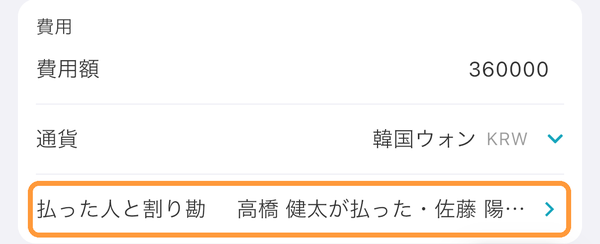
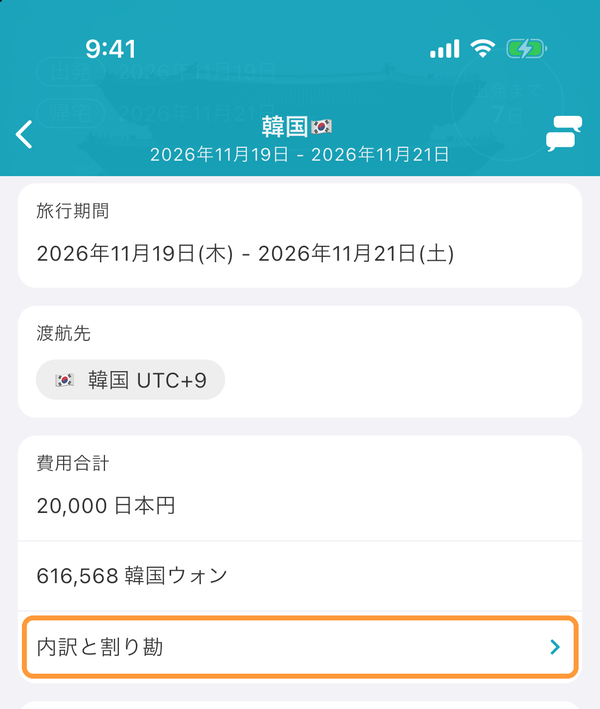
En la pestaña «Información», toquen «Desglose y reparto», debajo de «Costo total». En la web, en la pantalla de la computadora se abre desde «Costos» en el menú de la izquierda, y en la pantalla del celular, desde «Desglose y reparto» en «Información».
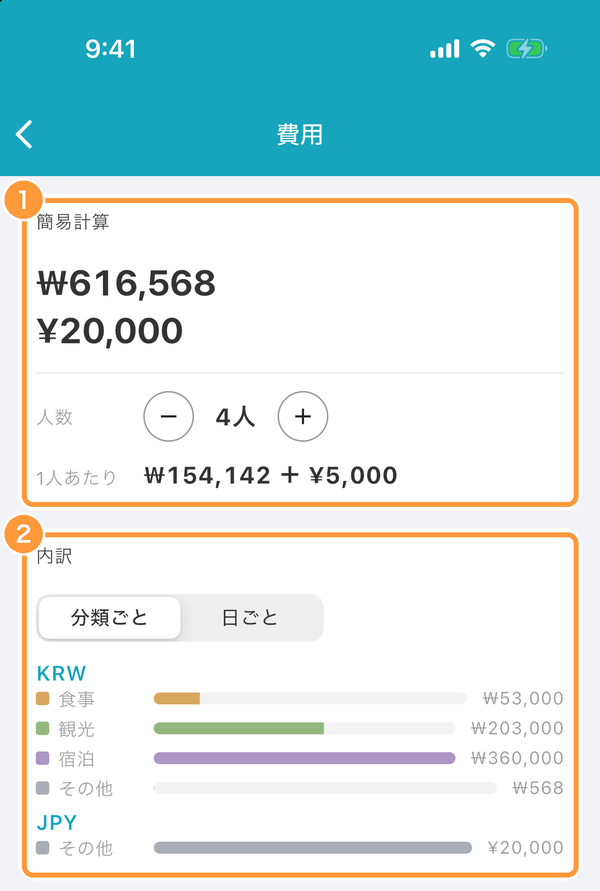
① En «Cálculo rápido» se muestra el total de los costos por moneda. Si cambian el número de personas, verán el monto por persona (es una división sencilla, distinta de saldar cuentas para ver quién le paga a quién). ② En «Desglose» pueden consultar los montos por categoría (transporte, comida, turismo, hospedaje, etc.) o por día.
Indicar quién pagó y entre quiénes se reparte
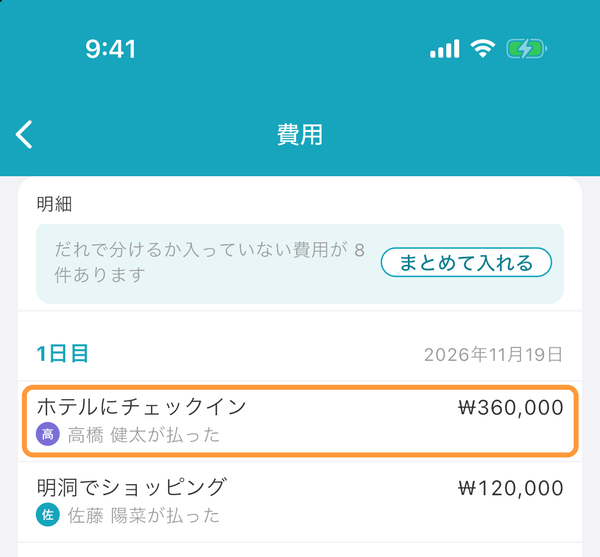
En «Detalle» aparecen, por día, los costos ingresados en la agenda y los costos fuera de la agenda. Toquen el costo en el que quieran indicar quién pagó y entre quiénes se reparte.
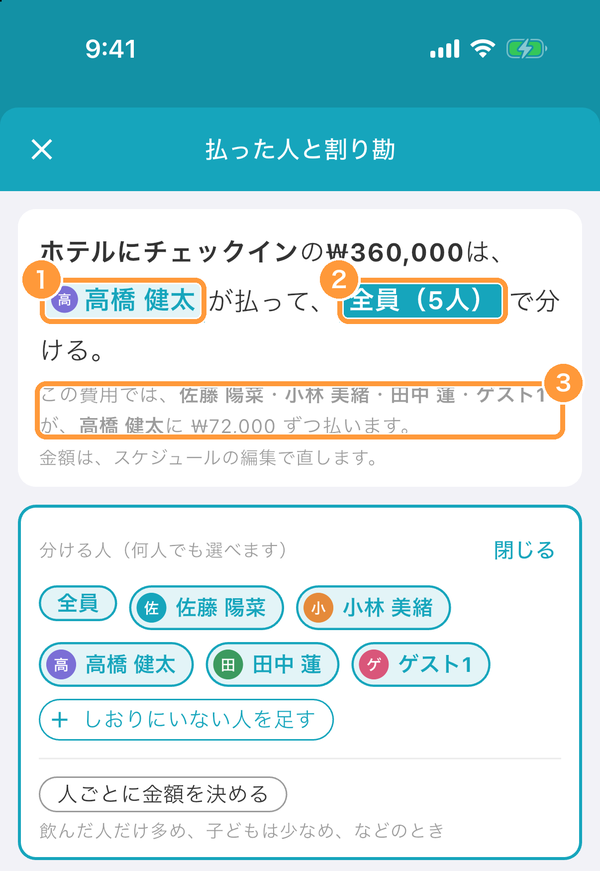
En la pantalla «Quién pagó y reparto», todo se ingresa en una sola frase. Toquen ① para elegir quién pagó y ② para elegir entre quiénes se reparte. Pueden elegir a tantas personas como quieran para el reparto, o «Todos». ③ Se muestra quién debe pagarle cuánto a quién por este costo. Con «Indicar el monto de cada persona» también pueden asignar a cada persona una parte distinta.
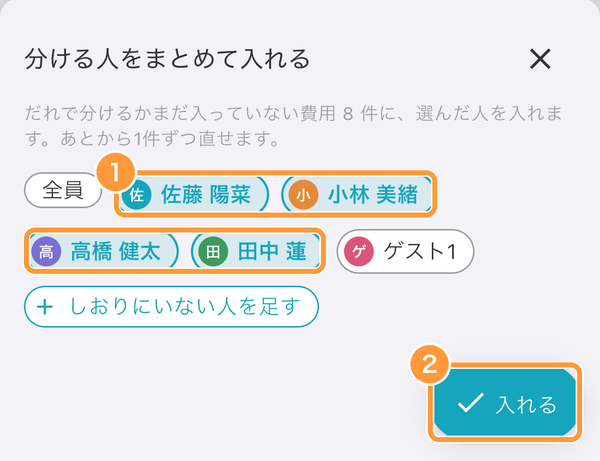
Si hay costos en los que todavía no se indica quién pagó o entre quiénes se reparte, arriba de «Detalle» aparecen cuántos son y «Asignar de una vez». Tóquenlo, ① elijan a las personas y ② toquen «Asignar» para indicarlo de una vez en todos los costos que todavía no lo tienen. Después pueden cambiarlos uno por uno.
Saldar cuentas
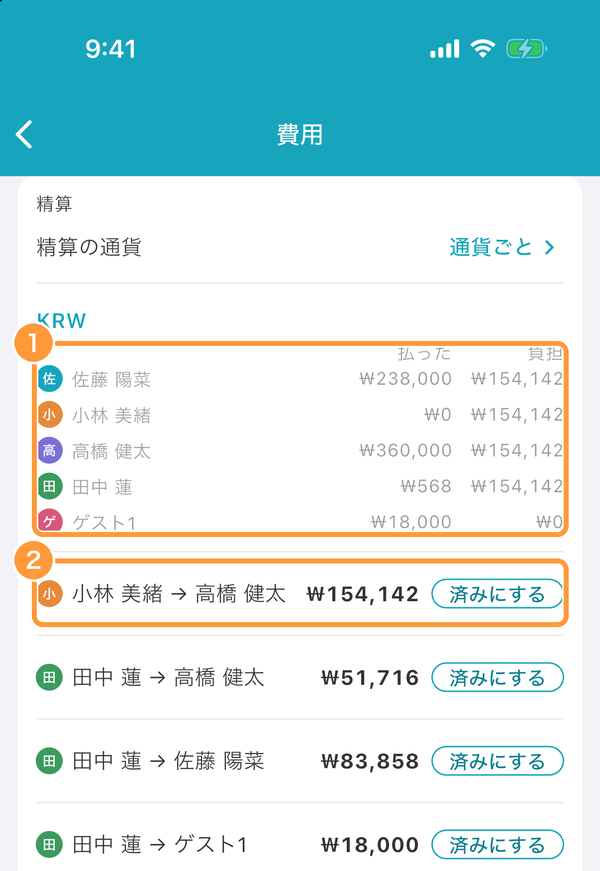
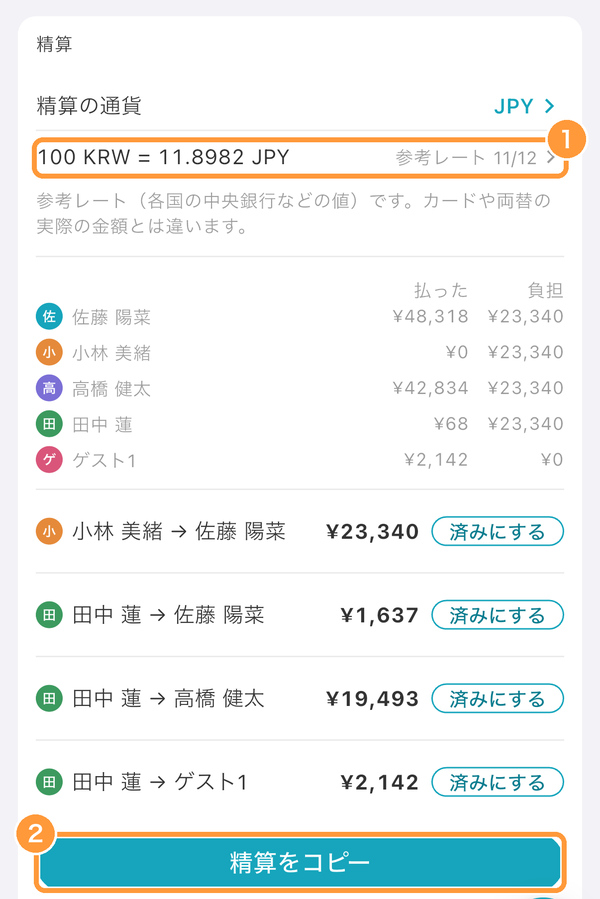
A partir de los costos en los que se indicó quién pagó y entre quiénes se reparte, en «Saldar cuentas» se muestran ① lo que pagó cada persona y lo que le corresponde pagar, y ② quién debe pagarle cuánto a quién. Cuando se haga un pago, toquen «Marcar como pagado» y quedará registrado como saldado.
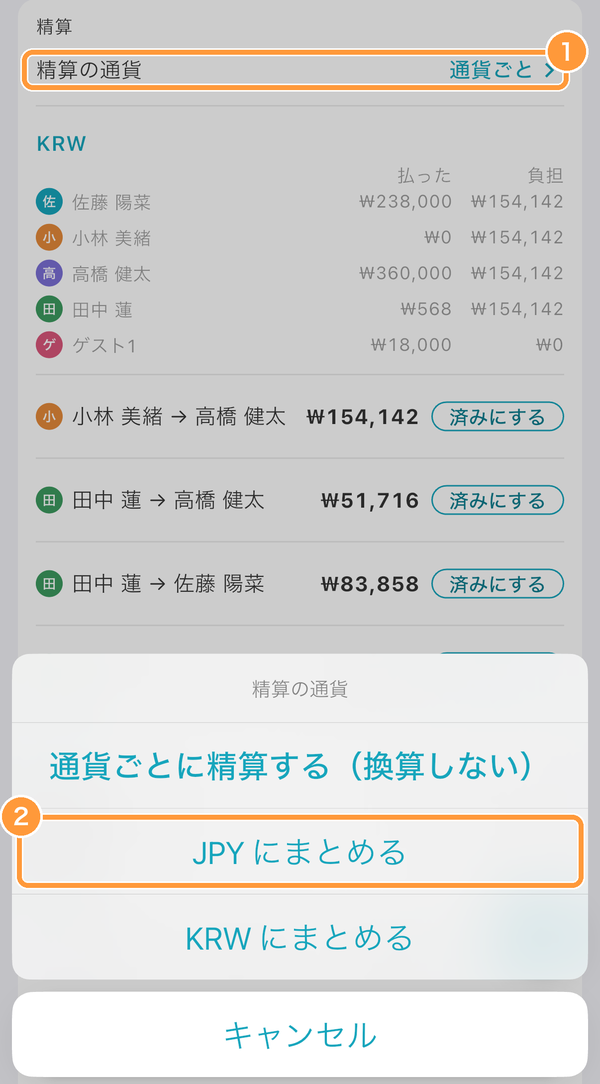
Si hay dos o más monedas, toquen ① «Moneda para saldar» y ② elijan la moneda en la que quieran unificar todo para saldar las cuentas en una sola moneda.
① Los montos se convierten con tipos de cambio de referencia (de bancos centrales y fuentes similares). Si tocan el tipo de cambio, también pueden ingresarlo a mano. Puede haber diferencias con los montos reales con tarjeta o en casas de cambio. ② Con «Copiar pagos pendientes» pueden copiar el detalle de las cuentas y pegarlo en un chat, por ejemplo, para enviarlo.
Agregar costos fuera de la agenda
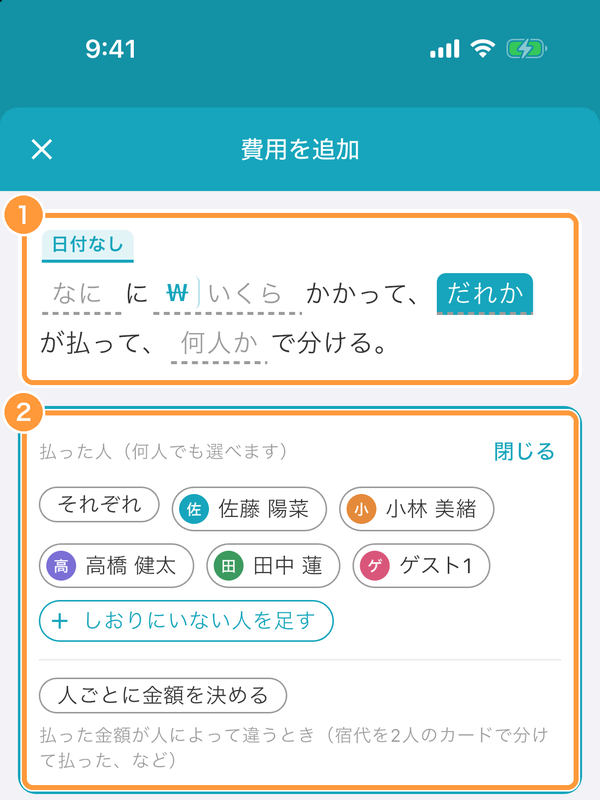
Los costos que no están en la agenda, como los recuerdos o los taxis, se agregan con el «+» de la parte inferior derecha de la página de costos. ① Completen «qué», «cuánto» y lo demás dentro de la frase. También pueden elegir la fecha. ② Al elegir quién pagó o entre quiénes se reparte, toquen «Agregar a alguien que no está en el itinerario» para incluir en el reparto a personas que no se han unido al itinerario.
Indicar quién pagó y el reparto al crear o editar un evento
Al ingresar un monto en «Costo» en la pantalla de creación o edición del evento, aparece la fila «Quién pagó y reparto». Tóquenla para indicar quién pagó y entre quiénes se reparte, igual que en la página de costos.