Ouvrir la page « Coûts »
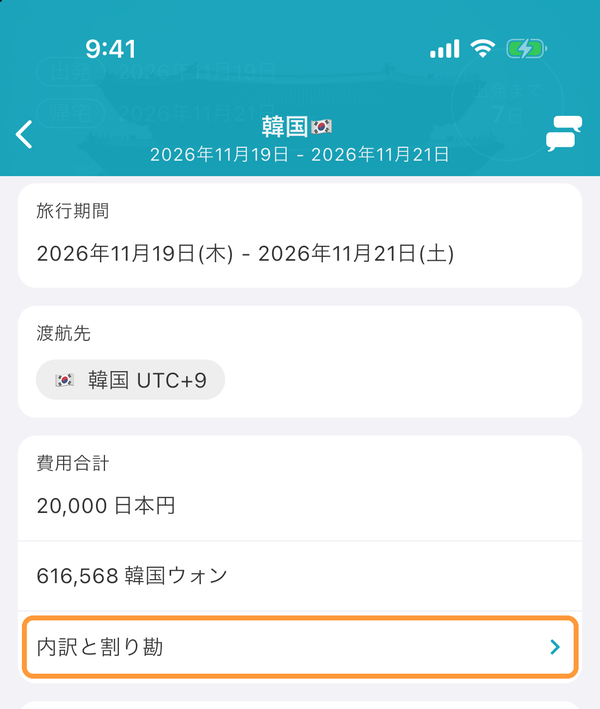
Dans l’onglet « Informations », touchez « Répartition et partage des coûts » sous « Coût total ». Sur le web, ouvrez-la depuis « Coûts » dans le menu de gauche sur un ordinateur, ou depuis « Répartition et partage des coûts » dans « Informations » sur un smartphone.
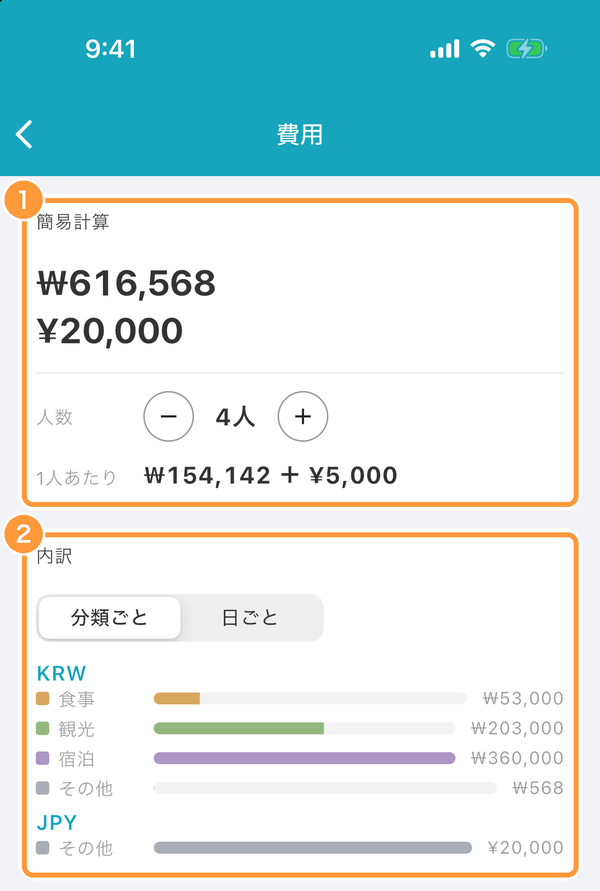
① « Calcul rapide » affiche le total des coûts par devise. Changez le nombre de personnes pour voir le montant par personne (une simple division, distincte des remboursements qui indiquent qui doit payer combien à qui). ② « Répartition » affiche les montants par catégorie (transport, restauration, visites, hébergement, etc.) ou par jour.
Indiquer qui a payé et entre qui partager
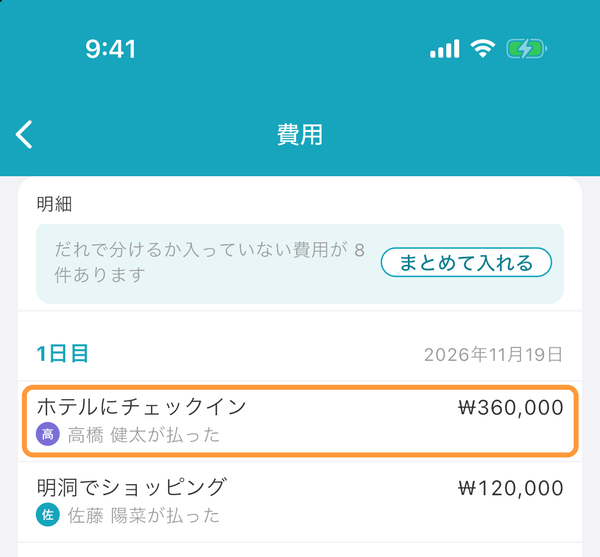
« Détail » liste, jour par jour, les coûts saisis dans le planning et les coûts hors planning. Touchez le coût pour lequel vous voulez indiquer qui a payé et entre qui le partager.
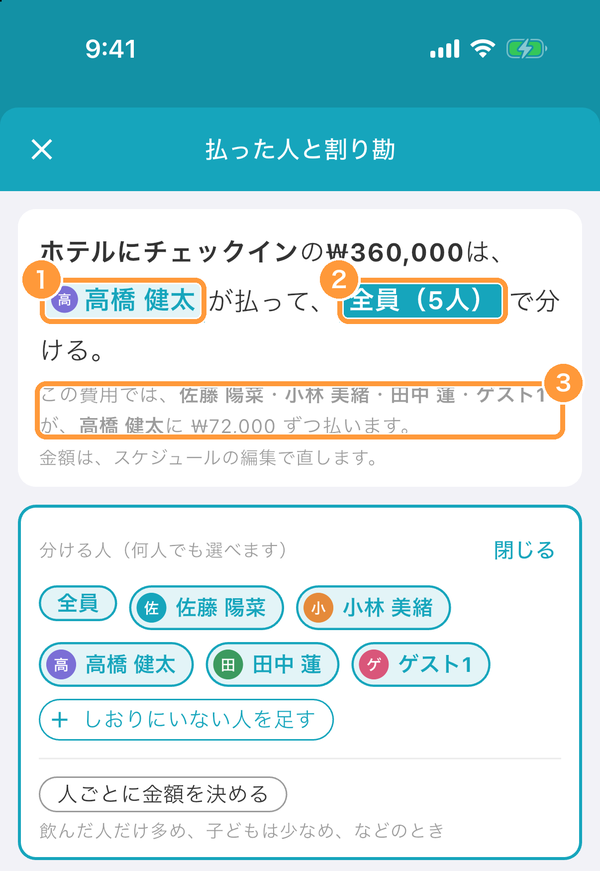
Sur l’écran « Payeur et partage », vous remplissez une seule phrase. Touchez ① pour choisir qui a payé, et ② pour choisir entre qui partager. Vous pouvez choisir autant de personnes que vous voulez, ou « Tout le monde ». ③ Indique, pour ce coût, qui doit payer combien à qui. Avec « Indiquer un montant pour chacun », vous pouvez aussi faire varier la part de chaque personne.
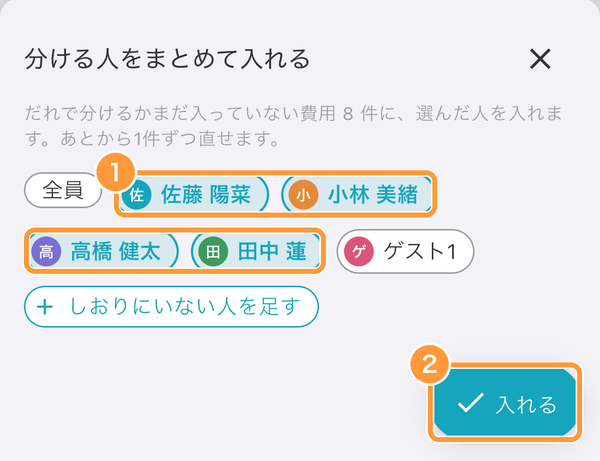
S’il y a des coûts pour lesquels il n’est pas encore indiqué qui a payé ou entre qui les partager, leur nombre et « Indiquer pour tous » s’affichent au-dessus de « Détail ». Touchez-le, ① choisissez les personnes, puis touchez ② « Appliquer » : elles sont indiquées d’un coup pour tous les coûts où ce n’est pas encore fait. Vous pourrez ensuite modifier chaque coût un par un.
Régler les comptes
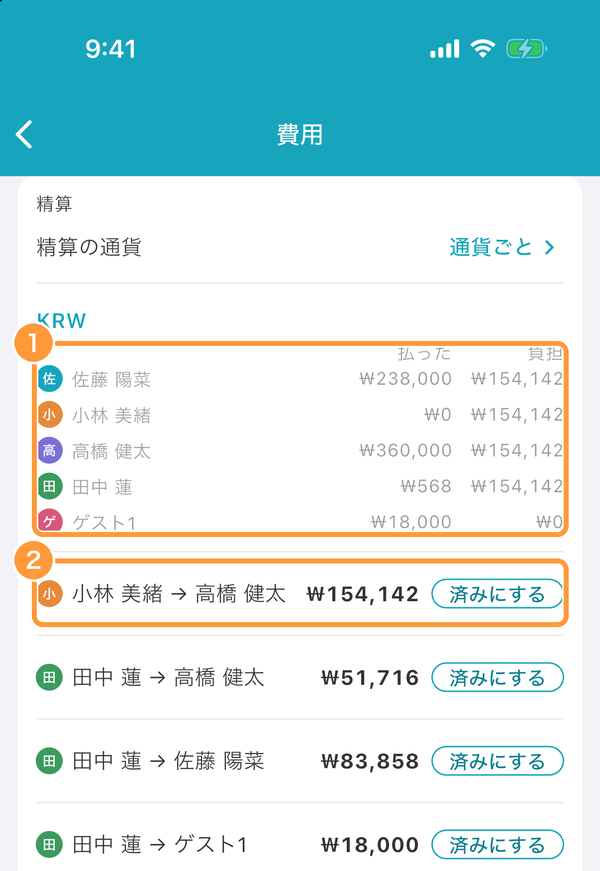
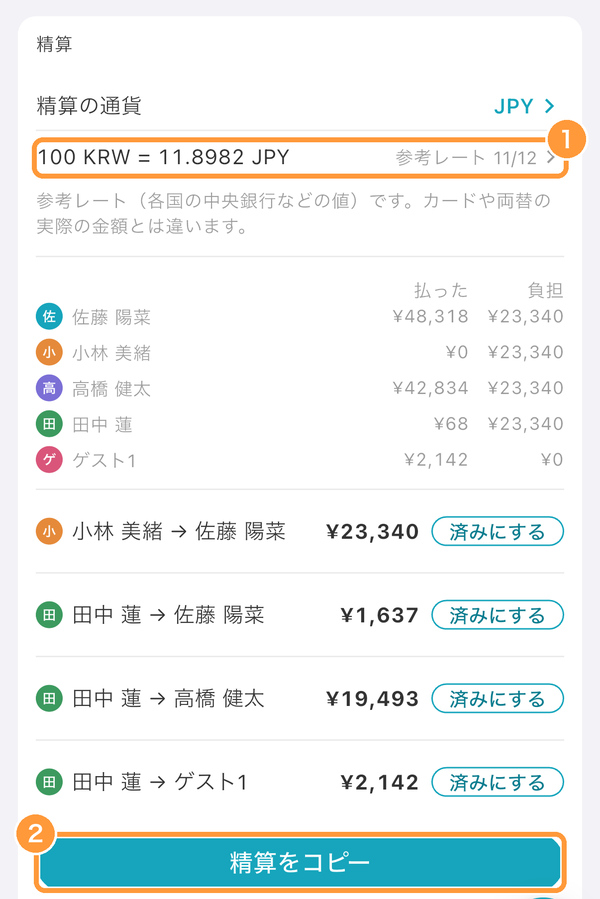
À partir des coûts pour lesquels sont indiqués qui a payé et entre qui les partager, « Remboursements » affiche ① ce que chaque personne a payé et sa part, et ② qui doit payer combien à qui. Une fois un paiement effectué, touchez « Marquer comme réglé » : il reste enregistré comme réglé.
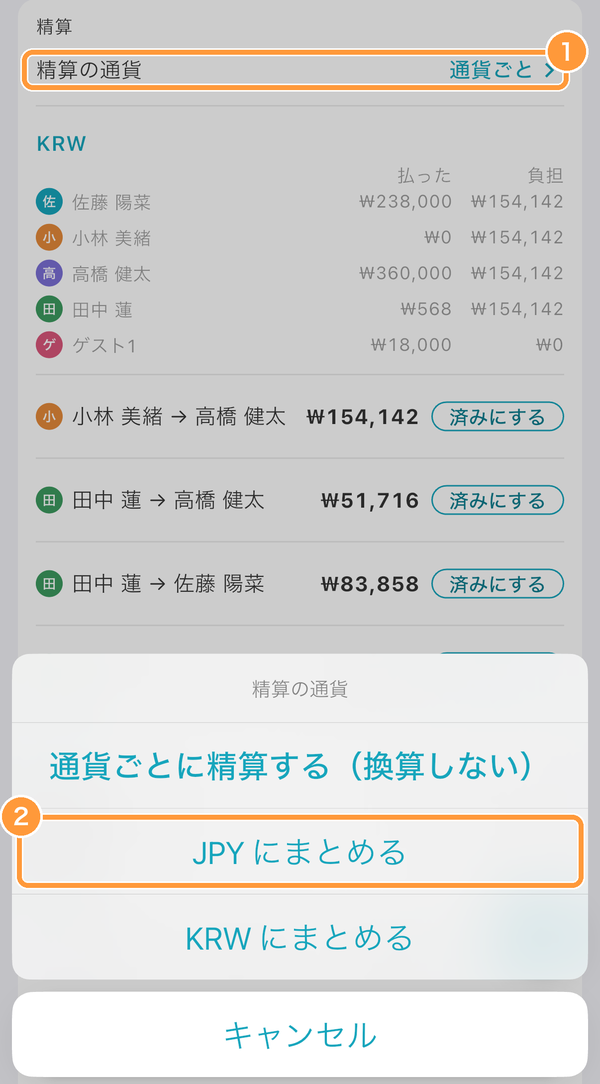
Si le voyage comporte deux devises ou plus, touchez ① « Devise de règlement » et choisissez ② la devise dans laquelle tout regrouper : vous pouvez ainsi tout régler dans une seule devise.
① Les montants sont convertis avec des taux de référence (issus des banques centrales ou de sources similaires). En touchant le taux, vous pouvez aussi le saisir vous-même. Les montants réels par carte ou au bureau de change peuvent être différents. ② « Copier les remboursements » copie le contenu des remboursements pour que vous puissiez le coller dans une discussion, par exemple, et l’envoyer.
Ajouter des coûts hors planning
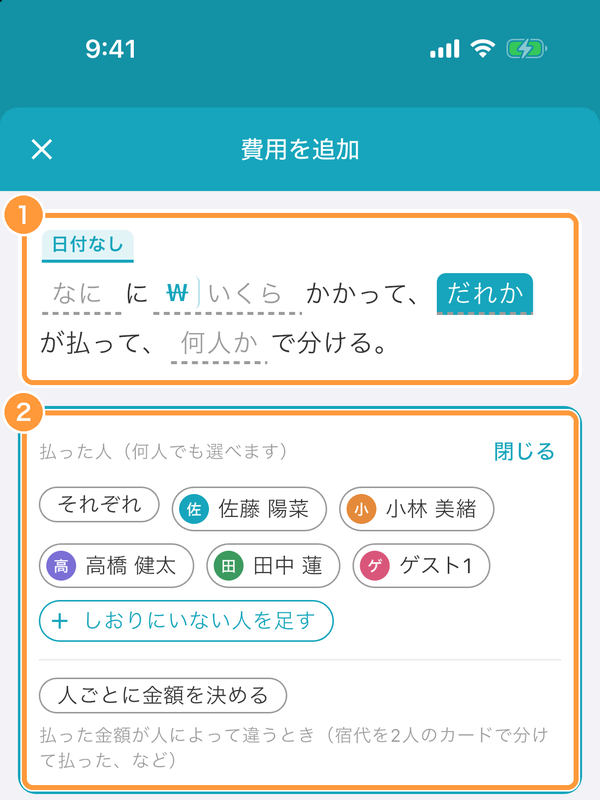
Les coûts qui ne figurent pas dans le planning, comme les souvenirs ou les taxis, s’ajoutent avec le « + » en bas à droite de la page « Coûts ». ① Saisissez « Quoi », « combien », etc. directement dans la phrase. Vous pouvez aussi choisir une date. ② Lorsque vous choisissez qui a payé ou entre qui partager, touchez « Ajouter une personne hors itinéraire » pour inclure dans le partage des personnes qui n’ont pas rejoint l’itinéraire.
Indiquer le payeur et le partage lors de la création ou de la modification d’une étape
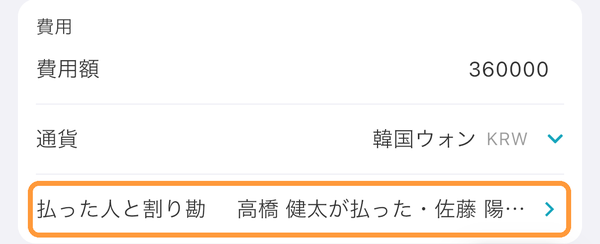
Quand vous saisissez un montant dans « Coût » sur l’écran de création ou de modification d’une étape, une ligne « Payeur et partage » apparaît. Touchez-la pour indiquer qui a payé et entre qui partager, comme sur la page « Coûts ».