เปิดหน้าค่าใช้จ่าย
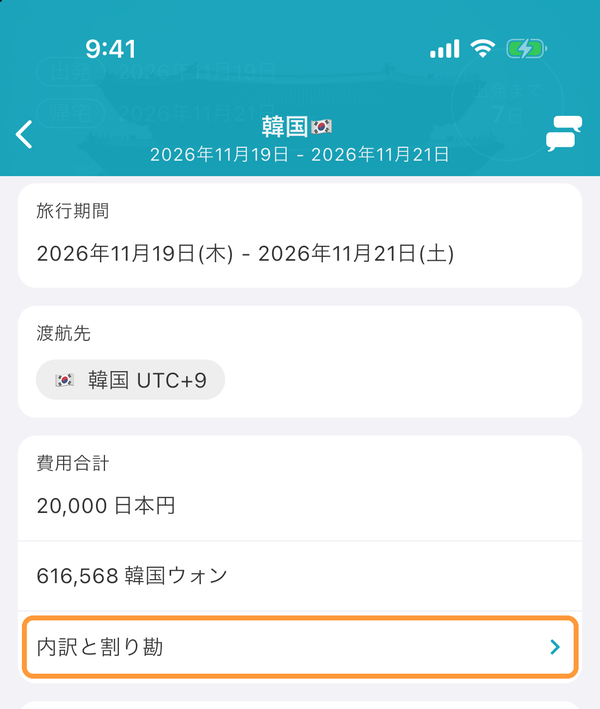
กด "รายละเอียดและการหารค่าใช้จ่าย" ใต้ "ค่าใช้จ่ายรวม" ในแท็บ "ข้อมูล" บนเว็บ หน้าจอคอมพิวเตอร์เปิดได้จาก "ค่าใช้จ่าย" ในเมนูด้านซ้าย ส่วนหน้าจอสมาร์ทโฟนเปิดได้จาก "รายละเอียดและการหารค่าใช้จ่าย" ใน "ข้อมูล"
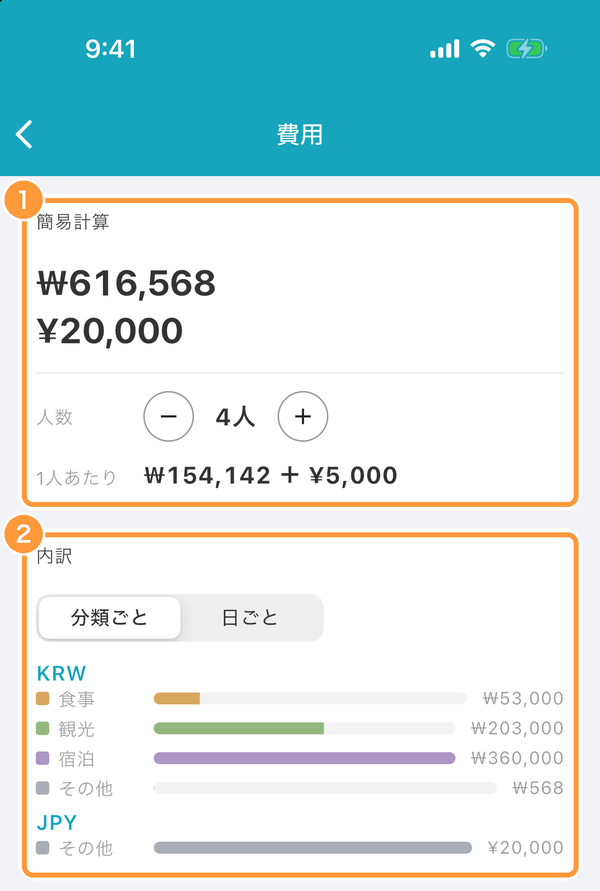
① "คำนวณแบบง่าย" จะแสดงค่าใช้จ่ายรวมแยกตามสกุลเงิน เมื่อเปลี่ยนจำนวนคน จะเห็นยอดต่อคน (เป็นการหารแบบง่าย แยกจากการเคลียร์เงินว่าใครต้องจ่ายให้ใคร) ② ใน "รายละเอียด" สามารถดูยอดเงินตามหมวดหมู่ เช่น การเดินทาง อาหาร เที่ยวชม ที่พัก หรือดูตามวันได้
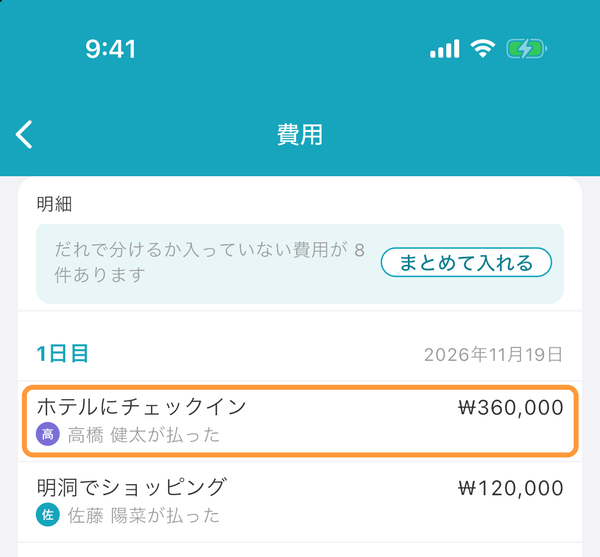
ใส่คนจ่ายและคนที่หารด้วยกัน
"รายการ" จะแสดงค่าใช้จ่ายที่ใส่ไว้ในตารางเวลาและค่าใช้จ่ายที่ไม่อยู่ในตารางเวลาเรียงตามวัน กดค่าใช้จ่ายที่ต้องการใส่คนจ่ายและคนที่หารด้วยกัน
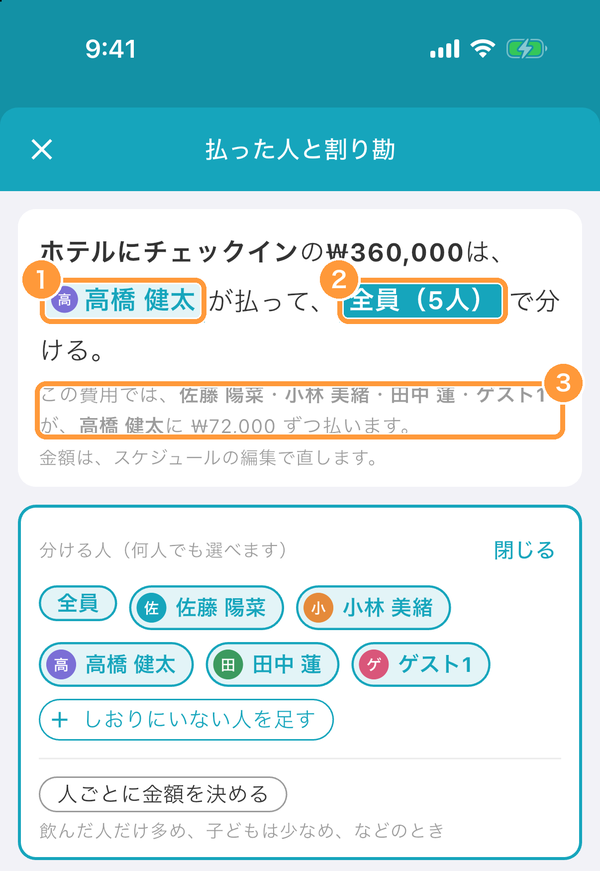
ในหน้า "คนจ่ายและการหาร" จะใส่ข้อมูลเป็นประโยคเดียว กด ① เพื่อเลือกคนจ่าย และกด ② เพื่อเลือกคนที่หารด้วยกัน เลือกได้กี่คนก็ได้ และเลือก "ทุกคน" ก็ได้ ③ จะแสดงว่าค่าใช้จ่ายนี้ใครต้องจ่ายให้ใครเท่าไร และยังใช้ "กำหนดยอดให้แต่ละคน" เพื่อให้แต่ละคนรับภาระไม่เท่ากันได้ด้วย
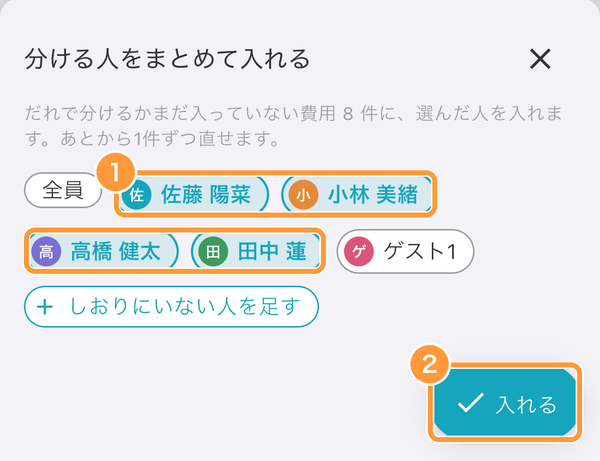
หากมีค่าใช้จ่ายที่ยังไม่ได้ใส่คนจ่ายหรือคนที่หารด้วยกัน จะมีจำนวนรายการและ "ใส่พร้อมกัน" แสดงอยู่เหนือ "รายการ" กดแล้ว ① เลือกคน และ ② กด "ใส่" ค่าใช้จ่ายที่ยังไม่ได้ใส่จะถูกใส่ให้ทั้งหมดในครั้งเดียว แก้ไขทีละรายการภายหลังได้
เคลียร์เงิน
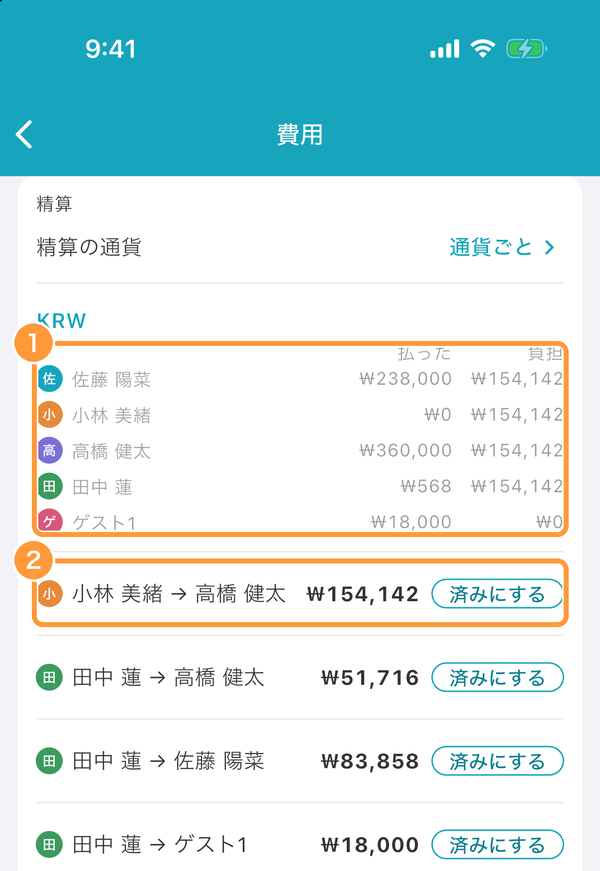
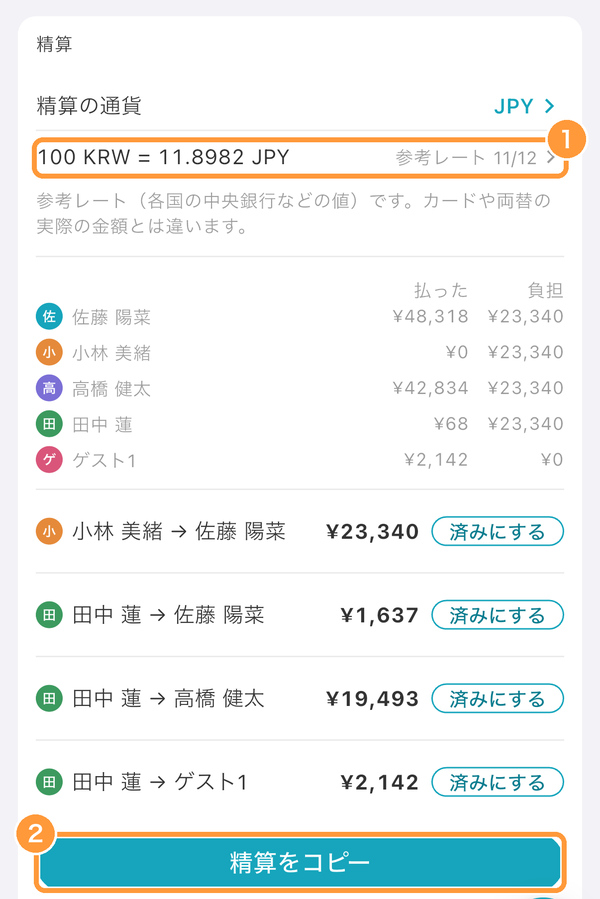
จากค่าใช้จ่ายที่ใส่คนจ่ายและคนที่หารด้วยกันไว้แล้ว "เคลียร์เงิน" จะแสดง ① ยอดที่แต่ละคนจ่ายไปและยอดที่ต้องรับภาระ และ ② ใครต้องจ่ายให้ใครเท่าไร เมื่อจ่ายเสร็จแล้ว ให้กด "บันทึกว่าเคลียร์แล้ว" เพื่อเก็บบันทึกไว้ว่าเคลียร์แล้ว
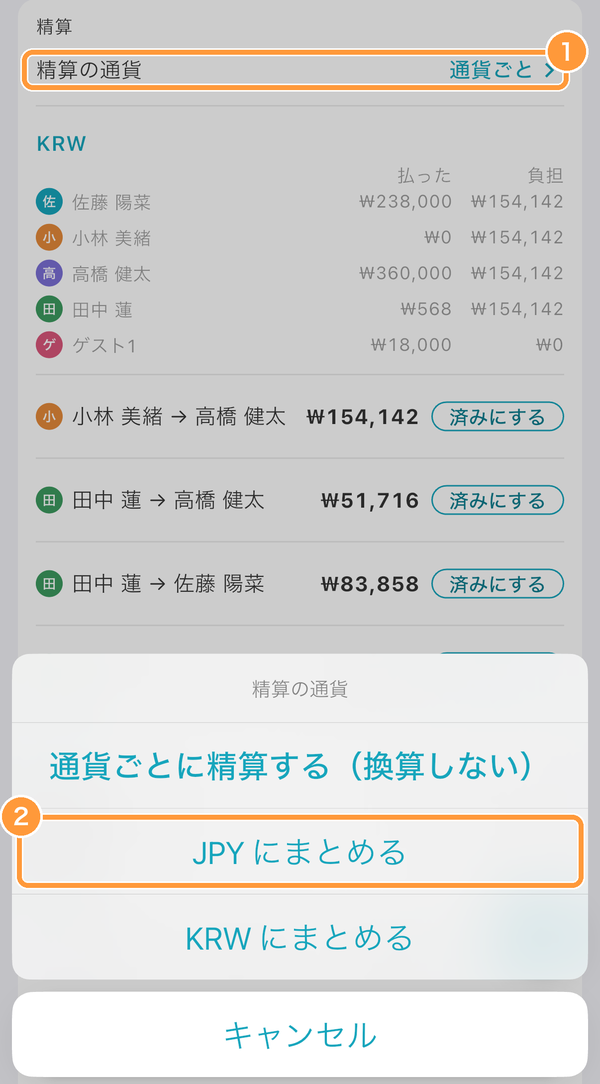
เมื่อมีสกุลเงินตั้งแต่ 2 สกุลขึ้นไป ให้กด ① "สกุลเงินที่ใช้เคลียร์" แล้ว ② เลือกสกุลเงินที่ต้องการรวม เพื่อเคลียร์เงินด้วยสกุลเงินเดียว
① ยอดจะถูกแปลงด้วยอัตราอ้างอิง (ค่าจากธนาคารกลางของแต่ละประเทศ ฯลฯ) กดที่อัตราเพื่อใส่อัตราเองก็ได้ ยอดอาจต่างจากยอดจริงเมื่อจ่ายด้วยบัตรหรือแลกเงิน ② ใช้ "คัดลอกรายการเคลียร์เงิน" เพื่อคัดลอกรายละเอียดการเคลียร์เงิน แล้ววางในแชตหรือที่อื่นเพื่อส่งได้
เพิ่มค่าใช้จ่ายที่ไม่อยู่ในตารางเวลา
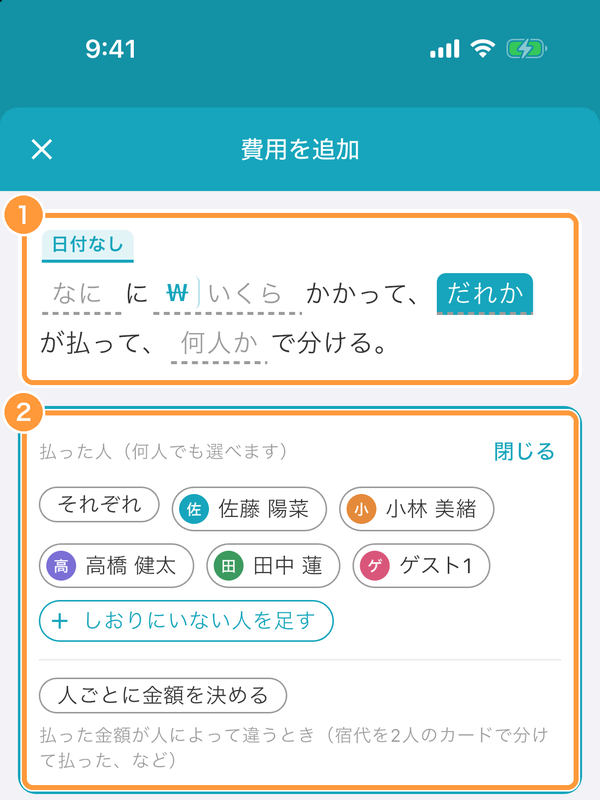
ค่าใช้จ่ายที่ไม่อยู่ในตารางเวลา เช่น ของฝากหรือค่าแท็กซี่ เพิ่มได้จาก "+" ที่มุมขวาล่างของหน้าค่าใช้จ่าย ① ใส่ "ค่าอะไร" "เท่าไร" และอื่น ๆ ลงในประโยค เลือกวันที่ได้ด้วย ② ตอนเลือกคนจ่ายหรือคนที่หารด้วยกัน ให้กด "เพิ่มคนที่ไม่อยู่ในแผนการเดินทาง" เพื่อให้คนที่ไม่ได้เข้าร่วมแผนการเดินทางร่วมหารด้วยได้
ใส่คนจ่ายและการหารตอนสร้างหรือแก้ไขตารางเวลา
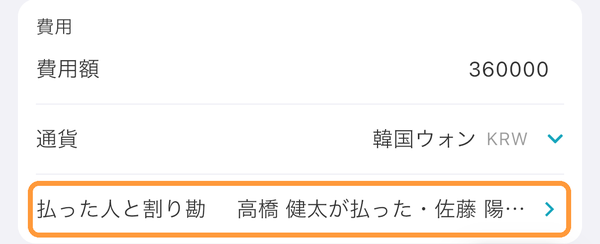
เมื่อใส่จำนวนเงินใน "ค่าใช้จ่าย" ในหน้าสร้างหรือแก้ไขตารางเวลา จะมีแถว "คนจ่ายและการหาร" ปรากฏขึ้น กดเพื่อใส่คนจ่ายและคนที่หารด้วยกันได้เหมือนในหน้าค่าใช้จ่าย