Cómo usar tabiori

Te presentamos las funciones de tabiori que te serán útiles en tus viajes.
Échales un vistazo.

Abrir la página de costes

En la pestaña «Información», toca «Desglose y reparto», debajo de «Coste total». En la web, en la pantalla del ordenador se abre desde «Costes» en el menú de la izquierda, y en la pantalla del móvil, desde «Desglose y reparto» en «Información».
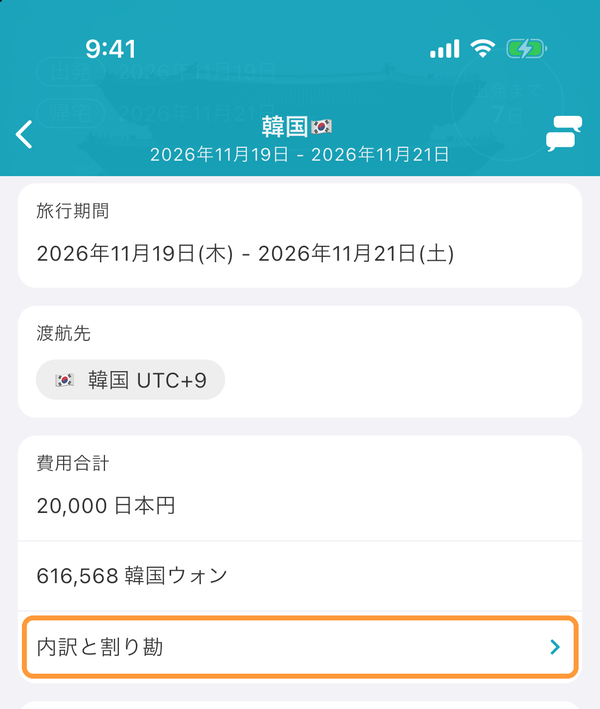
En la pestaña «Información», toca «Desglose y reparto», debajo de «Coste total». En la web, en la pantalla del ordenador se abre desde «Costes» en el menú de la izquierda, y en la pantalla del móvil, desde «Desglose y reparto» en «Información».

① En «Cálculo rápido» se muestra el total de los costes por moneda. Si cambias el número de personas, verás el importe por persona (es una división sencilla, distinta de saldar cuentas para ver quién paga a quién). ② En «Desglose» puedes consultar los importes por categoría (transporte, comida, turismo, alojamiento, etc.) o por día.
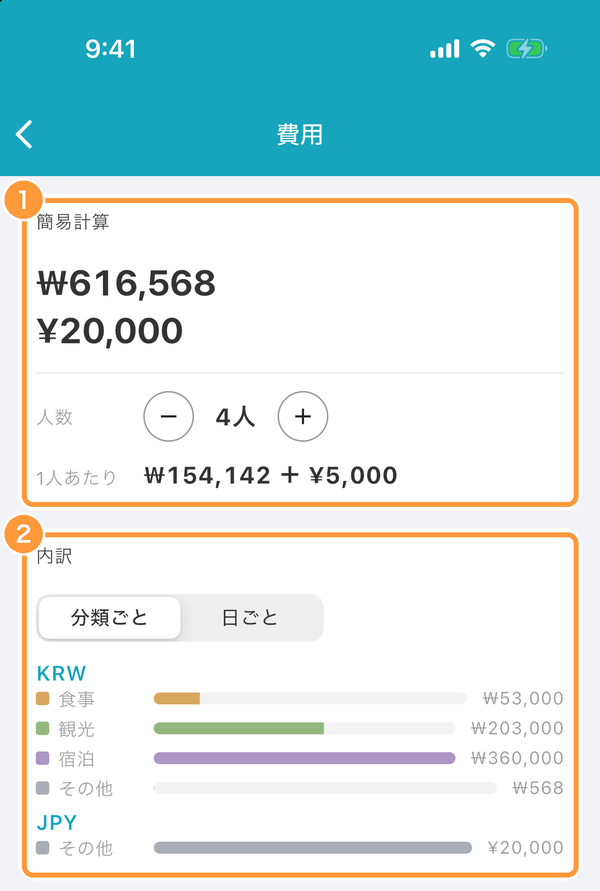
① En «Cálculo rápido» se muestra el total de los costes por moneda. Si cambias el número de personas, verás el importe por persona (es una división sencilla, distinta de saldar cuentas para ver quién paga a quién). ② En «Desglose» puedes consultar los importes por categoría (transporte, comida, turismo, alojamiento, etc.) o por día.

Indicar quién pagó y entre quiénes se reparte

En «Detalle» aparecen, por día, los costes indicados en la agenda y los costes fuera de la agenda. Toca el coste en el que quieras indicar quién pagó y entre quiénes se reparte.
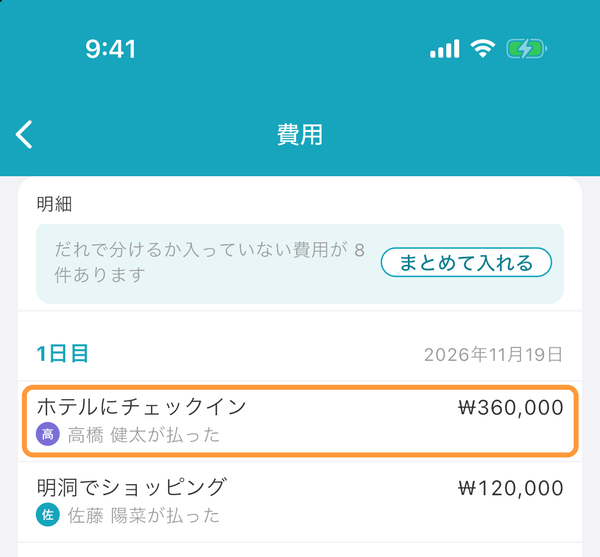
En «Detalle» aparecen, por día, los costes indicados en la agenda y los costes fuera de la agenda. Toca el coste en el que quieras indicar quién pagó y entre quiénes se reparte.

En la pantalla «Quién pagó y reparto», todo se indica en una sola frase. Toca ① para elegir quién pagó y ② para elegir entre quiénes se reparte. Puedes elegir a tantas personas como quieras para el reparto, o «Todos». ③ Se muestra quién debe pagar cuánto a quién por este coste. Con «Indicar el importe de cada persona» también puedes asignar a cada persona una parte distinta.
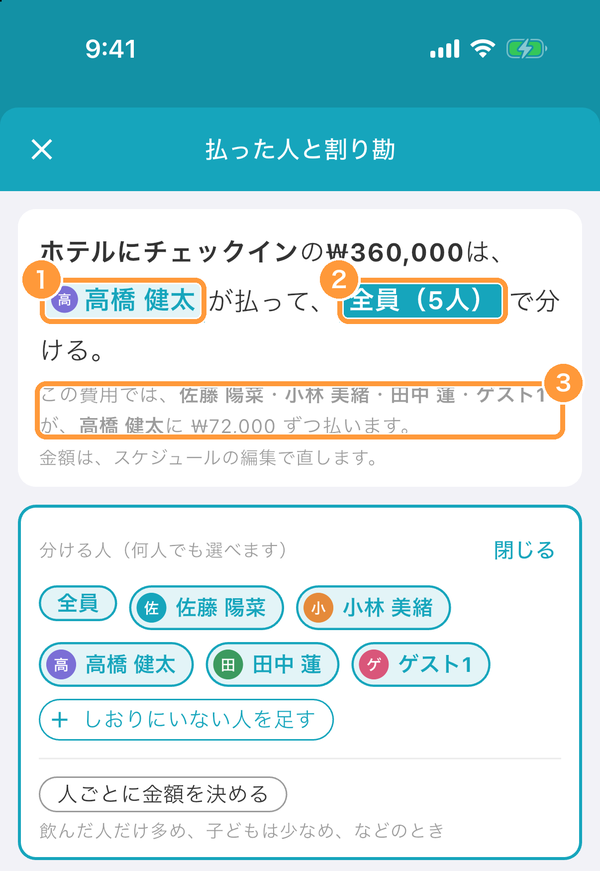
En la pantalla «Quién pagó y reparto», todo se indica en una sola frase. Toca ① para elegir quién pagó y ② para elegir entre quiénes se reparte. Puedes elegir a tantas personas como quieras para el reparto, o «Todos». ③ Se muestra quién debe pagar cuánto a quién por este coste. Con «Indicar el importe de cada persona» también puedes asignar a cada persona una parte distinta.

Si hay costes en los que aún no se ha indicado quién pagó o entre quiénes se reparte, encima de «Detalle» aparecen cuántos son y «Asignar de una vez». Tócalo, ① elige a las personas y ② toca «Asignar» para indicarlo de una vez en todos los costes que aún no lo tienen. Después puedes cambiarlos uno a uno.
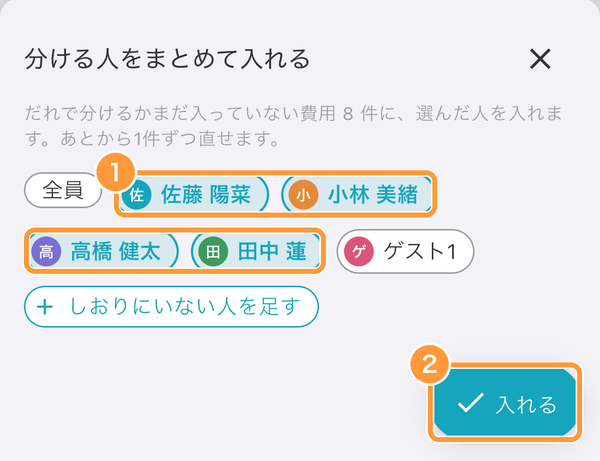
Si hay costes en los que aún no se ha indicado quién pagó o entre quiénes se reparte, encima de «Detalle» aparecen cuántos son y «Asignar de una vez». Tócalo, ① elige a las personas y ② toca «Asignar» para indicarlo de una vez en todos los costes que aún no lo tienen. Después puedes cambiarlos uno a uno.

Saldar cuentas

A partir de los costes en los que se ha indicado quién pagó y entre quiénes se reparte, en «Saldar cuentas» se muestran ① lo que pagó cada persona y lo que le corresponde pagar, y ② quién debe pagar cuánto a quién. Cuando se haya hecho un pago, toca «Marcar como pagado» y quedará registrado como saldado.
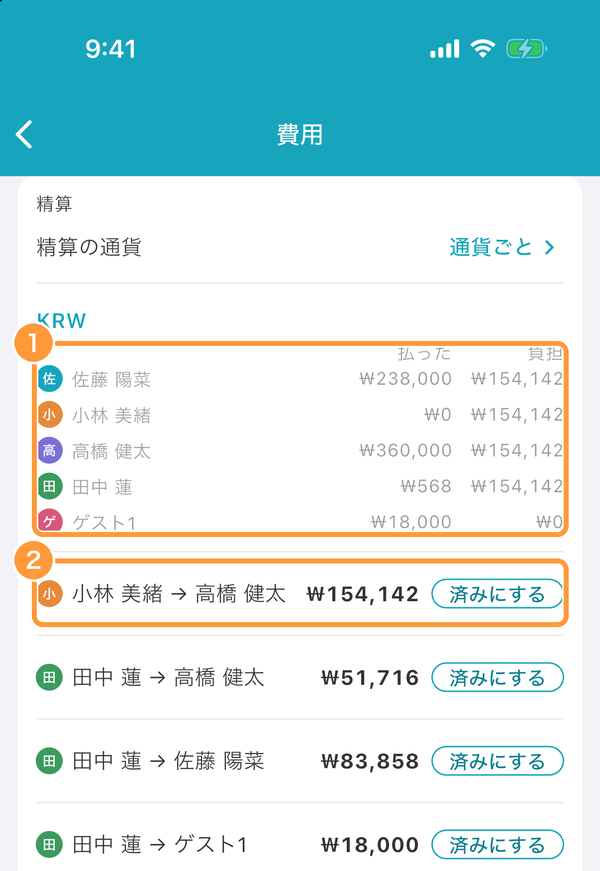
A partir de los costes en los que se ha indicado quién pagó y entre quiénes se reparte, en «Saldar cuentas» se muestran ① lo que pagó cada persona y lo que le corresponde pagar, y ② quién debe pagar cuánto a quién. Cuando se haya hecho un pago, toca «Marcar como pagado» y quedará registrado como saldado.

Si hay dos o más monedas, toca ① «Moneda para saldar» y ② elige la moneda en la que quieras unificarlo todo para saldar las cuentas en una sola moneda.
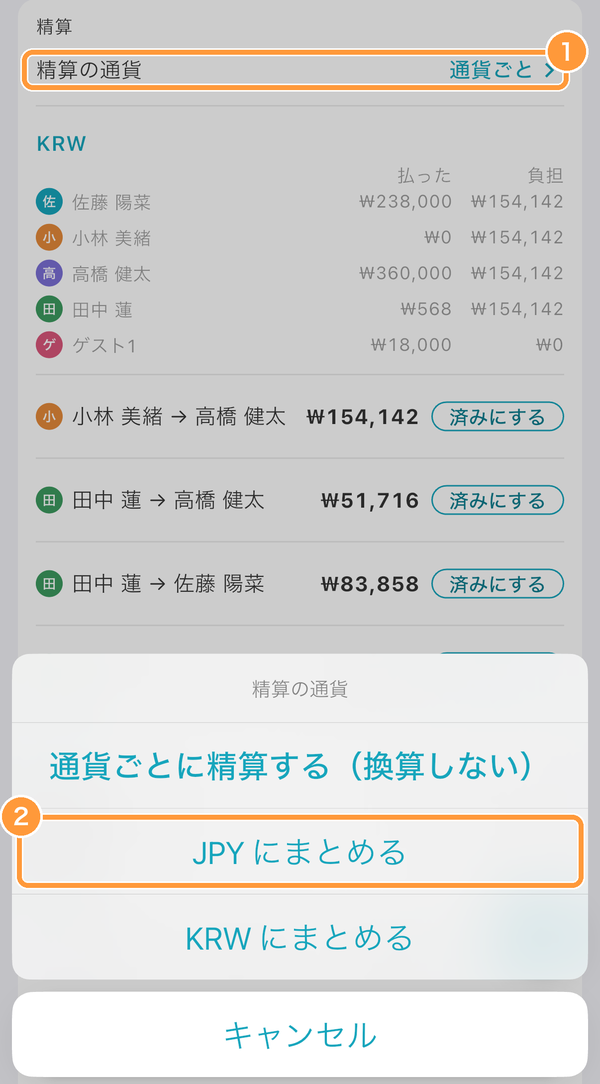
Si hay dos o más monedas, toca ① «Moneda para saldar» y ② elige la moneda en la que quieras unificarlo todo para saldar las cuentas en una sola moneda.

① Los importes se convierten con tipos de cambio de referencia (de bancos centrales y fuentes similares). Si tocas el tipo de cambio, también puedes introducirlo a mano. Puede haber diferencias con los importes reales con tarjeta o al cambiar dinero. ② Con «Copiar pagos pendientes» puedes copiar el detalle de las cuentas y pegarlo en un chat, por ejemplo, para enviarlo.
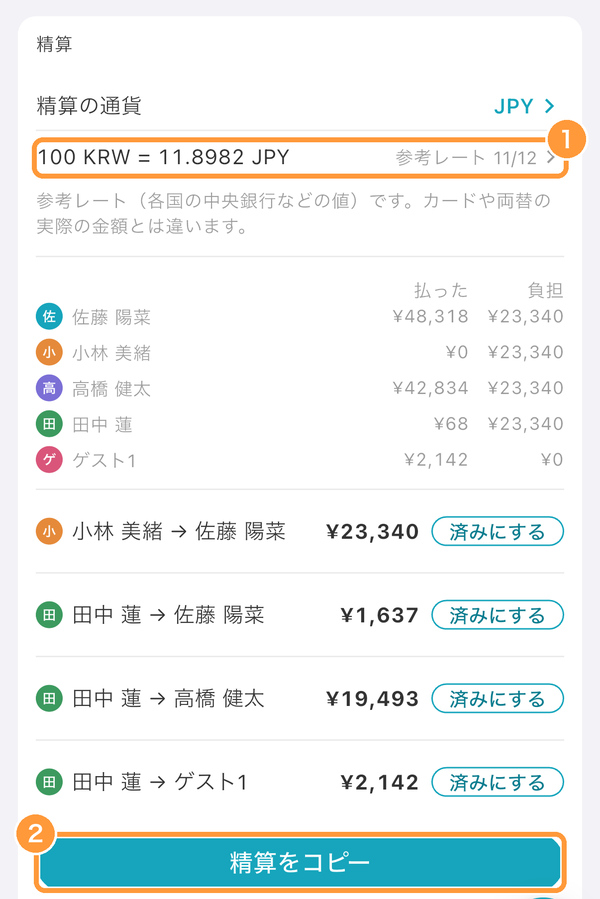
① Los importes se convierten con tipos de cambio de referencia (de bancos centrales y fuentes similares). Si tocas el tipo de cambio, también puedes introducirlo a mano. Puede haber diferencias con los importes reales con tarjeta o al cambiar dinero. ② Con «Copiar pagos pendientes» puedes copiar el detalle de las cuentas y pegarlo en un chat, por ejemplo, para enviarlo.

Añadir costes fuera de la agenda

Los costes que no están en la agenda, como los recuerdos o los taxis, se añaden con el «+» de la parte inferior derecha de la página de costes. ① Rellena «qué», «cuánto» y lo demás dentro de la frase. También puedes elegir la fecha. ② Al elegir quién pagó o entre quiénes se reparte, toca «Añadir a alguien que no está en el itinerario» para incluir en el reparto a personas que no se han unido al itinerario.
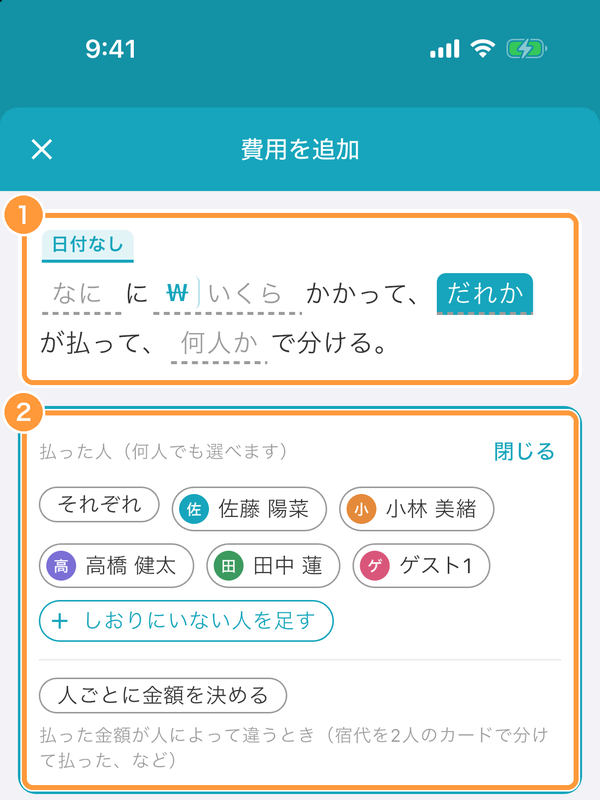
Los costes que no están en la agenda, como los recuerdos o los taxis, se añaden con el «+» de la parte inferior derecha de la página de costes. ① Rellena «qué», «cuánto» y lo demás dentro de la frase. También puedes elegir la fecha. ② Al elegir quién pagó o entre quiénes se reparte, toca «Añadir a alguien que no está en el itinerario» para incluir en el reparto a personas que no se han unido al itinerario.

Indicar quién pagó y el reparto al crear o editar un evento

Al introducir un importe en «Coste» en la pantalla de creación o edición del evento, aparece la fila «Quién pagó y reparto». Tócala para indicar quién pagó y entre quiénes se reparte, igual que en la página de costes.
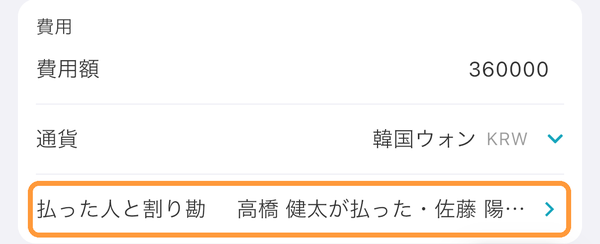
Al introducir un importe en «Coste» en la pantalla de creación o edición del evento, aparece la fila «Quién pagó y reparto». Tócala para indicar quién pagó y entre quiénes se reparte, igual que en la página de costes.
Preguntar a la IA

Descubre más sobre tabiori

Pregunta a la IA que ya utilizas si tabiori encaja con tu viaje. La pregunta estará lista con un solo clic.

Abre una pestaña nueva con tu pregunta y la información oficial de tabiori ya incluidas.