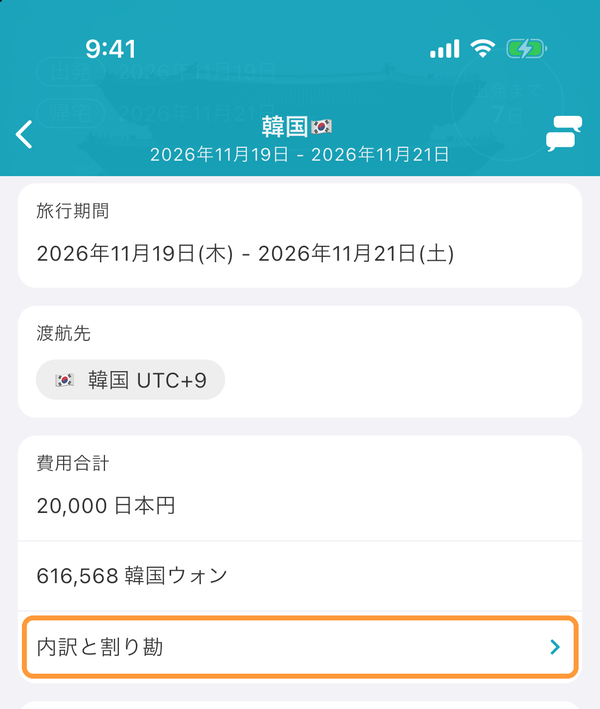
Die Seite „Kosten“ öffnen
Tippen Sie im Tab „Informationen“ unter „Gesamtkosten“ auf „Aufschlüsselung und Kostenteilung“. Im Web öffnen Sie die Seite am Computer über „Kosten“ im Menü links und auf dem Smartphone über „Aufschlüsselung und Kostenteilung“ unter „Informationen“.
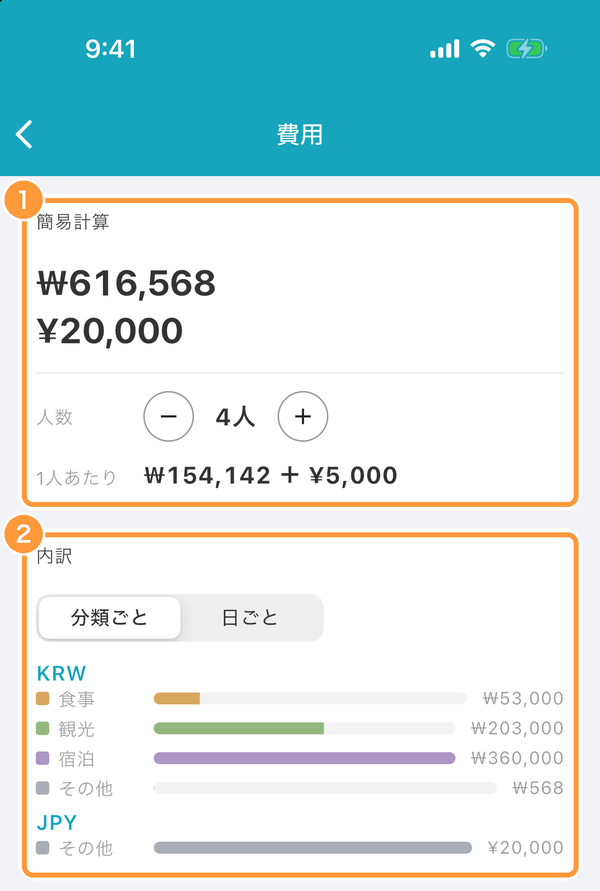
① Unter „Schnellrechner“ werden die Gesamtkosten nach Währung angezeigt. Wenn Sie die Anzahl der Personen ändern, sehen Sie den Betrag pro Person (eine einfache Division, unabhängig von der Abrechnung, wer wem wie viel zahlt). ② Unter „Aufschlüsselung“ sehen Sie die Beträge nach Kategorien wie Transport, Essen, Sightseeing und Unterkunft oder nach Tagen.
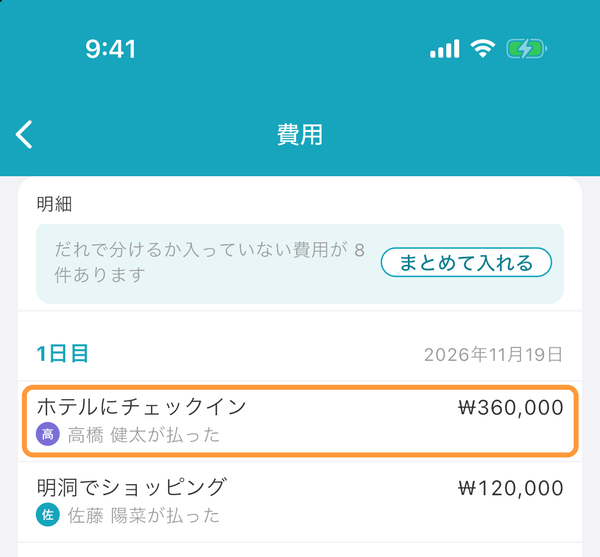
Eintragen, wer bezahlt hat und wer sich die Kosten teilt
Unter „Einzelposten“ werden die im Zeitplan eingetragenen Kosten und die Kosten außerhalb des Zeitplans nach Tagen aufgelistet. Tippen Sie auf den Kostenposten, bei dem Sie eintragen möchten, wer bezahlt hat und wer sich die Kosten teilt.
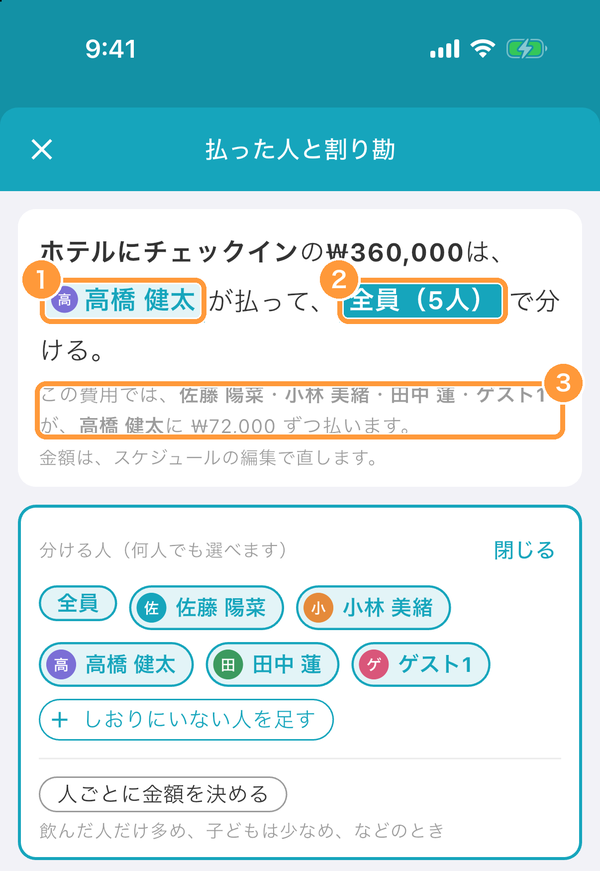
Im Bildschirm „Zahler und Aufteilung“ füllen Sie einen einzigen Satz aus. Tippen Sie auf ①, um auszuwählen, wer bezahlt hat, und auf ②, um auszuwählen, wer sich die Kosten teilt. Sie können beliebig viele Personen oder „Alle“ auswählen. ③ Hier wird angezeigt, wer bei diesem Kostenposten wem wie viel zahlt. Mit „Betrag pro Person festlegen“ können Sie auch für jede Person einen anderen Anteil festlegen.
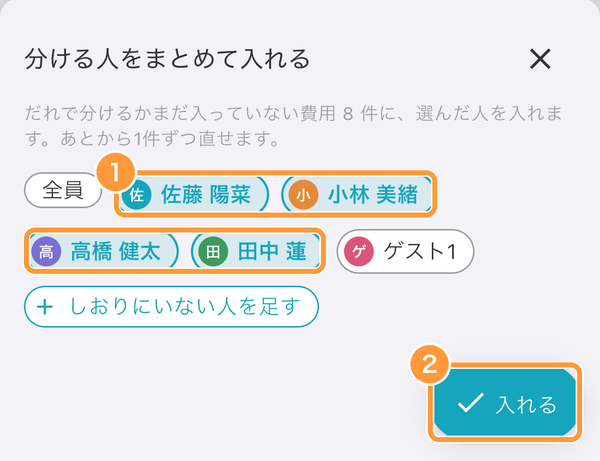
Gibt es Kostenposten, bei denen noch nicht eingetragen ist, wer bezahlt hat oder wer sich die Kosten teilt, werden über „Einzelposten“ deren Anzahl und „Für alle eintragen“ angezeigt. Tippen Sie darauf, wählen Sie ① die Personen aus und tippen Sie auf ② „Eintragen“. Die Personen werden dann bei allen noch offenen Kostenposten auf einmal eingetragen. Sie können jeden Posten später einzeln ändern.
Abrechnen
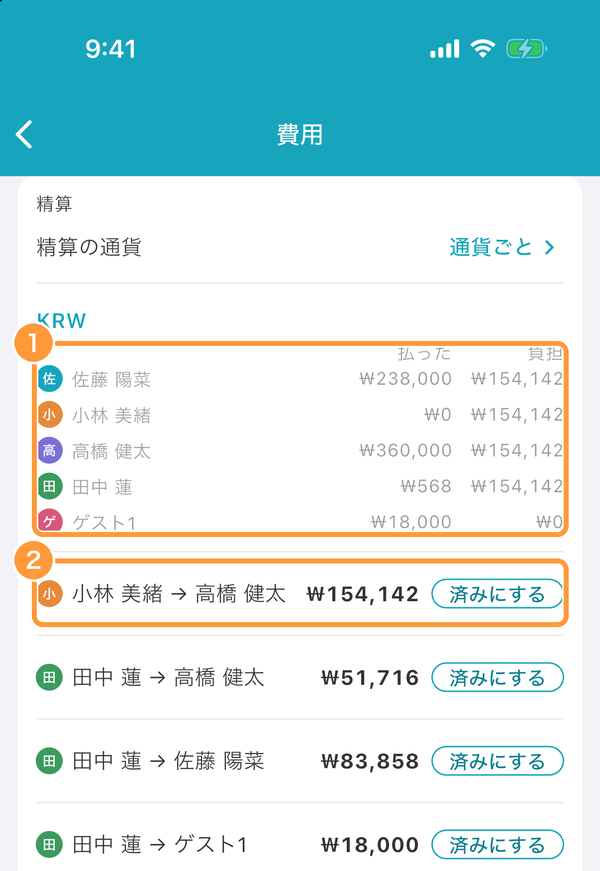
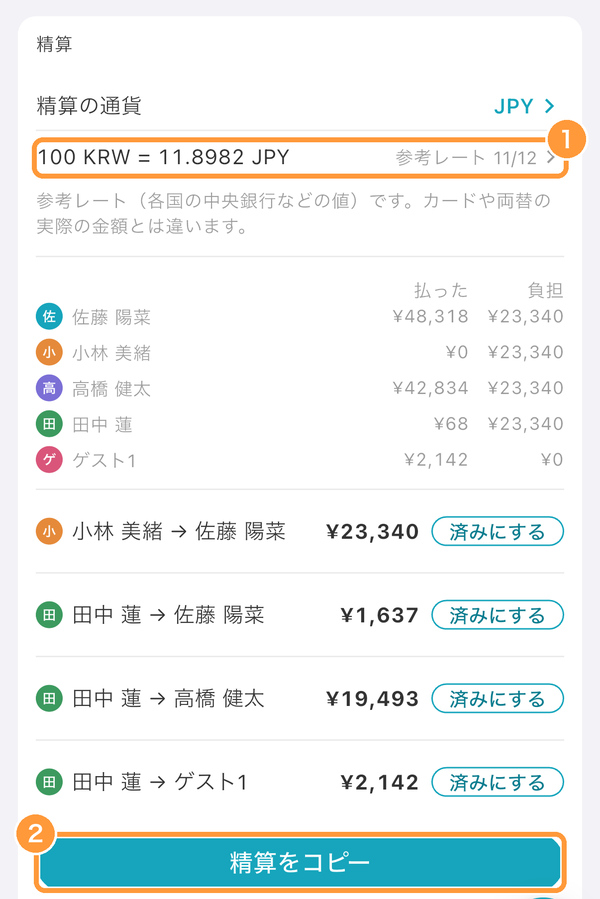
Anhand der Kostenposten, bei denen eingetragen ist, wer bezahlt hat und wer sich die Kosten teilt, zeigt „Abrechnung“ ① für jede Person den bezahlten Betrag und ihren Anteil sowie ② wer wem wie viel zahlen sollte. Wenn eine Zahlung erledigt ist, tippen Sie auf „Als beglichen markieren“. Sie bleibt dann als beglichen gespeichert.
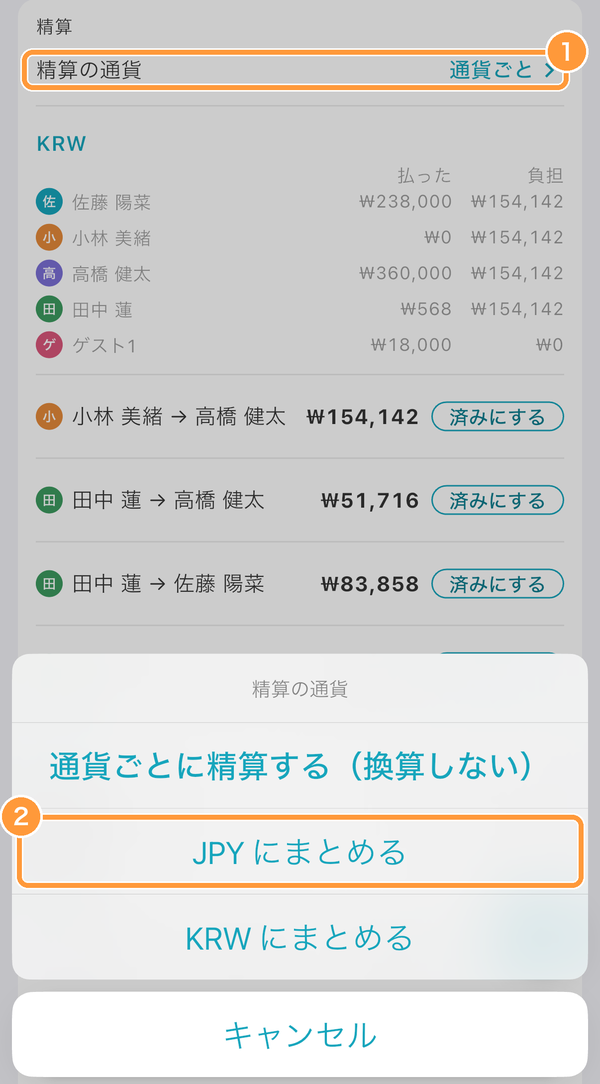
Gibt es zwei oder mehr Währungen, tippen Sie auf ① „Abrechnungswährung“ und wählen Sie ② die Währung, in der Sie alles zusammenfassen möchten. So können Sie in einer einzigen Währung abrechnen.
① Umgerechnet wird mit Referenzkursen (Werte von Zentralbanken und ähnlichen Quellen). Wenn Sie darauf tippen, können Sie den Kurs auch selbst eingeben. Die tatsächlichen Beträge bei Kartenzahlung oder beim Geldwechsel können davon abweichen. ② Mit „Abrechnung kopieren“ kopieren Sie die Abrechnung und können sie z. B. in einen Chat einfügen und senden.
Kosten außerhalb des Zeitplans hinzufügen
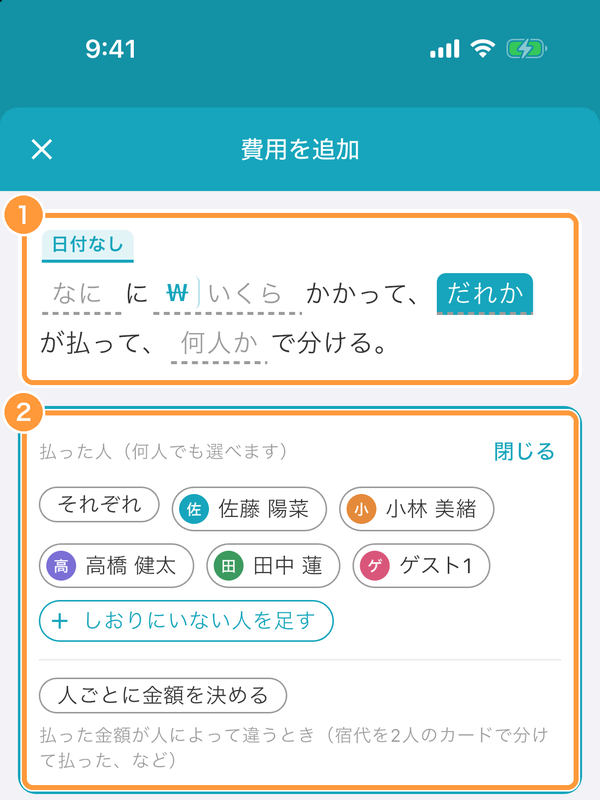
Kosten, die nicht im Zeitplan stehen, etwa für Souvenirs oder Taxifahrten, fügen Sie auf der Seite „Kosten“ unten rechts mit „+“ hinzu. ① Geben Sie „was“, „wie viel“ usw. direkt im Satz ein. Sie können auch ein Datum wählen. ② Wenn Sie beim Auswählen, wer bezahlt hat oder wer sich die Kosten teilt, auf „Person außerhalb des Reiseplans hinzufügen“ tippen, können Sie auch Personen in die Aufteilung aufnehmen, die dem Reiseplan nicht beigetreten sind.
Zahler und Aufteilung beim Erstellen oder Bearbeiten eines Zeitplaneintrags eintragen
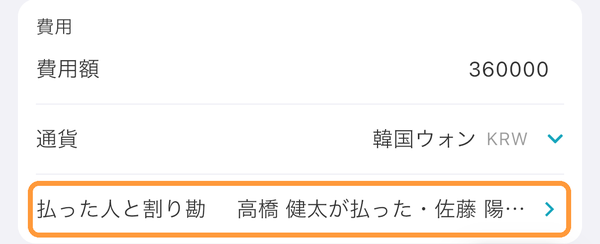
Wenn Sie im Bildschirm zum Erstellen oder Bearbeiten eines Zeitplaneintrags unter „Kosten“ einen Betrag eingeben, erscheint die Zeile „Zahler und Aufteilung“. Tippen Sie darauf, um wie auf der Seite „Kosten“ einzutragen, wer bezahlt hat und wer sich die Kosten teilt.