Открыть страницу расходов
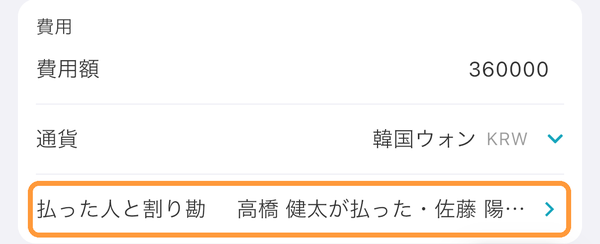
На вкладке «Информация» нажмите «Разбивка и раздел расходов» под строкой «Общая сумма расходов». В веб-версии на компьютере страницу можно открыть через «Расходы» в меню слева, а на смартфоне — через «Разбивка и раздел расходов» в разделе «Информация».
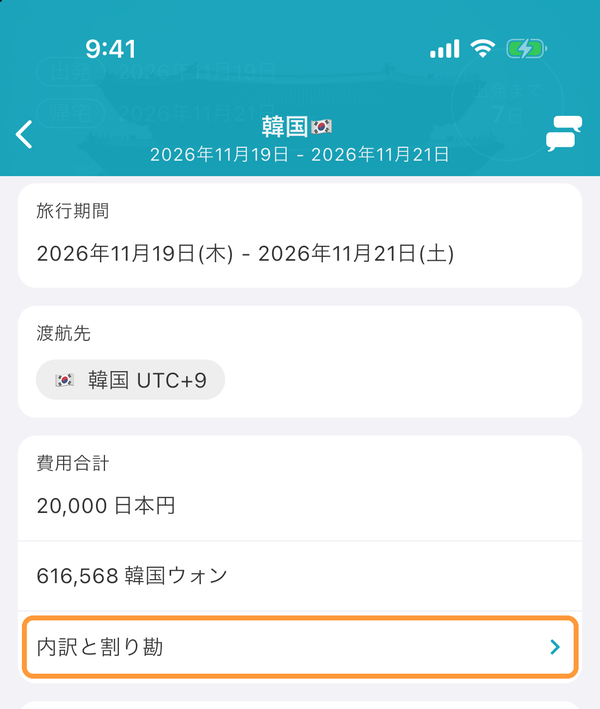
① В блоке «Быстрый подсчёт» показана общая сумма расходов в каждой валюте. Если изменить количество человек, вы увидите сумму на человека (это простое деление, а не расчёты о том, кто кому платит). ② В блоке «Разбивка» можно посмотреть суммы по категориям (транспорт, питание, экскурсии, проживание и т. д.) или по дням.
Указать, кто платил и кто делит
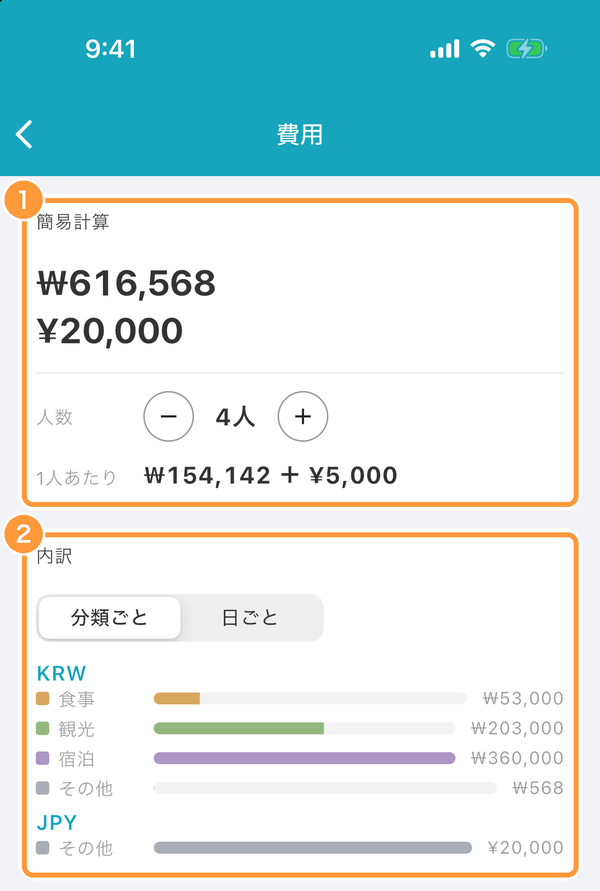
В разделе «Список» по дням показаны расходы, указанные в расписании, и расходы, которых нет в расписании. Нажмите на расход, для которого хотите указать, кто платил и кто делит.
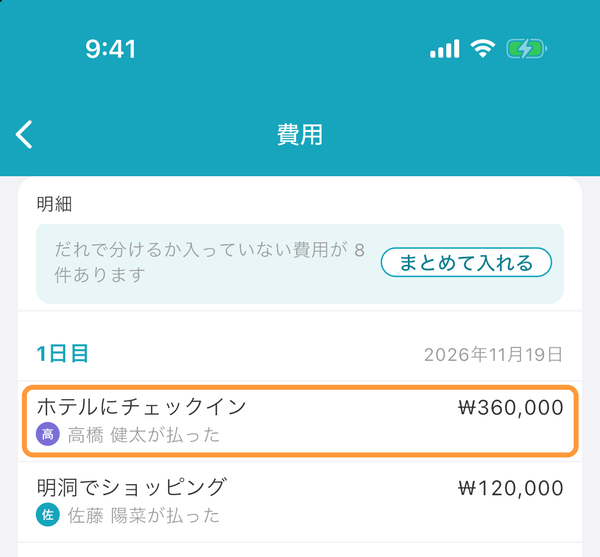
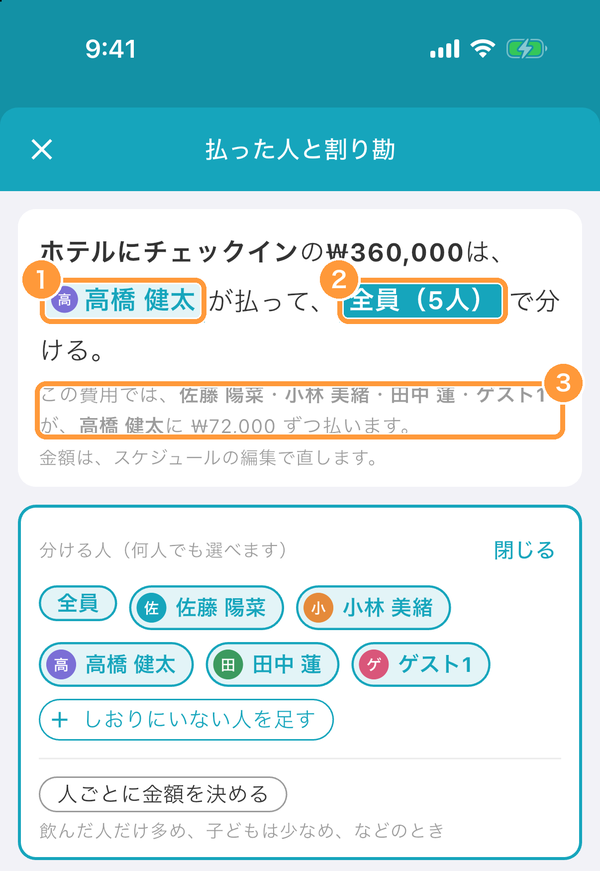
На экране «Плательщик и раздел» всё заполняется одной фразой. Нажмите ①, чтобы выбрать, кто платил, и ②, чтобы выбрать, кто делит расход. Делить можно на сколько угодно человек, можно выбрать и «Все». ③ Показано, кто кому и сколько должен по этому расходу. С помощью «Задать сумму для каждого» можно также задать каждому свою долю.
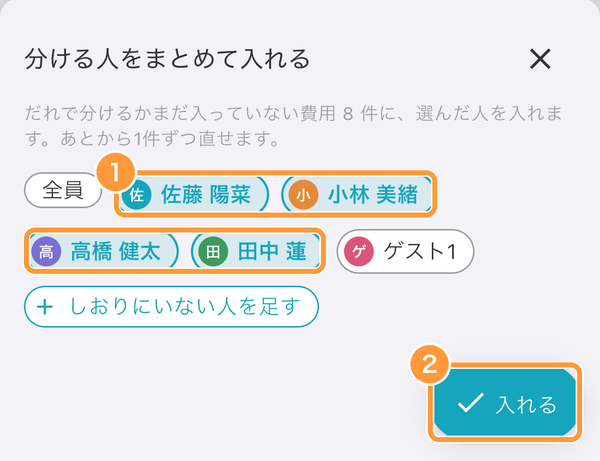
Если есть расходы, где ещё не указано, кто платил или кто делит, над разделом «Список» появятся их количество и «Указать для всех». Нажмите, ① выберите людей и ② нажмите «Указать» — они будут указаны сразу во всех расходах, где этого ещё нет. Позже каждый расход можно изменить отдельно.
Рассчитаться
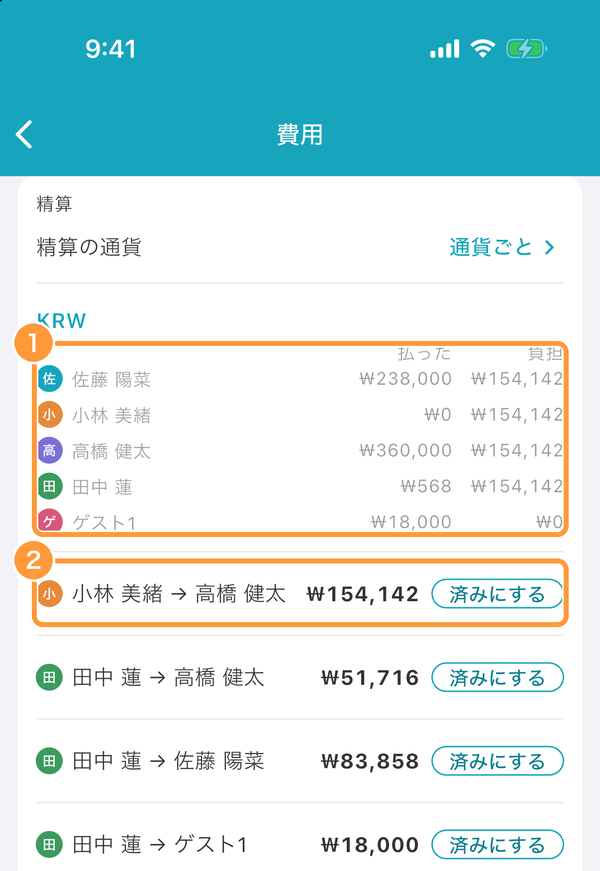
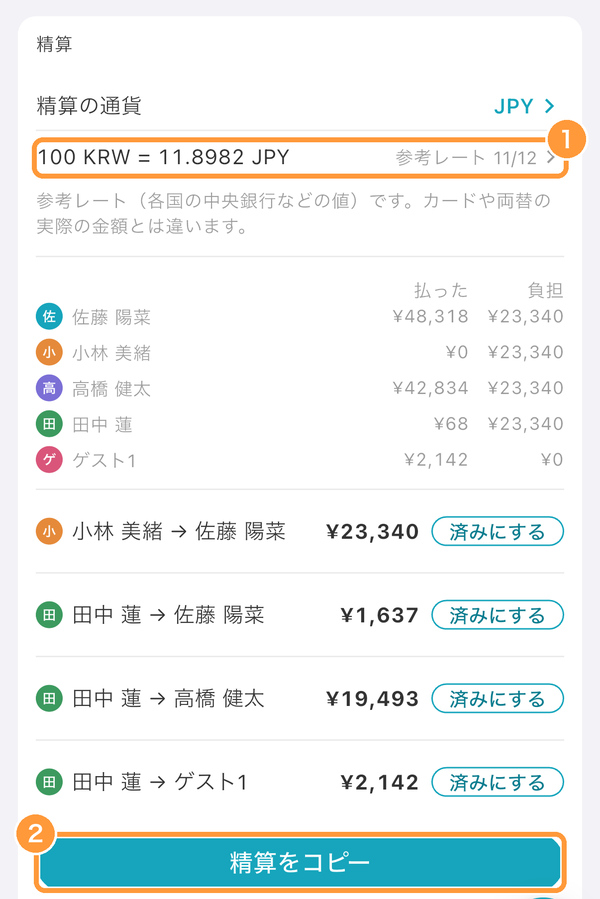
По расходам, где указано, кто платил и кто делит, в разделе «Расчёты» показано ① сколько заплатил каждый и какова его доля и ② кто кому и сколько должен заплатить. Когда долг оплачен, нажмите «Отметить погашенным» — останется отметка о погашении.
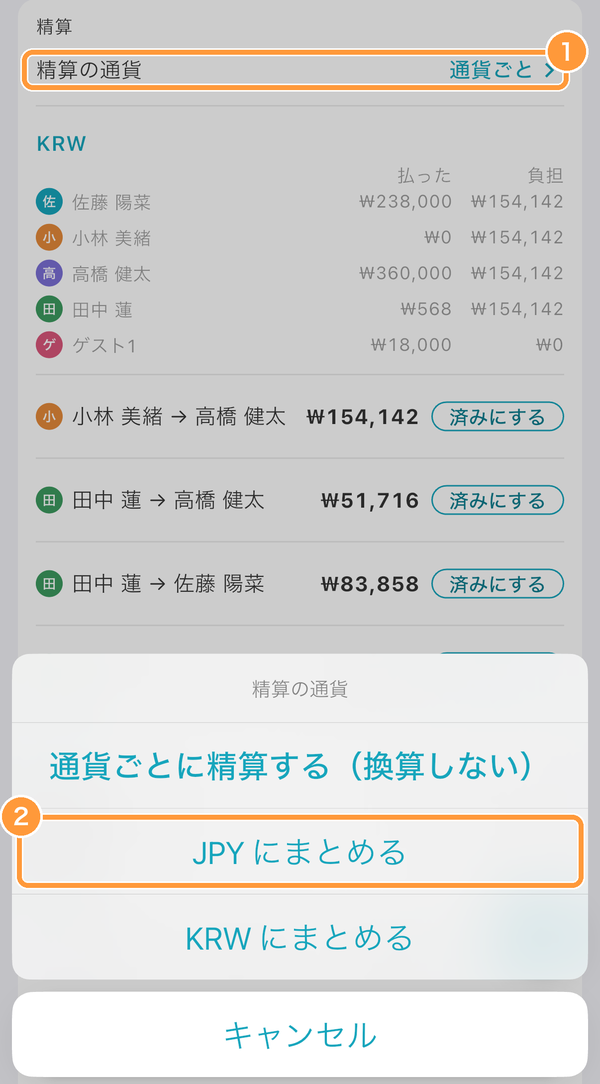
Если валют две или больше, нажмите ① «Валюта расчётов» и ② выберите валюту, чтобы рассчитаться в одной валюте.
① Суммы пересчитываются по справочным курсам (центральных банков и других источников). Если нажать на курс, его можно ввести вручную. Суммы по карте и при обмене могут отличаться. ② «Копировать расчёты» копирует расчёты, чтобы их можно было вставить, например, в чат и отправить.
Добавить расходы, которых нет в расписании
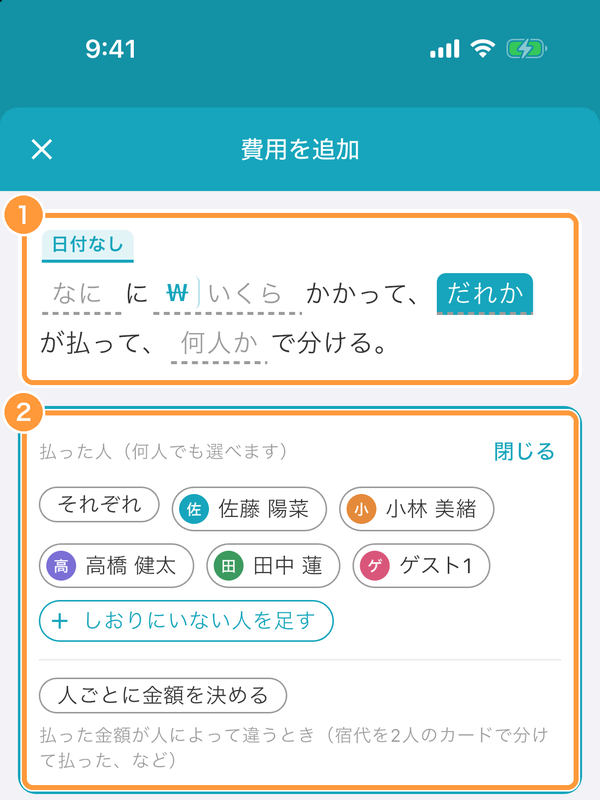
Расходы, которых нет в расписании, например сувениры или такси, можно добавить кнопкой «+» в правом нижнем углу страницы расходов. ① Заполните «На что», «сколько» и остальное прямо во фразе. Можно также выбрать дату. ② При выборе того, кто платил или кто делит, нажмите «Добавить человека не из маршрута», чтобы включить в раздел расходов людей, которые не присоединились к путёвке.
Указать плательщика и раздел при создании или редактировании пункта расписания
Если ввести сумму в поле «Расходы» на экране создания или редактирования пункта расписания, появится строка «Плательщик и раздел». Нажмите на неё, чтобы указать, кто платил и кто делит, так же как на странице расходов.