Abrir a página de custos
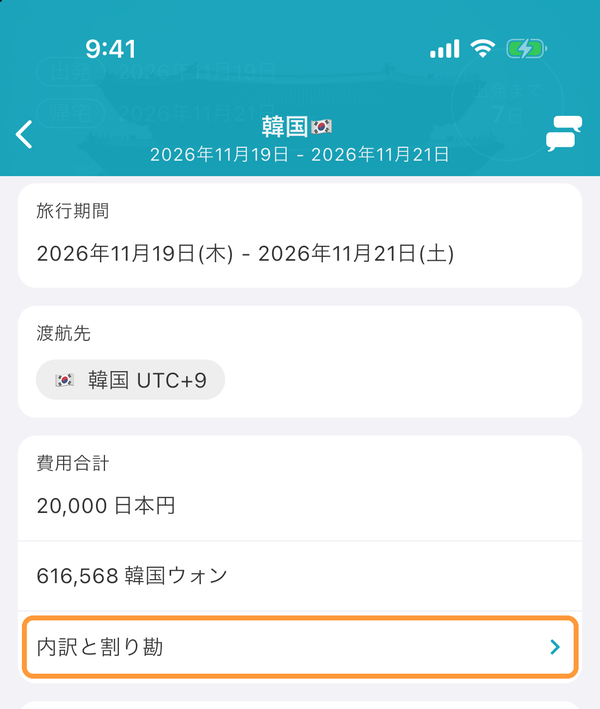
Na aba "Informações", toque em "Detalhamento e divisão", abaixo de "Custo total". Na web, no computador, abra pela opção "Custos" do menu à esquerda; no celular, por "Detalhamento e divisão" em "Informações".
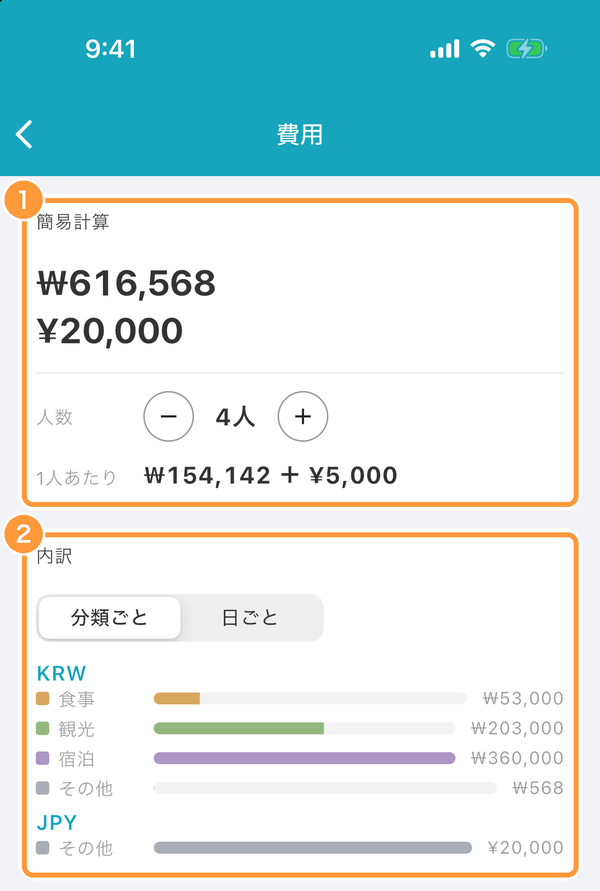
① Em "Cálculo rápido", o total dos custos aparece por moeda. Ao mudar o número de pessoas, você vê o valor por pessoa (é uma divisão simples, separada do acerto de contas de quem paga a quem). ② Em "Detalhamento", você confere os valores por categoria (transporte, refeição, passeios, hospedagem etc.) ou por dia.
Informar quem pagou e entre quem dividir
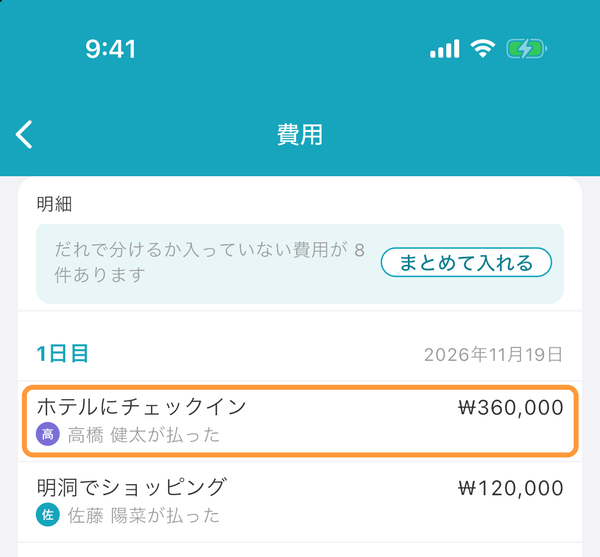
Em "Itens" aparecem, dia a dia, os custos informados na programação e os custos fora da programação. Toque no custo em que você quer informar quem pagou e entre quem dividir.
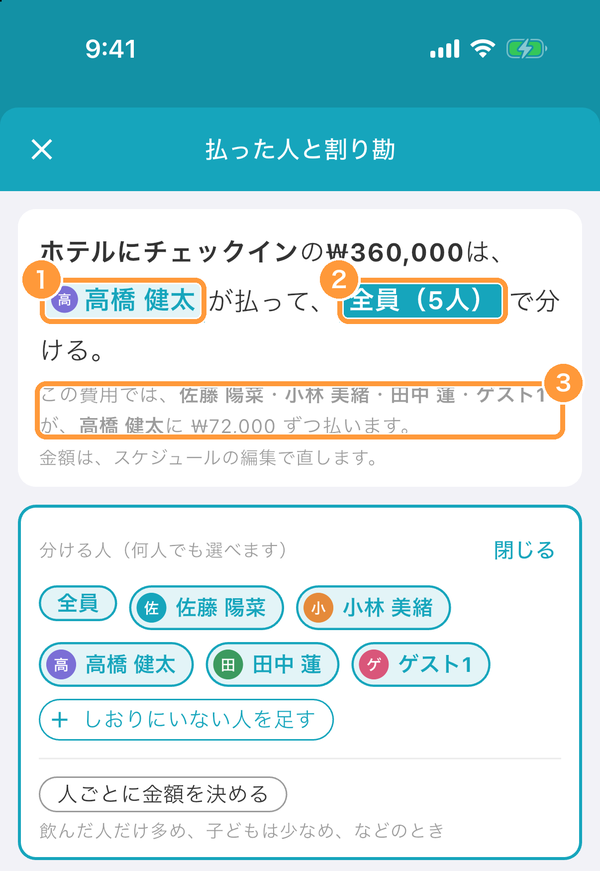
Na tela "Quem pagou e divisão", tudo é preenchido em uma única frase. Toque em ① para escolher quem pagou e em ② para escolher entre quem dividir. Você pode escolher quantas pessoas quiser para a divisão, ou "Todos". ③ Mostra quem deve pagar quanto a quem neste custo. Com "Definir um valor para cada pessoa", você também pode definir uma parte diferente para cada pessoa.
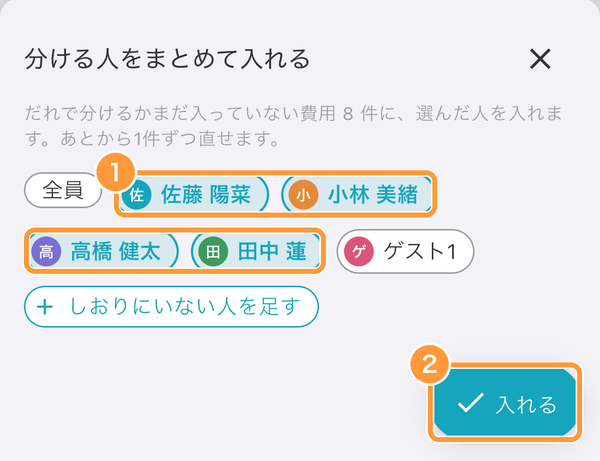
Quando há custos em que ainda não foi informado quem pagou ou entre quem dividir, a quantidade deles e "Definir de uma vez" aparecem acima de "Itens". Toque, ① escolha as pessoas e ② toque em "Definir" para preencher de uma vez todos os custos que ainda não têm essa informação. Depois você pode alterar um por um.
Acertar as contas
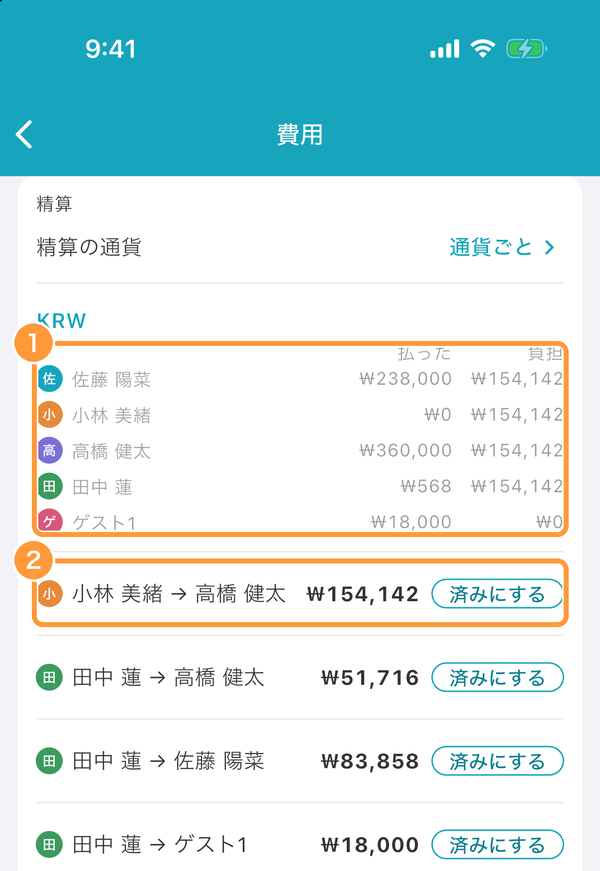
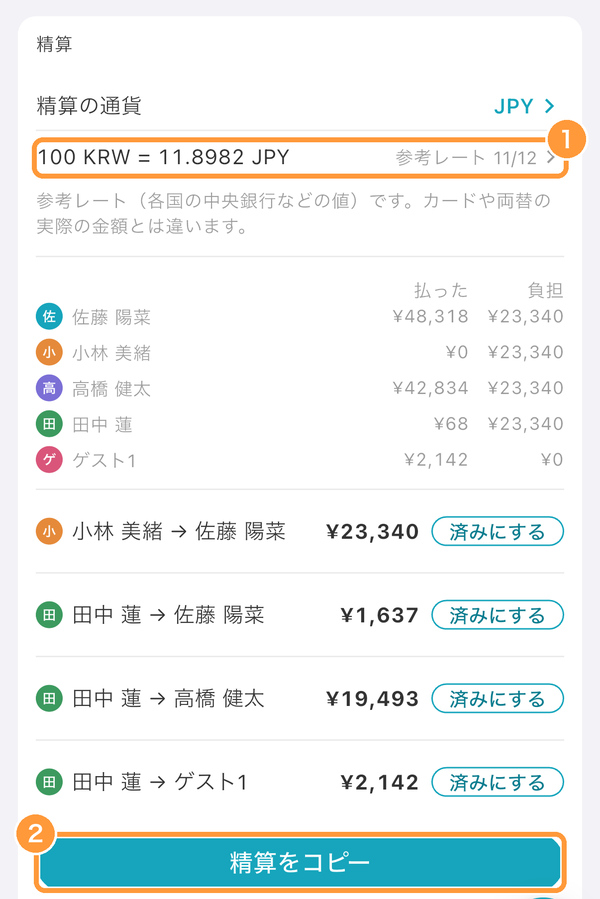
Com base nos custos em que foi informado quem pagou e entre quem dividir, "Acerto de contas" mostra ① quanto cada pessoa pagou e qual é a parte dela, e ② quem deve pagar quanto a quem. Depois que um pagamento for feito, toque em "Marcar como pago" para que ele fique registrado como acertado.
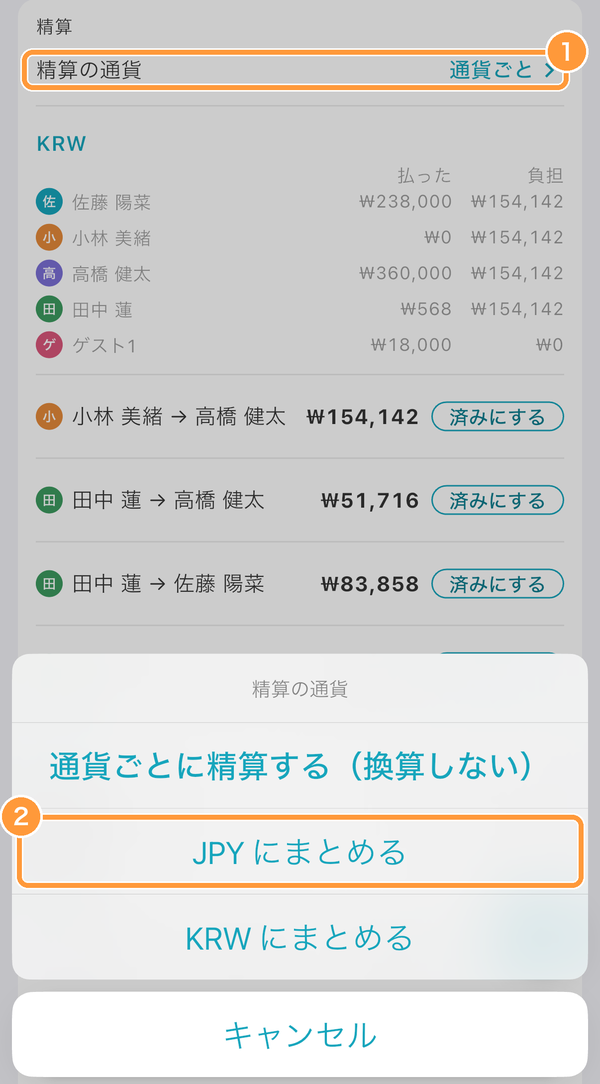
Quando há duas ou mais moedas, toque em ① "Moeda do acerto" e ② escolha a moeda em que quer unificar tudo para acertar as contas em uma só moeda.
① Os valores são convertidos com cotações de referência (de bancos centrais e fontes semelhantes). Tocando na cotação, você também pode informá-la manualmente. Os valores reais no cartão ou no câmbio podem ser diferentes. ② Com "Copiar acerto de contas", você copia o acerto e pode colá-lo em um chat, por exemplo, para enviar.
Adicionar custos fora da programação
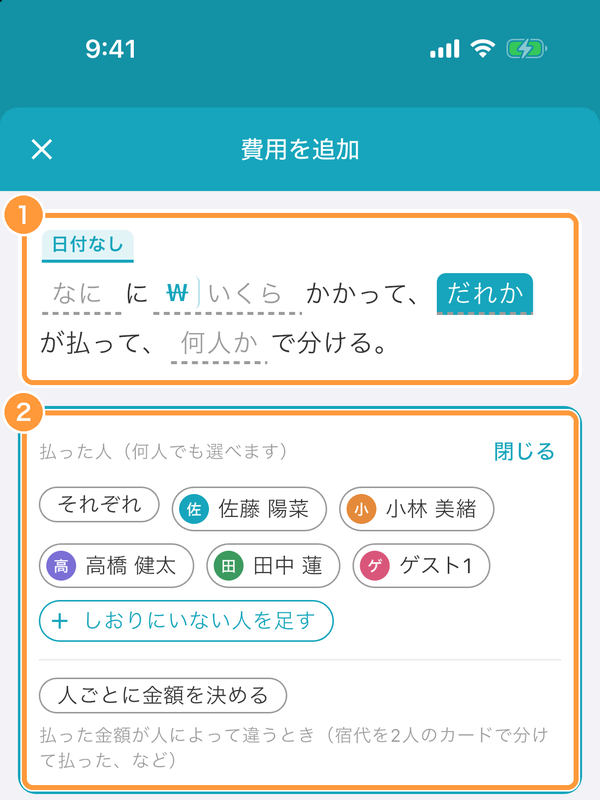
Custos que não estão na programação, como lembrancinhas ou táxi, podem ser adicionados pelo "+" no canto inferior direito da página de custos. ① Preencha "o quê", "quanto" e o restante na própria frase. Você também pode escolher a data. ② Ao escolher quem pagou ou entre quem dividir, toque em "Adicionar alguém que não está no roteiro" para incluir na divisão pessoas que não participam do roteiro.
Informar quem pagou e a divisão ao criar ou editar uma atividade
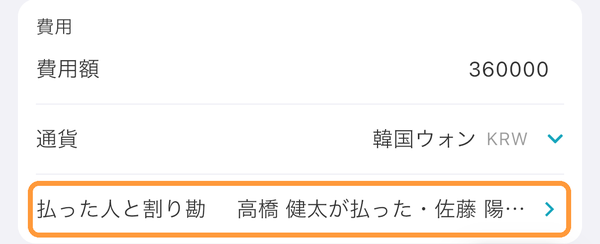
Ao informar um valor em "Custo" na tela de criação ou edição da atividade, aparece a linha "Quem pagou e divisão". Toque nela para informar quem pagou e entre quem dividir, assim como na página de custos.