Hoe je tabiori gebruikt

We laten je de handige reisfuncties van tabiori zien.
Lees vooral even mee.

De pagina "Kosten" openen

Tik op het tabblad "Informatie" onder "Totale kosten" op "Uitsplitsing en kosten delen". Op het web open je de pagina op een computer via "Kosten" in het menu links, en op een smartphone via "Uitsplitsing en kosten delen" bij "Informatie".
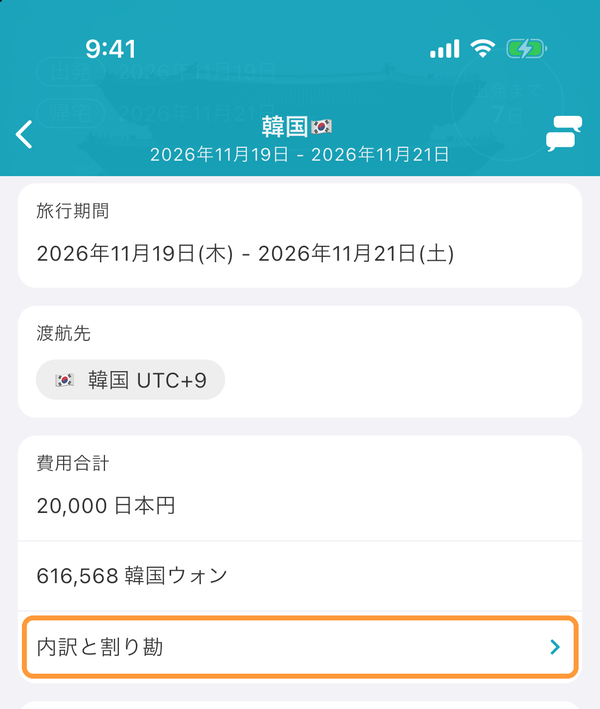
Tik op het tabblad "Informatie" onder "Totale kosten" op "Uitsplitsing en kosten delen". Op het web open je de pagina op een computer via "Kosten" in het menu links, en op een smartphone via "Uitsplitsing en kosten delen" bij "Informatie".

① Bij "Snelle berekening" zie je de totale kosten per valuta. Als je het aantal personen wijzigt, zie je het bedrag per persoon (een eenvoudige deling, los van de verrekening van wie hoeveel aan wie moet betalen). ② Bij "Uitsplitsing" zie je de bedragen per categorie, zoals vervoer, eten, sightseeing en overnachting, of per dag.
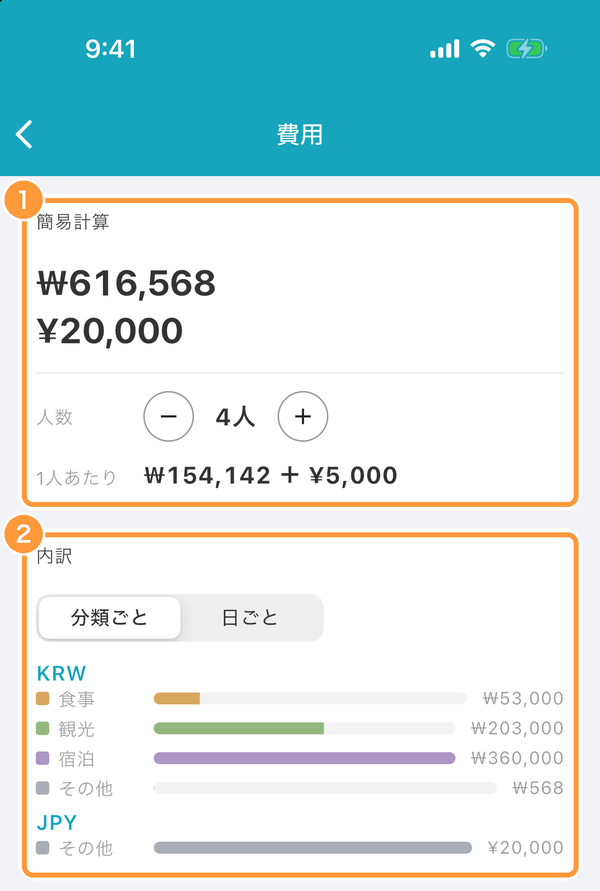
① Bij "Snelle berekening" zie je de totale kosten per valuta. Als je het aantal personen wijzigt, zie je het bedrag per persoon (een eenvoudige deling, los van de verrekening van wie hoeveel aan wie moet betalen). ② Bij "Uitsplitsing" zie je de bedragen per categorie, zoals vervoer, eten, sightseeing en overnachting, of per dag.

Invullen wie betaald heeft en over wie de kosten verdeeld worden

Bij "Posten" staan per dag de kosten die in het schema zijn ingevuld en de kosten buiten het schema. Tik op de kostenpost waarbij je wilt invullen wie betaald heeft en over wie de kosten verdeeld worden.
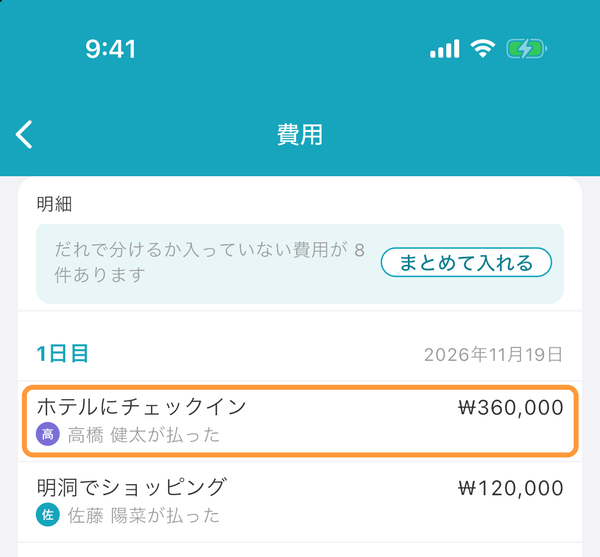
Bij "Posten" staan per dag de kosten die in het schema zijn ingevuld en de kosten buiten het schema. Tik op de kostenpost waarbij je wilt invullen wie betaald heeft en over wie de kosten verdeeld worden.

In het scherm "Betaler en verdeling" vul je één zin in. Tik op ① om te kiezen wie betaald heeft en op ② om te kiezen over wie de kosten verdeeld worden. Je kunt zoveel personen kiezen als je wilt, of "Iedereen". ③ Hier zie je wie voor deze kostenpost hoeveel aan wie moet betalen. Met "Bedrag per persoon instellen" kun je ook iedereen een ander bedrag laten betalen.
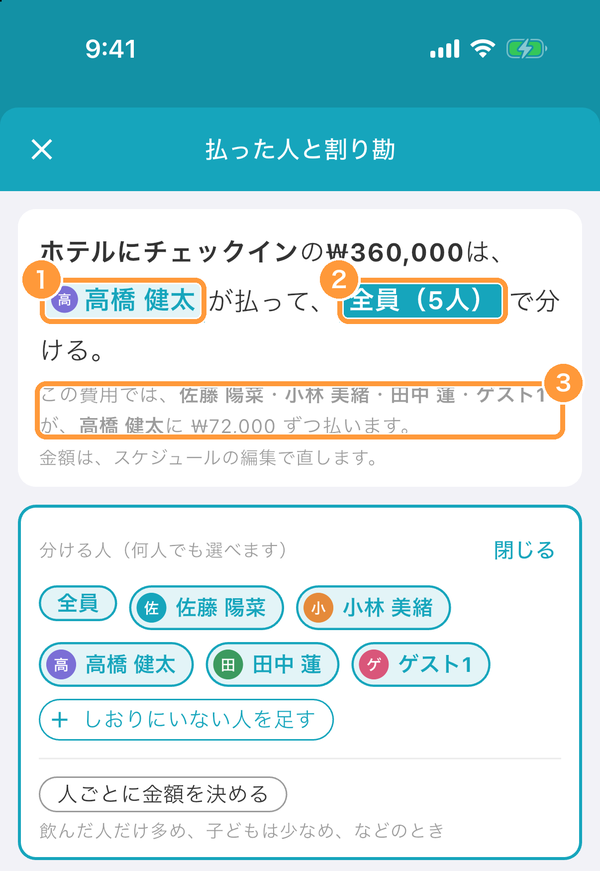
In het scherm "Betaler en verdeling" vul je één zin in. Tik op ① om te kiezen wie betaald heeft en op ② om te kiezen over wie de kosten verdeeld worden. Je kunt zoveel personen kiezen als je wilt, of "Iedereen". ③ Hier zie je wie voor deze kostenpost hoeveel aan wie moet betalen. Met "Bedrag per persoon instellen" kun je ook iedereen een ander bedrag laten betalen.

Als er kostenposten zijn waarbij nog niet is ingevuld wie betaald heeft of over wie de kosten verdeeld worden, verschijnen boven "Posten" het aantal en "Tegelijk invullen". Tik erop, kies ① de personen en tik op ② "Invullen"; dan worden ze in één keer ingevuld bij alle kostenposten waar dat nog ontbreekt. Je kunt ze later per stuk aanpassen.
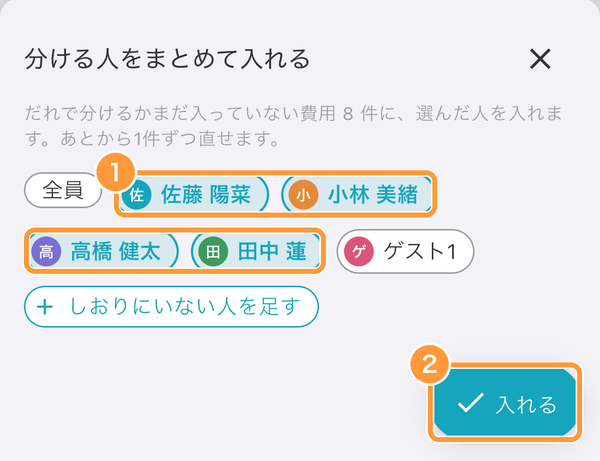
Als er kostenposten zijn waarbij nog niet is ingevuld wie betaald heeft of over wie de kosten verdeeld worden, verschijnen boven "Posten" het aantal en "Tegelijk invullen". Tik erop, kies ① de personen en tik op ② "Invullen"; dan worden ze in één keer ingevuld bij alle kostenposten waar dat nog ontbreekt. Je kunt ze later per stuk aanpassen.

Verrekenen

Op basis van de kostenposten waarbij is ingevuld wie betaald heeft en over wie de kosten verdeeld worden, zie je bij "Verrekening" ① per persoon het betaalde bedrag en het eigen aandeel, en ② wie hoeveel aan wie moet betalen. Tik na het betalen op "Markeren als verrekend"; de betaling blijft dan bewaard als verrekend.
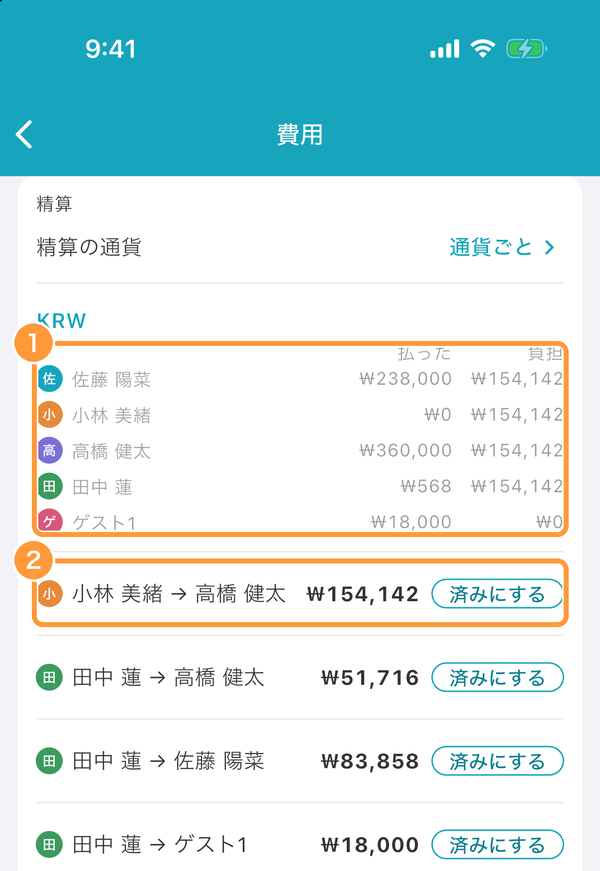
Op basis van de kostenposten waarbij is ingevuld wie betaald heeft en over wie de kosten verdeeld worden, zie je bij "Verrekening" ① per persoon het betaalde bedrag en het eigen aandeel, en ② wie hoeveel aan wie moet betalen. Tik na het betalen op "Markeren als verrekend"; de betaling blijft dan bewaard als verrekend.

Zijn er twee of meer valuta, tik dan op ① "Verrekenen in" en kies ② de valuta waarin je alles wilt samenvoegen; zo kun je in één valuta verrekenen.
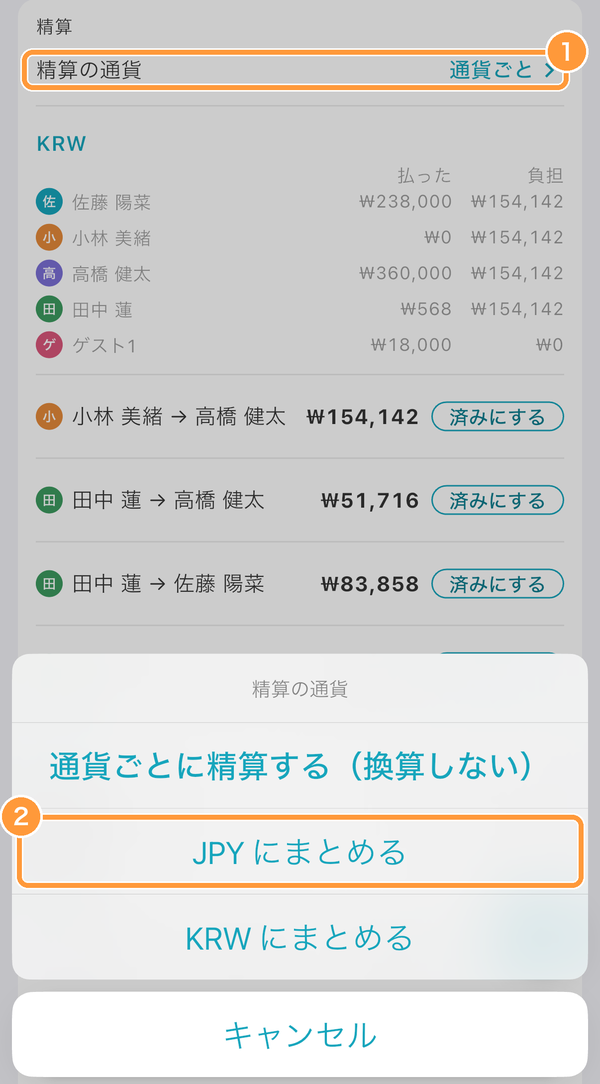
Zijn er twee of meer valuta, tik dan op ① "Verrekenen in" en kies ② de valuta waarin je alles wilt samenvoegen; zo kun je in één valuta verrekenen.

① Er wordt omgerekend met referentiekoersen (waarden van centrale banken en vergelijkbare bronnen). Tik op de koers om die ook zelf in te vullen. De echte bedragen bij betalen met een kaart of bij het wisselen kunnen hiervan afwijken. ② Met "Verrekening kopiëren" kopieer je de verrekening, zodat je die bijvoorbeeld in een chat kunt plakken en versturen.
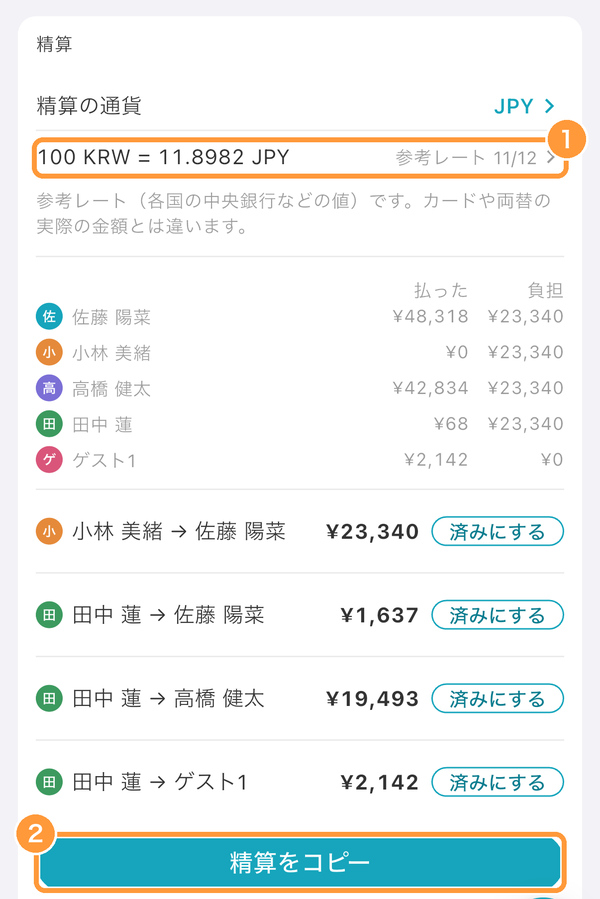
① Er wordt omgerekend met referentiekoersen (waarden van centrale banken en vergelijkbare bronnen). Tik op de koers om die ook zelf in te vullen. De echte bedragen bij betalen met een kaart of bij het wisselen kunnen hiervan afwijken. ② Met "Verrekening kopiëren" kopieer je de verrekening, zodat je die bijvoorbeeld in een chat kunt plakken en versturen.

Kosten buiten het schema toevoegen

Kosten die niet in het schema staan, zoals souvenirs of taxi's, voeg je toe met de "+" rechtsonder op de pagina "Kosten". ① Vul "wat", "hoeveel" en de rest in de zin in. Je kunt ook een datum kiezen. ② Tik bij het kiezen van wie betaald heeft of over wie de kosten verdeeld worden op "Iemand toevoegen die niet in de reisgids zit" om ook mensen die niet aan de reisgids deelnemen mee te laten delen.
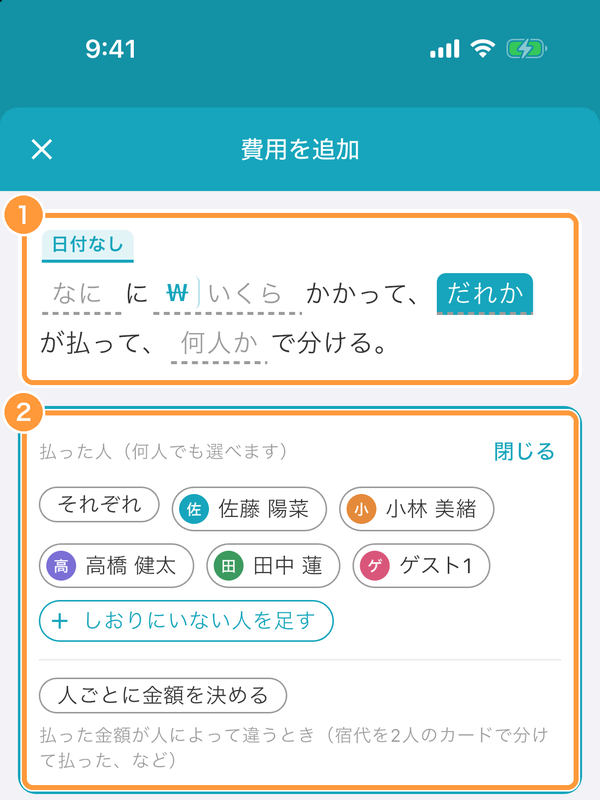
Kosten die niet in het schema staan, zoals souvenirs of taxi's, voeg je toe met de "+" rechtsonder op de pagina "Kosten". ① Vul "wat", "hoeveel" en de rest in de zin in. Je kunt ook een datum kiezen. ② Tik bij het kiezen van wie betaald heeft of over wie de kosten verdeeld worden op "Iemand toevoegen die niet in de reisgids zit" om ook mensen die niet aan de reisgids deelnemen mee te laten delen.

Betaler en verdeling invullen bij het maken of bewerken van een schemaonderdeel

Als je in het scherm om een schemaonderdeel te maken of te bewerken bij "Kosten" een bedrag invult, verschijnt de regel "Betaler en verdeling". Tik erop om, net als op de pagina "Kosten", in te vullen wie betaald heeft en over wie de kosten verdeeld worden.
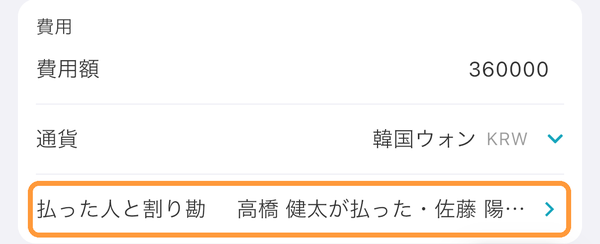
Als je in het scherm om een schemaonderdeel te maken of te bewerken bij "Kosten" een bedrag invult, verschijnt de regel "Betaler en verdeling". Tik erop om, net als op de pagina "Kosten", in te vullen wie betaald heeft en over wie de kosten verdeeld worden.
Vraag het aan AI

Ontdek meer over tabiori

Vraag de AI die je al gebruikt of tabiori bij je reis past. Je vraag staat met één klik klaar.

Opent een nieuw tabblad met je vraag en de officiële informatie van tabiori al ingevuld.