Mit ChatGPT verbinden
tabiori ist als ChatGPT-App verfügbar. Inhalte aus dem Chat lassen sich direkt im tabiori-Reiseplan speichern, den du wie gewohnt in der App mit deinen Mitreisenden teilen kannst.
tabiori-App-Seite in ChatGPT öffnen
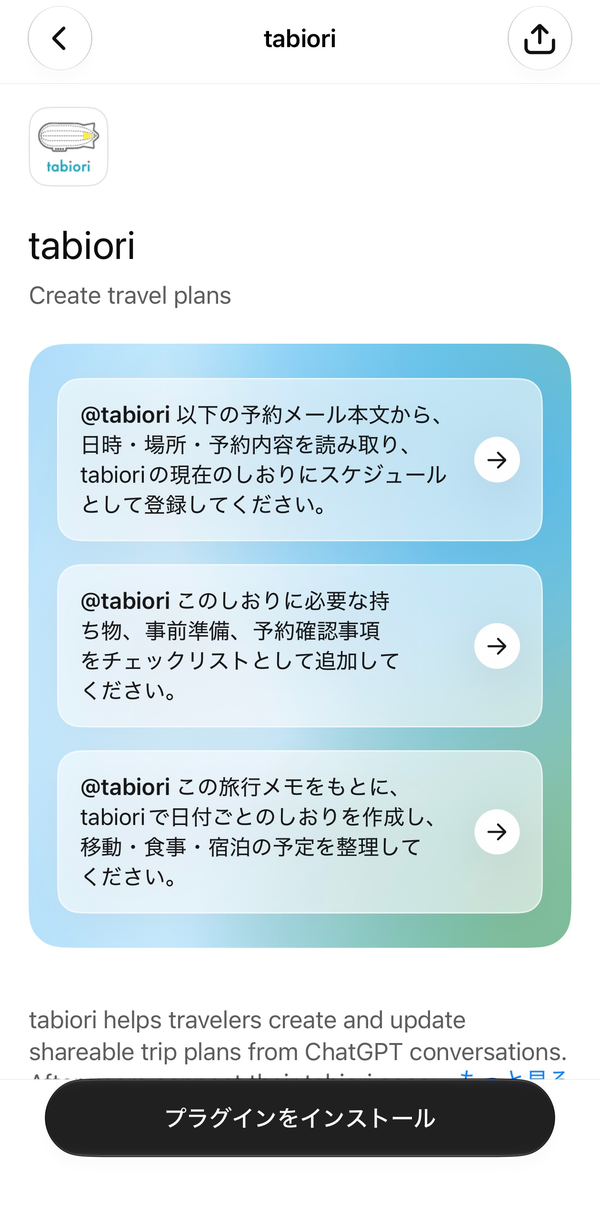
Suche in der App-Suche von ChatGPT nach „tabiori“ und tippe auf „Plugin installieren“.
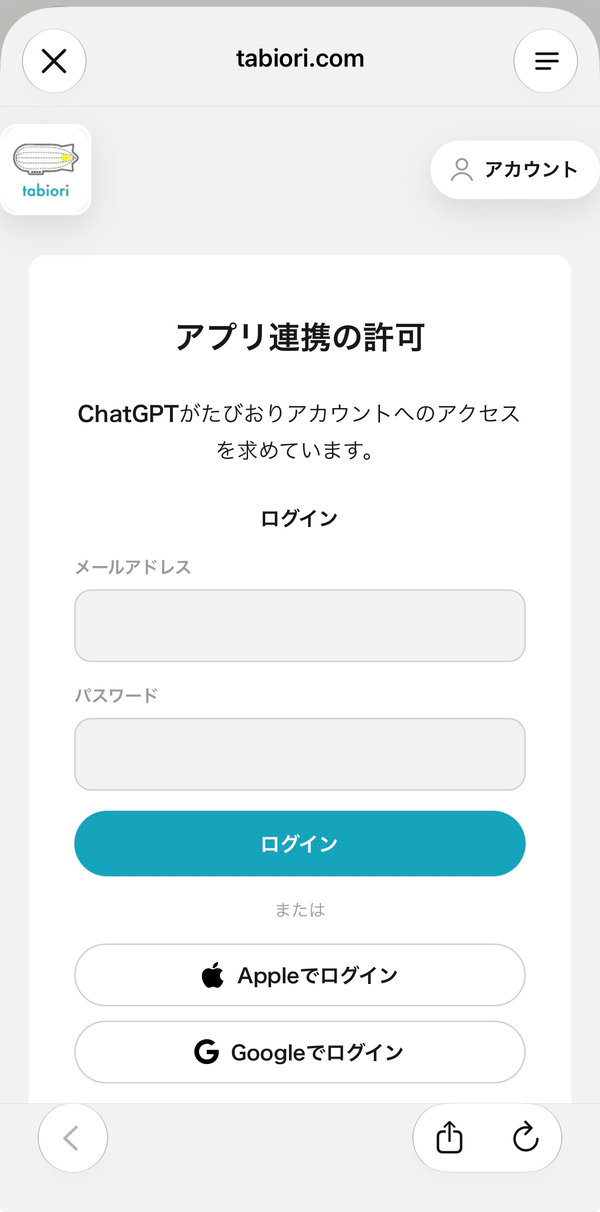
Melde dich mit deinem tabiori-Konto an.
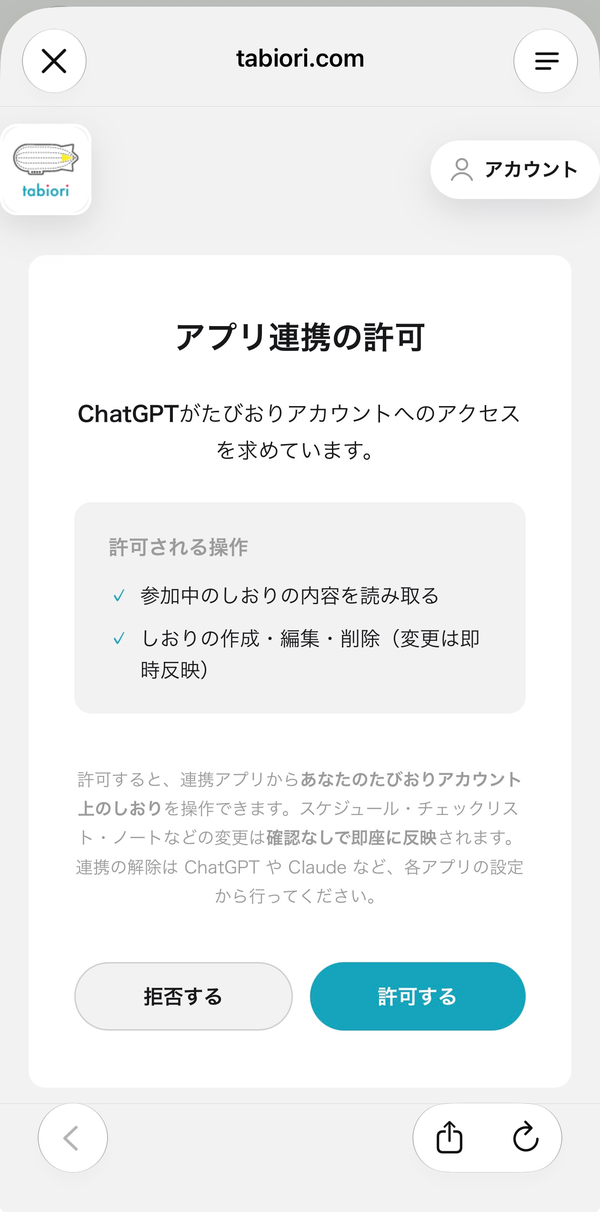
Prüfe auf dem Bildschirm „App-Verknüpfung erlauben“ die zugelassenen Aktionen und tippe auf „Erlauben“.
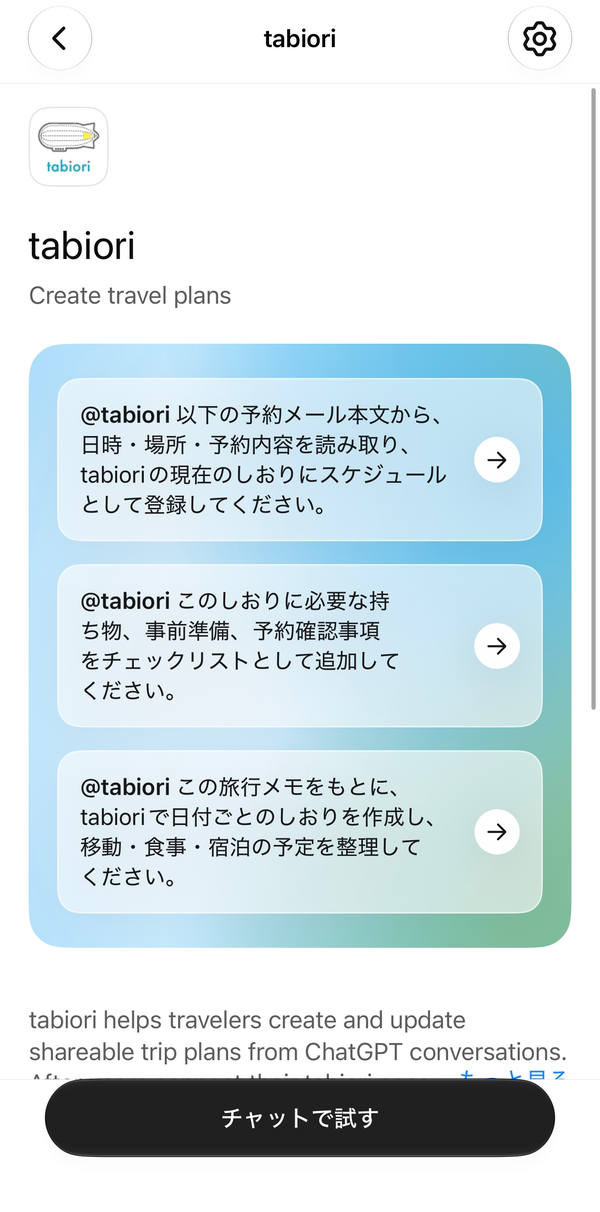
Nach der Installation kannst du über „Im Chat ausprobieren“ loslegen.
Empfehlung: Buchungsdaten von der KI eintragen lassen
Das Abtippen von Buchungsdetails in den Reiseplan überlässt du am besten der KI.
- Füge den Text einer Buchungsbestätigung ein – die KI liest Datum, Uhrzeit und Ort aus und trägt sie in den Zeitplan ein.
- Hänge die Buchungsbestätigung von Flug oder Hotel als PDF an, um sie direkt in den Zeitplan zu übernehmen.
- Auch ein Screenshot der Buchungsseite lässt sich einfügen und eintragen.
Prompts zum direkten Verwenden
- Lies aus der folgenden Buchungs-E-Mail Datum, Ort und Buchungsdetails aus und trage sie als Termine in den aktuellen tabiori-Reiseplan ein.
- Füge diesem Reiseplan eine Checkliste mit Packliste, Vorbereitungen und zu prüfenden Buchungen hinzu.
- Erstelle auf Basis dieser Reisenotizen in tabiori einen Reiseplan pro Tag und ordne Transport, Essen und Unterkünfte.
Gut zu wissen
- Änderungen durch die KI werden ohne Rückfrage sofort übernommen und sind für Mitglieder des Reiseplans direkt sichtbar.
- Die Verknüpfung mit ChatGPT kannst du in den Einstellungen von ChatGPT trennen.
- Die KI sieht nur Reisepläne, an denen der angemeldete Nutzer teilnimmt.
Andere KI-Assistenten verbinden (MCP)
tabiori unterstützt MCP, einen gemeinsamen Standard, um KI-Assistenten mit anderen Diensten zu verbinden. Neben ChatGPT kannst du auch in Claude, Gemini und Muse Reisepläne erstellen und bearbeiten, indem du die unten stehende Server-URL hinzufügst und dich mit deinem tabiori-Konto anmeldest.
- Unterstützte KI-Assistenten: ChatGPT, Claude, Gemini, Muse
- Server-URL:
https://mcp.tabiori.com/editor - Füge in den Einstellungen deines KI-Assistenten die Server-URL als MCP-Server (benutzerdefinierter Connector) hinzu, melde dich dann im angezeigten tabiori-Fenster an und erlaube die Verbindung.
- Wenn du die Verknüpfung in der KI-App trennst, bleibt sie bei tabiori möglicherweise bestehen. Wir empfehlen, sie in tabiori zu trennen: in der App unter „Einstellungen > KI-Verknüpfungen > Verknüpfungen verwalten“, im Web unter „Meine Seite > KI-Verknüpfungen“.
- tabiori bietet keine öffentliche API an. Für die Verbindung mit externen KI-Assistenten wird MCP verwendet.
Technische Informationen (auf Englisch): Dokumentation zu tabiori Editor MCP