คำถามที่พบบ่อย
เราจัดทำคำถามที่พบบ่อยจากคำถามที่ได้รับจากผู้ใช้ทุกท่าน โปรดใช้เป็นข้อมูลอ้างอิง
รู้จัก tabiori ให้มากขึ้น
ถาม AI ที่คุณใช้อยู่เป็นประจำว่า tabiori เหมาะกับทริปของคุณหรือไม่ เตรียมคำถามพร้อมด้วยคลิกเดียว
เปิดแท็บใหม่พร้อมคำถามและข้อมูลทางการของ tabiori ที่ใส่ไว้แล้ว
เกี่ยวกับแผนการเดินทาง
1
อยากแก้ไขแผนการเดินทางจาก PC
เมื่อเข้าหน้าเว็บไซต์ทางการของ tabiori (https://tabiori.com/) จากเบราว์เซอร์บน PC จะมีปุ่มเข้าสู่ระบบปรากฏขึ้น
คลิกเพื่อเข้าสู่ระบบแล้วจะสามารถแก้ไขแผนการเดินทางได้
OS ที่รองรับคือ Windows, Mac, Linux กรุณาเข้าใช้งานด้วยเบราว์เซอร์เวอร์ชันล่าสุด (MicrosoftEdge, GoogleChrome, AppleSafari, MozillaFirefox ฯลฯ)
2
การแชร์แผนการเดินทางคืออะไร?
tabiori คือแอปแผนการเดินทางที่หลายคนแก้ไขร่วมกันได้
ตอนสร้างแผนการเดินทาง มีเพียงผู้สร้างเท่านั้นที่ดูและแก้ไขได้ แต่เมื่อเชิญสมาชิกผ่าน QR โค้ดหรือ URL ก็จะสามารถแก้ไขร่วมกับครอบครัวและเพื่อนได้
3
ต้องทำอย่างไรเพื่อเชิญเพื่อนเป็นสมาชิกในแผนการเดินทาง?
เมื่อกดปุ่ม "เชิญ" ที่มุมขวาล่างของแท็บ "ข้อมูล" ในแผนการเดินทางที่ต้องการเชิญเพื่อน จะสามารถออก URL คำเชิญ・QR โค้ดได้
ในรายการแผนการเดินทาง ยังสามารถเชิญได้โดยเลือก "เชิญเข้าแผนการเดินทาง" จาก "︙" ที่มุมขวาบนของแผนการเดินทาง
4
รายการใดในแผนการเดินทางที่ถูกแชร์?
ตารางเวลา・สแครป สมาชิกทุกคนที่เข้าร่วมแผนการเดินทางสามารถดูและแก้ไขได้
โน้ต・เช็กลิสต์ จะแชร์เฉพาะรายการที่เป็นส่วนกลางเท่านั้น
5
จะถูกเผยแพร่โดยไม่ได้รับอนุญาตหรือไม่?
แผนการเดินทางของ tabiori จะแชร์เฉพาะกับสมาชิกที่ได้รับเชิญเท่านั้น ผู้ใช้ที่ไม่ใช่สมาชิกจึงไม่สามารถดูได้โดยไม่ได้รับอนุญาต
6
อยากให้แผนการเดินทางเป็นแบบไม่เปิดเผย
แผนการเดินทางจะถูกสร้างในสถานะไม่เปิดเผย เฉพาะสมาชิกที่ได้รับเชิญเท่านั้นที่ดูและแก้ไขได้
หากต้องการลบสมาชิกที่เชิญไปแล้วออกจากแผนการเดินทาง สามารถแก้ไขสมาชิกได้จาก "สมาชิก" ที่ด้านล่างของแท็บ "ข้อมูลแผนการเดินทาง"
นอกจากนี้ ยังสามารถทำขั้นตอนเดียวกันได้จากปุ่มเมนูของแผนการเดินทางในหน้ารายการแผนการเดินทาง
7
อยากบันทึกข้อมูลร้านค้า・สถานที่ที่อยากไปไว้ล่วงหน้า
เมื่อค้นหาจาก "ค้นหาสถานที่ (ไม่บังคับ)" ที่อยู่ใต้ชื่อในหน้า "สร้างตารางเวลา" หรือ "แก้ไขตารางเวลา" จะสามารถเพิ่มตำแหน่ง・ที่อยู่・เบอร์โทรศัพท์・URL อ้างอิงของร้านค้าหรือสถานที่นั้นได้
เมื่อเลือกสถานที่ที่ลงทะเบียนไว้ใน tabiori จะสามารถดูรูปภาพ・คำอธิบาย・เวลาทำการ และแสดงชื่อกับที่อยู่เป็นภาษาท้องถิ่นได้
ดูรายละเอียดเพิ่มเติมได้ที่หน้าวิธีใช้ (https://tabiori.com/howto/schedule/)
8
ยังไม่ได้กำหนดวันเดินทาง (วันออกเดินทาง・วันเดินทางกลับ) ของแผนการเดินทาง
สามารถสร้างแผนการเดินทางได้แม้วันออกเดินทาง・วันเดินทางกลับยังเป็น "ยังไม่กำหนด"
เมื่อกำหนดวันได้แล้ว ให้ตั้งค่าจาก "แก้ไข" ที่มุมขวาล่างของแท็บ "ข้อมูล"
9
หากเปลี่ยนวันออกเดินทาง วันที่ของตารางเวลาจะเป็นอย่างไร?
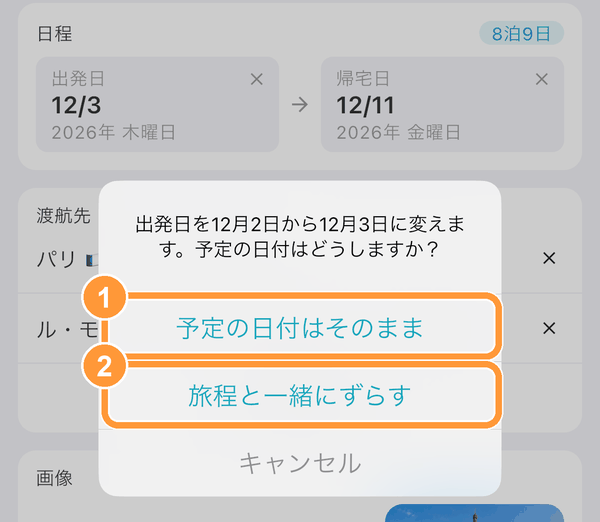
เมื่อเปลี่ยนวันออกเดินทางในแผนการเดินทางที่มีตารางเวลาอยู่แล้ว จะมีหน้าต่างยืนยันถามว่าจะทำอย่างไรกับวันที่ของตารางเวลา
หากเลือก "คงวันที่ในตารางเวลาไว้" วันที่ในปฏิทินของตารางเวลาจะไม่เปลี่ยน หากเลือก "เลื่อนไปพร้อมกับทริป" วันที่ของตารางเวลาจะเลื่อนไปเท่ากับจำนวนวันที่วันออกเดินทางเลื่อน
วันเดินทางกลับจะไม่เปลี่ยนโดยอัตโนมัติ โปรดเปลี่ยนตามความจำเป็น
10
ยังไม่ได้กำหนดวันที่หรือเวลาของตารางเวลา
ตารางเวลาที่ไม่ได้กรอกเวลาจะแสดงเป็น "ทั้งวัน" ที่ด้านบนสุดของวันนั้น
ตารางเวลาที่ตั้งวันที่เป็น "ยังไม่กำหนด" จะแสดงใน "กำหนดการอื่น" ของรายการตารางเวลา
11
รองรับเวลาที่ต่างกันในการเดินทางต่างประเทศหรือไม่?
รองรับ สามารถตั้งเขตเวลาให้แต่ละตารางเวลาได้ และเมื่อเลือกสถานที่ เขตเวลาที่ตรงกับสถานที่นั้นจะถูกเลือกโดยอัตโนมัติ หากเวลาต่างจากพื้นที่ที่คุณอาศัยอยู่ จะแสดงเวลาของพื้นที่ที่คุณอาศัยอยู่ด้วย
สำหรับการเดินทาง เช่น เครื่องบิน สามารถตั้งเขตเวลาแยกกันสำหรับตอนออกเดินทางและตอนถึงได้
12
อยากแสดงชื่อและที่อยู่ของสถานที่เป็นภาษาท้องถิ่น
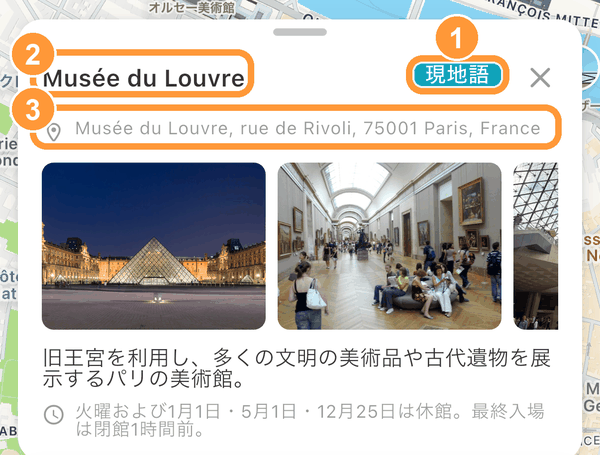
เลื่อนลงในหน้ารายละเอียดของตารางเวลาที่เลือกสถานที่ไว้ แล้วกด "ภาษาท้องถิ่น" ในข้อมูลสถานที่ ชื่อและที่อยู่จะแสดงเป็นภาษาท้องถิ่น กดอีกครั้งเพื่อกลับเป็นแบบเดิม
กดค้างที่ชื่อหรือที่อยู่เพื่อคัดลอกได้
13
อยากคัดลอกตารางเวลาไปยังแผนการเดินทางอื่น
ในหน้ารายละเอียดของตารางเวลาที่ต้องการคัดลอก ให้กด "คัดลอก" ที่มุมขวาบน หรือกดค้างที่ตารางเวลาในรายการตารางเวลาแล้วเลือก "คัดลอก" ก็ได้
เปิดรายการตารางเวลาของแผนการเดินทางปลายทาง จะเห็น "ตารางเวลาที่คัดลอก" ที่ด้านบน กด "วาง" เพื่อเปิดหน้า "สร้างตารางเวลา" ที่ใส่ข้อมูลไว้แล้ว ตรวจสอบวันที่และเวลา แล้วกด "สร้าง"
ดูรายละเอียดเพิ่มเติมได้ที่หน้าวิธีใช้ (https://tabiori.com/howto/schedule/)
14
อยากดูกำหนดการในรูปแบบตารางรายชั่วโมง (ไทม์เทเบิล)
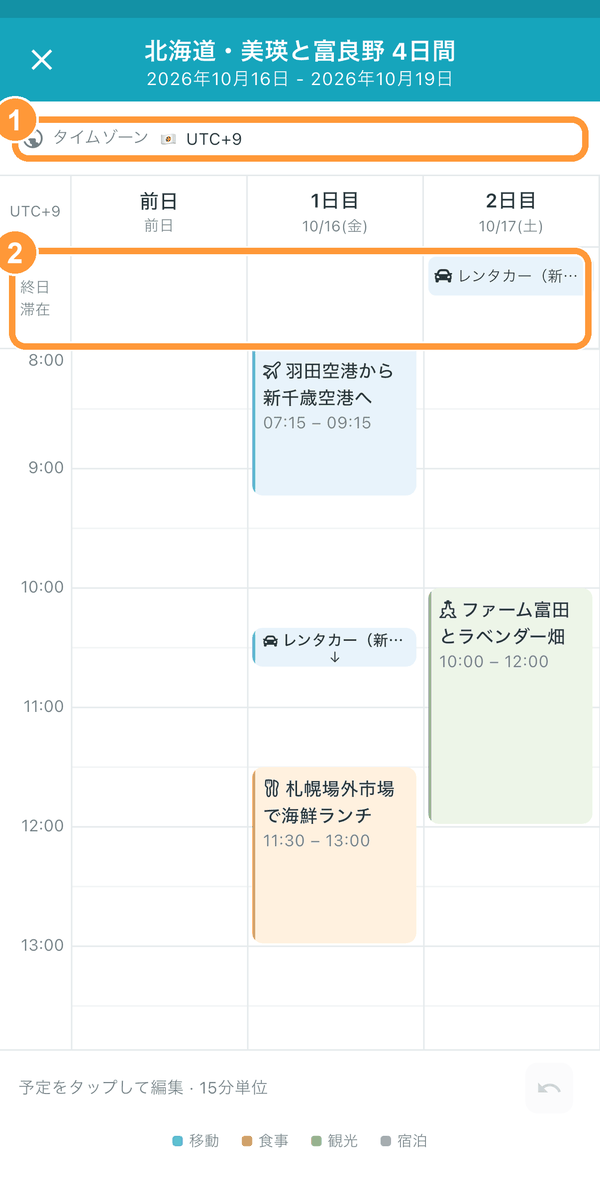
ที่ด้านบนสุดของรายการตารางเวลา ให้ดึงหน้าจอลง เมื่อแสดง "ปล่อยเพื่อดูไทม์เทเบิล" ให้ปล่อยนิ้ว หน้า "ไทม์เทเบิล" ที่เรียงวันที่ในแนวนอนและเวลาในแนวตั้งจะเปิดขึ้น
สามารถลากกำหนดการเพื่อย้ายวันและเวลา หรือกดค้างที่ช่วงเวลาที่ยังไม่มีกำหนดการเพื่อสร้างกำหนดการได้ สิ่งที่ย้ายไว้จะถูกบันทึกเมื่อเลือก "บันทึก" ตอนปิดหน้า "ไทม์เทเบิล"
ดูรายละเอียดเพิ่มเติมได้ที่หน้าวิธีใช้ (https://tabiori.com/howto/schedule/)
15
รายการตารางเวลายาวจนดูยาก
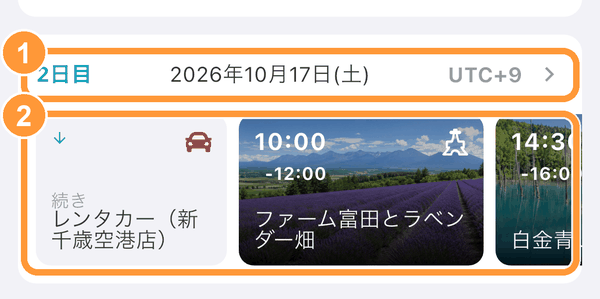
แตะหัวข้อวันที่เพื่อพับกำหนดการของวันนั้นและเรียงเป็นการ์ดแนวนอน แตะอีกครั้งเพื่อกลับเป็นแบบเดิม
สถานะที่พับไว้จะบันทึกไว้ในอุปกรณ์นี้ และไม่มีผลต่อการแสดงผลของสมาชิกคนอื่น
16
อยากใส่ของที่ใช้ร่วมกันในการเดินทางครอบครัวลงในเช็กลิสต์ของสมาชิกทุกคน
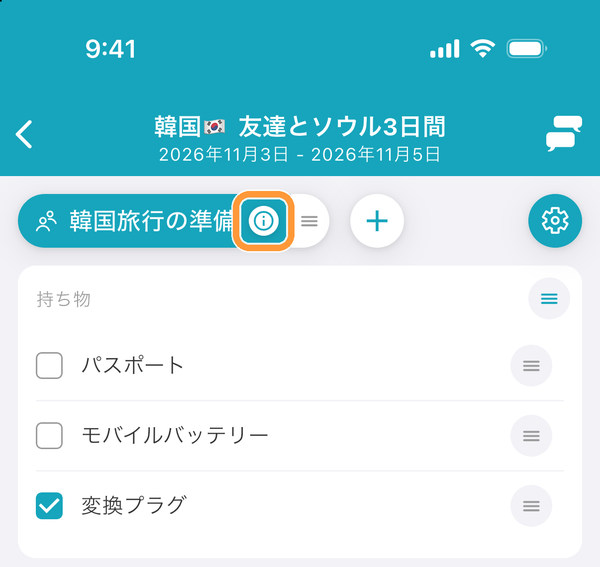
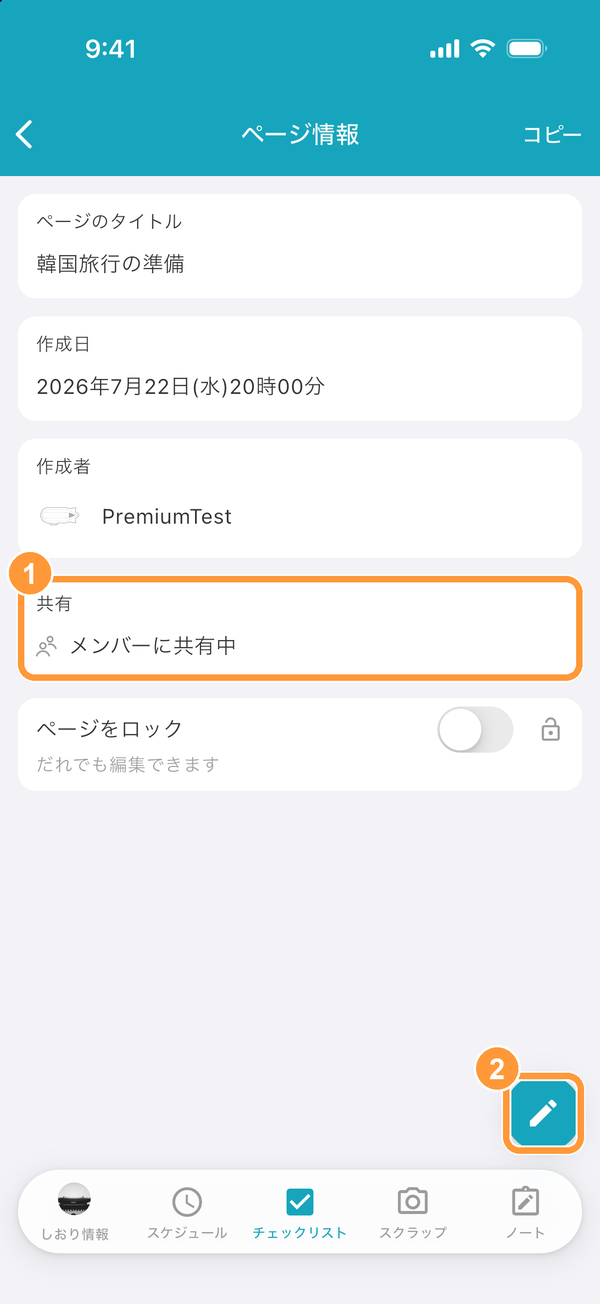
กดปุ่ม ⓘ ที่แท็บของหน้าที่ต้องการแชร์เพื่อเปิด "ข้อมูลหน้า" ดูการตั้งค่าปัจจุบันได้ที่ "แชร์"
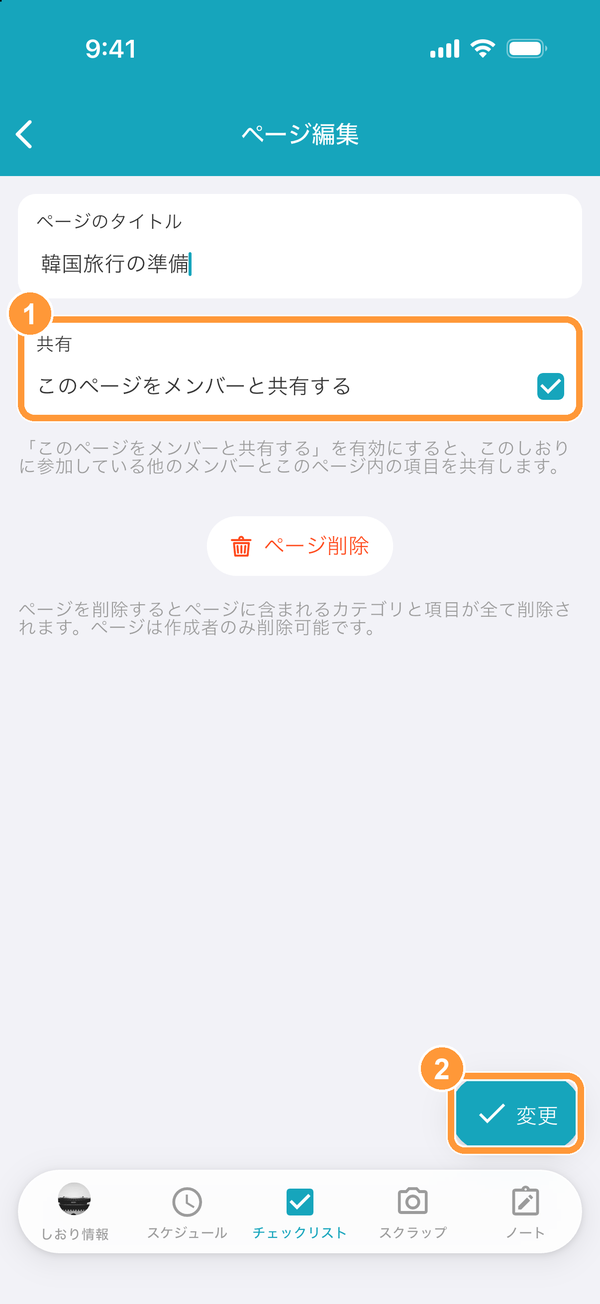
กดปุ่มรูปดินสอที่มุมขวาล่างเพื่อเปิด "แก้ไขหน้า" เปิดใช้งาน "แชร์กับสมาชิก" แล้วกด "เปลี่ยน" หน้านั้นจะแสดงในเช็กลิสต์ของสมาชิกด้วย และเลือกได้ตอนเพิ่มหน้าเช่นกัน
หากเป็นเช็กลิสต์ที่ต้องการให้เฉพาะตัวเองเห็น ให้ปิดใช้งานการแชร์
17
อยากคัดลอกเช็กลิสต์จากแผนการเดินทางอื่น
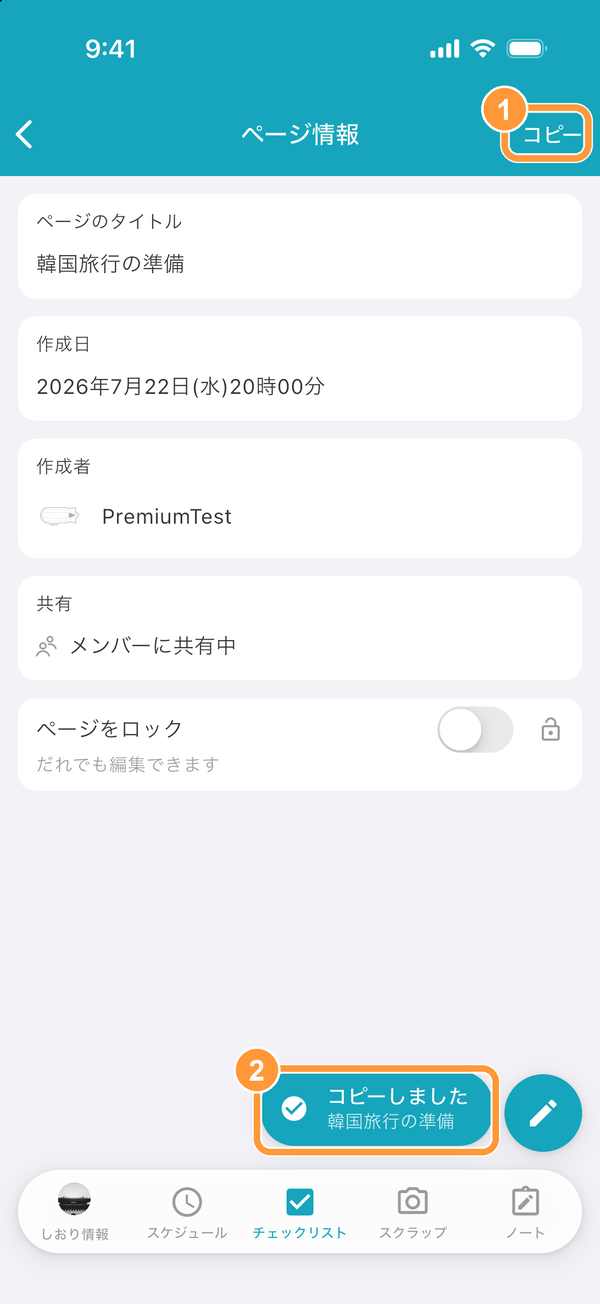
กดปุ่ม ⓘ ที่แท็บของหน้าที่ต้องการคัดลอกเพื่อเปิด "ข้อมูลหน้า" แล้วกด "คัดลอก" ที่มุมขวาบน
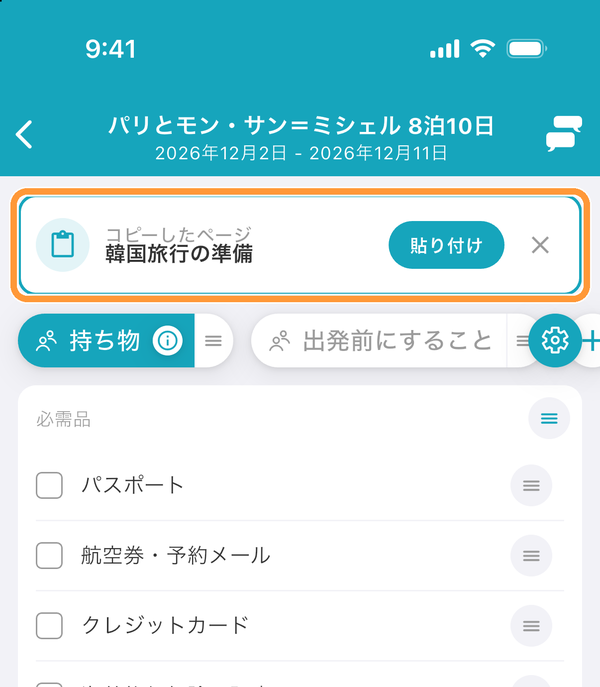
เปิดหน้าจอเช็กลิสต์ของแผนการเดินทางปลายทาง จะเห็น "หน้าที่คัดลอก" ที่ด้านบน กด "วาง" เพื่อเพิ่มหน้านั้นพร้อมเช็กลิสต์
18
อยากจัดเรียงหมวดหมู่ของเช็กลิสต์
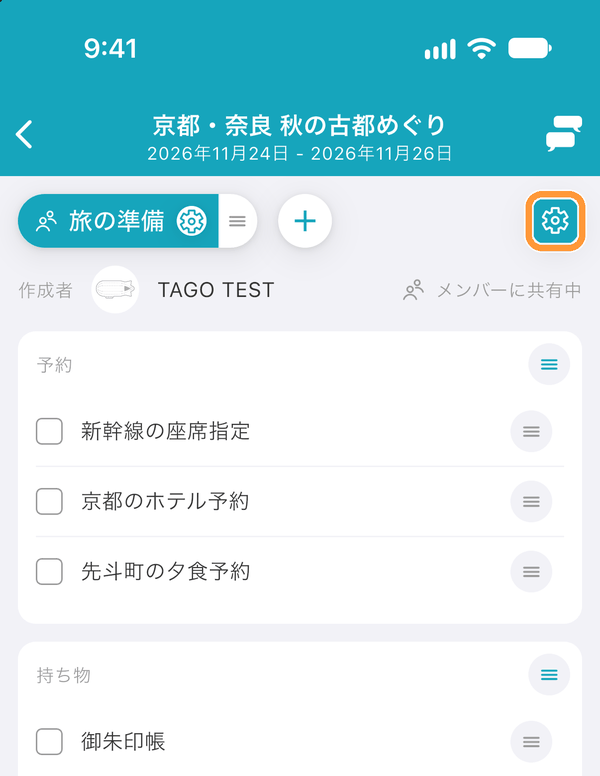
กดปุ่มรูปเฟืองที่มุมขวาบนของหน้าจอเช็กลิสต์ เพื่อไปยังหน้าจอ "หน้าและหมวดหมู่"
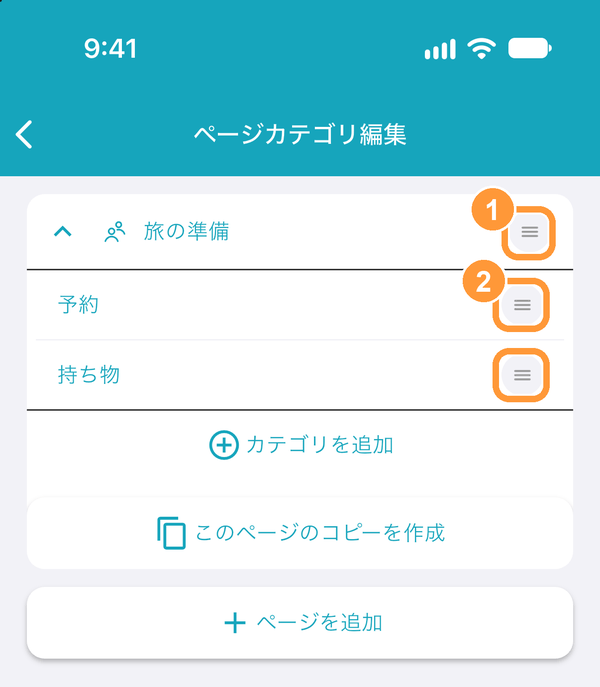
เมื่อแตะที่ลูกศรทางซ้ายของชื่อหน้า จะแสดงรายการหมวดหมู่ ให้ลากปุ่มที่ด้านขวาสุดของแต่ละหมวดหมู่เพื่อจัดเรียง
19
อยากทราบยอดรวมค่าใช้จ่ายการเดินทาง
ข้อมูลค่าใช้จ่ายการเดินทางที่กรอกในตารางเวลาจะถูกคำนวณยอดรวมให้อัตโนมัติ
สามารถตรวจสอบยอดรวมได้จากแท็บ "ข้อมูลแผนการเดินทาง" ค่าใช้จ่ายรองรับสกุลเงินของแต่ละประเทศ
20
ใช้งานออฟไลน์ได้หรือไม่?
tabiori สามารถดูแผนการเดินทางได้แม้ออฟไลน์ (โหมดเครื่องบิน)
จะแสดงข้อมูลที่แสดงครั้งสุดท้ายตอนออนไลน์ ดังนั้นก่อนขึ้นเครื่องบินหรือไปยังที่ที่สัญญาณเข้าไม่ถึง ควรเปิด tabiori และเปิดแผนการเดินทางไว้สักครั้ง
ระหว่างออฟไลน์ หน้าจอจะแสดง "ออฟไลน์" และไม่สามารถสร้างหรือแก้ไขแผนการเดินทาง ตารางเวลา ฯลฯ ได้
21
อยากเปลี่ยนรูปหน้าปกของแผนการเดินทาง
เมื่อกดปุ่ม "แก้ไข" ที่ด้านล่างของแท็บ "ข้อมูลแผนการเดินทาง" จะแสดงหน้าแก้ไขข้อมูลแผนการเดินทางที่สามารถเปลี่ยนรูปหน้าปกได้
22
ใช้งานฟรีได้หรือไม่?
ปัจจุบัน tabiori สามารถใช้งานได้ฟรีในระดับพื้นฐาน
นอกจากนี้ยังมีสมาชิก Premium ที่เพิ่มฟังก์ชันต่างๆ ให้เลือกใช้ด้วย
23
กังวลเรื่องความปลอดภัย
tabiori ปกป้องข้อมูลของผู้ใช้ด้วยการใช้ระบบความปลอดภัยและระบบคลาวด์ล่าสุด
24
อยากพิมพ์แผนการเดินทาง
แผนการเดินทางที่สร้างด้วย tabiori สามารถพิมพ์ที่ร้านสะดวกซื้อได้ง่ายๆ หากพิมพ์ที่ร้านสะดวกซื้อ กรุณาดูพิมพ์แผนการเดินทางจากแท็บ "ข้อมูลแผนการเดินทาง" ของ tabiori
นอกจากนี้ สมาชิก tabiori Premium ยังสามารถพิมพ์โดยใช้ PC ที่บ้านได้ด้วย
หากพิมพ์ที่บ้าน หลังจากเข้าสู่ระบบด้วยเบราว์เซอร์เวอร์ชันล่าสุด ให้เลือกแผนการเดินทางที่ต้องการพิมพ์ แล้วคลิกปุ่มพิมพ์แผนการเดินทางจากหน้ารายละเอียด ฟังก์ชันนี้ถูกปรับให้เหมาะกับ GoogleChrome เวอร์ชันล่าสุด
25
อยากพิมพ์แผนการเดินทางที่ร้านสะดวกซื้อ
tabiori สามารถพิมพ์แผนการเดินทางที่ร้านสะดวกซื้อได้ง่ายๆ ด้วยการแตะเพียงครั้งเดียว
¥299 (รวมภาษี) * การพิมพ์ที่ร้านมีค่าใช้จ่ายเพิ่มเติม
หมายเลขผู้ใช้มีอายุ 5 วันนับจากวันที่ออก
26
ช่วยบอกขั้นตอนการพิมพ์ที่ร้านสะดวกซื้อ
กรอกหมายเลขผู้ใช้ที่เครื่องถ่ายเอกสารมัลติฟังก์ชันในร้าน Lawson, Family Mart หรือ Seiko Mart แล้วพิมพ์ตามจำนวนที่ต้องการ
หากมีข้อมูลจำนวนมาก งานพิมพ์อาจแบ่งเป็นหลายไฟล์ โปรดใช้หมายเลขผู้ใช้เดิมเพื่อพิมพ์ทุกไฟล์ที่ร้าน
27
"ค่าพิมพ์ที่เกิดขึ้นเพิ่มเติม" ของการพิมพ์แผนการเดินทางคืออะไร?
ค่าพิมพ์ที่ร้านแตกต่างกันตามประเภทกระดาษและจำนวนหน้า
¥299 (รวมภาษี) * การพิมพ์ที่ร้านมีค่าใช้จ่ายเพิ่มเติม
28
อยากพิมพ์แผนการเดินทางที่บ้าน
แผนการเดินทางที่สร้างด้วย tabiori สามารถพิมพ์ที่บ้านได้ด้วย หากพิมพ์ที่บ้าน กรุณาดูพิมพ์แผนการเดินทางจากแท็บ "ข้อมูลแผนการเดินทาง" ของ tabiori
ฟังก์ชันนี้เป็นฟังก์ชันเฉพาะสำหรับสมาชิก tabiori Premium เท่านั้น
หากพิมพ์ที่บ้าน หลังจากเข้าสู่ระบบด้วยเบราว์เซอร์เวอร์ชันล่าสุด ให้เลือกแผนการเดินทางที่ต้องการพิมพ์ แล้วคลิกปุ่มพิมพ์แผนการเดินทางจากหน้ารายละเอียด ฟังก์ชันนี้ถูกปรับให้เหมาะกับ GoogleChrome เวอร์ชันล่าสุด
29
รหัสคำเชิญอาจรั่วไหลออกสู่ภายนอก
หากรหัสคำเชิญ (URL คำเชิญหรือ QR โค้ด) รั่วไหลออกสู่ภายนอก อาจมีผู้ใช้ที่ไม่ต้องการเข้าร่วมแผนการเดินทางได้
กรุณารีเซ็ตรหัสคำเชิญจากหน้ารายละเอียดของแผนการเดินทาง รหัสคำเชิญที่ออกไปก่อนหน้าจะใช้งานไม่ได้
30
ลืมหมายเลขผู้ใช้ (รหัส) ของการพิมพ์แผนการเดินทาง
หากใช้งานแอป กรุณากดปุ่มแจ้งเตือน (🔔) ที่มุมขวาบน
หากใช้งานจากเบราว์เซอร์ กรุณาเลือกพิมพ์ที่ร้านสะดวกซื้อจากหน้ารายละเอียดแผนการเดินทาง
31
จะได้รับการแจ้งเตือนเมื่อมีการแก้ไขหรือไม่?
ใช่ เมื่อสมาชิกที่เข้าร่วมแผนการเดินทางแก้ไขตารางเวลาหรือสแครป สมาชิกคนอื่นจะได้รับการแจ้งเตือน
32
การแจ้งเตือนไม่มา
หากการแจ้งเตือนไม่มา กรุณาตรวจสอบการตั้งค่าการแจ้งเตือนของเครื่องและการตั้งค่าการแจ้งเตือนของแอป
33
ข้อมูลหายไป
ข้อมูลที่ผู้เข้าร่วมแผนการเดินทางสร้างขึ้นจะถูกลบไปพร้อมกันเมื่อผู้เข้าร่วมออกจากแผนการเดินทางหรือลบบัญชี tabiori นอกจากนี้ มีคำถามจำนวนมากเกี่ยวกับการที่ข้อมูลหายไปเนื่องจากสร้างบัญชีหลายบัญชีแล้วเข้าสู่ระบบด้วยบัญชีอื่น กรุณาเข้าสู่ระบบด้วยบัญชี (วิธีเข้าสู่ระบบ) ที่ใช้สร้างแผนการเดินทาง
34
ต้องทำอย่างไรแผนที่ของตารางเวลาจึงจะแสดง?
ในแอป เมื่อเปิดตารางเวลาที่เพิ่มสถานที่ไว้ แผนที่จะแสดงที่ด้านบนของหน้าจอ ปัดลงเพื่อแสดงแผนที่ให้ใหญ่ขึ้น และยังดูการเชื่อมต่อกับตารางเวลาก่อนหน้า・ถัดไปได้ด้วยเส้น
หากใช้งานจากเบราว์เซอร์ แผนที่จะแสดงเมื่อเปิดรายละเอียดของตารางเวลา
35
อยากลบแผนการเดินทาง
กรุณากด "แก้ไข" -> "ลบแผนการเดินทาง" จากหน้ารายละเอียดของแผนการเดินทาง
36
มีข้อจำกัดในการอัปโหลดรูปภาพหรือไม่?
แต่ละแผนการเดินทางมีขีดจำกัดพื้นที่จัดเก็บไฟล์ (รวมรูป วิดีโอ PDF และไฟล์อื่นที่บันทึกในตารางเวลา โน้ต แชต และสแครป) แผนการเดินทางฟรีได้สูงสุด 100MB และแผนการเดินทาง Premium ได้สูงสุด 10GB
37
สามารถจัดเรียงแผนการเดินทางได้หรือไม่?
รายการแผนการเดินทางจะแสดงตามลำดับวันออกเดินทาง ไม่สามารถจัดเรียงได้ ผู้ใช้ Premium สามารถซ่อนแผนการเดินทางบางรายการออกจากรายการได้ ทั้งนี้ รายการในเช็กลิสต์สามารถจัดเรียงได้อย่างอิสระ
เกี่ยวกับบัญชี
38
อยากสร้างบัญชี tabiori
ที่ tabiori.com สามารถสร้างบัญชีได้โดยใช้อีเมลและรหัสผ่าน, Apple, Google
39
อยากเข้าสู่ระบบ tabiori
ที่ tabiori.com สามารถเข้าสู่ระบบได้ด้วยอีเมลและรหัสผ่าน, Apple, Google
40
อยากย้ายแผนการเดินทางที่สร้างไว้ไปยังสมาร์ทโฟนเครื่องอื่น
ในกรณีเปลี่ยนเครื่องและต้องการใช้งานบนอุปกรณ์อื่น เมื่อเข้าสู่ระบบ tabiori จากอุปกรณ์อื่น จะสามารถดูและแก้ไขข้อมูลเดียวกันได้
41
การเชื่อมโยงบัญชีคืออะไร?
การเชื่อมโยงบัญชี tabiori กับอีเมลหรือ SNS จะทำให้สามารถบันทึกข้อมูลแผนการเดินทางที่สร้างไว้บนคลาวด์ได้
กรุณาเลือก SNS ที่ต้องการเชื่อมโยงจากการตั้งค่าโปรไฟล์
42
หากเชื่อมโยงกับบัญชี SNS จะมีการโพสต์อัตโนมัติหรือไม่?
แม้ใช้การเข้าสู่ระบบด้วย SNS ก็จะไม่มีการโพสต์ลง SNS หรือส่งข้อความส่วนตัวโดยไม่ได้รับอนุญาต
43
อยากยกเลิกการเป็นสมาชิก
สามารถลบบัญชีได้จากการตั้งค่าโปรไฟล์ในแท็บ "หน้าของฉัน"
เมื่อลบบัญชีแล้ว การยกเลิกการเป็นสมาชิก tabiori จะเสร็จสมบูรณ์ในเวลาเดียวกัน
เมื่อลบบัญชี tabiori ข้อมูลที่สร้างและใช้งานใน tabiori ทั้งหมดจะถูกลบ ดังนั้นบัญชีที่ลบไปแล้วจะไม่สามารถกู้คืนได้
44
บริการจะยุติลงหรือไม่?
ไม่ครับ เคยมีการประกาศยุติบริการครั้งหนึ่ง แต่ด้วยกำลังใจจากผู้คนจำนวนมาก เราจึงได้ปรับปรุงใหม่และกลับมาเปิดให้บริการอีกครั้ง ทั้งหมดนี้เป็นเพราะการสนับสนุนจากทุกท่าน ขอบคุณครับ
เกี่ยวกับการเชื่อมต่อ AI
45
จะใช้ tabiori จาก ChatGPT ได้อย่างไร
ติดตั้ง "tabiori" จากหน้าค้นหาแอปของ ChatGPT เข้าสู่ระบบด้วยบัญชี tabiori แล้วอนุญาตการเชื่อมต่อ
ดูขั้นตอนโดยละเอียดได้ที่ https://tabiori.com/howto/ai/
46
การเชื่อมต่อ AI ทำอะไรได้บ้าง
สร้างแผนการเดินทาง รวมถึงเพิ่มและแก้ไขตารางเวลา เช็กลิสต์ และโน้ตจากเนื้อหาการสนทนาได้
แนะนำเป็นพิเศษให้วางข้อความอีเมลยืนยันการจอง PDF หรือภาพหน้าจอ แล้วให้ AI บันทึกรายละเอียดลงตารางเวลา
47
การเชื่อมต่อ AI มีค่าใช้จ่ายหรือไม่
ฝั่ง tabiori ไม่มีค่าใช้จ่าย
ส่วนแผนและเงื่อนไขของฝั่ง AI เช่น ChatGPT โปรดตรวจสอบกับแต่ละบริการ
48
ต้องการยกเลิกการเชื่อมต่อ AI
ลบตัวเชื่อมต่อ tabiori จากหน้าการตั้งค่าของ ChatGPT
หลังยกเลิกแล้ว AI จะเข้าถึงแผนการเดินทางไม่ได้
49
กังวลว่า AI จะแก้ไขแผนการเดินทางโดยพลการ
AI จะแก้ไขแผนการเดินทางได้ก็ต่อเมื่อเจ้าตัวผู้อนุญาตการเชื่อมต่อร้องขอเท่านั้น
อย่างไรก็ตาม การแก้ไขที่ร้องขอจะมีผลทันทีโดยไม่มีการยืนยัน และสมาชิกจะเห็นได้ทันที หากกังวลสามารถยกเลิกการเชื่อมต่อได้ทุกเมื่อ
50
AI มองเห็นแผนการเดินทางใดบ้าง
เห็นเฉพาะแผนการเดินทางที่ผู้ใช้ที่เข้าสู่ระบบเข้าร่วมอยู่เท่านั้น
ไม่สามารถเข้าถึงแผนที่ไม่ได้เข้าร่วมหรือแผนของผู้ใช้คนอื่นได้
อื่นๆ
51
แสดง "ไม่สามารถยืนยันว่าเป็นแอปของแท้ได้" และใช้แอปไม่ได้
ข้อความนี้จะแสดงขึ้นเมื่อไม่สามารถยืนยันได้ว่าแอป tabiori บนอุปกรณ์ Android ถูกติดตั้งจาก Google Play อย่างถูกต้องหรือไม่
อาจเกิดจากแอปที่ติดตั้งจากแหล่งอื่นนอกจาก Play สโตร์ หรือการยืนยันล้มเหลวเนื่องจากการตั้งค่า・สภาพแวดล้อมของอุปกรณ์
ก่อนอื่นกรุณาติดตั้งแอป tabiori ใหม่จาก Google Play สโตร์ และตรวจสอบว่าเป็นเวอร์ชันล่าสุดหรือไม่ หากยังไม่สามารถแก้ไขได้ กรุณาทำ "การตรวจสอบความสมบูรณ์" ตามขั้นตอนต่อไปนี้ แล้วแจ้งผลที่แสดงให้เราทราบ
【ขั้นตอนการตรวจสอบความสมบูรณ์ (Android)】
1. เปิดแอป "Google Play สโตร์" บนสมาร์ทโฟน
2. แตะไอคอนบัญชี (รูปคน) ที่มุมขวาบนของหน้าจอ เพื่อเปิดหน้ารายละเอียดบัญชี
3. แตะ "การตั้งค่า" เพื่อไปยังหน้าการตั้งค่าของ Play สโตร์
4. แตะ "เวอร์ชัน Play สโตร์" ที่ด้านบนของหน้าจอ 5 ครั้งติดต่อกัน
5. ตรวจสอบว่ามีข้อความ "แสดงตัวเลือกสำหรับนักพัฒนาแล้ว" ปรากฏขึ้น
6. แตะ "ตัวเลือกสำหรับนักพัฒนา" ในหมวด "ทั่วไป"
7. แตะปุ่ม "การตรวจสอบความสมบูรณ์" ที่อยู่ใต้ "Play Integrity" แล้วรอจนกว่าผลจะแสดง (อาจใช้เวลาไม่กี่วินาทีถึงหลายสิบวินาที)
8. กรุณาส่งข้อความที่แสดงตามที่เป็นจากแบบฟอร์มสอบถาม ( https://tabiori.com/contact )