Sık sorulan sorular
Kullanıcılarımızdan gelen soruları temel alarak sık sorulan sorular hazırlıyoruz. Lütfen göz atın.
tabiori hakkında daha fazla bilgi edinin
Kullandığınız yapay zekâya tabiori'nin seyahatinize uygun olup olmadığını sorun. Sorunuz tek tıkla hazırdır.
Sorunuz ve tabiori'nin resmî bilgileri eklenmiş olarak yeni bir sekme açar.
Plan hakkında
1
Planı bilgisayardan düzenlemek istiyorum
tabiori resmi web sitesine (https://tabiori.com/) bilgisayar tarayıcısından eriştiğinizde giriş düğmesi görüntülenir.
Tıklayıp giriş yaptığınızda planı düzenleyebilirsiniz.
Desteklenen işletim sistemleri Windows, Mac ve Linux'tur; en güncel tarayıcılarla (Microsoft Edge, Google Chrome, Apple Safari, Mozilla Firefox vb.) erişin.
2
Plan paylaşımı nedir?
tabiori, birden çok kişiyle birlikte düzenlenebilen bir seyahat planı uygulamasıdır.
Plan oluşturulduğunda yalnızca oluşturan kişi görüntüleyip düzenleyebilir; ancak QR kodu veya bağlantı kullanarak üye davet ederek aileniz ve arkadaşlarınızla birlikte düzenleyebilirsiniz.
3
Arkadaşımı plana üye olarak davet etmek için ne yapmalıyım?
Arkadaşınızı davet etmek istediğiniz planın "Bilgiler" sekmesinin sağ alt köşesindeki "Davet et" düğmesine dokunduğunuzda davet bağlantısı ve QR kodu oluşturabilirsiniz.
Plan listesinde, planın sağ üstündeki "︙" menüsünden "Plana davet et" seçeneğini seçerek de davet edebilirsiniz.
4
Plan içindeki hangi öğeler paylaşılır?
Program ve kupürler, plana katılan tüm üyeler tarafından görüntülenip düzenlenebilir.
Not ve kontrol listesinde yalnızca ortak öğeler paylaşılır.
5
Kendiliğinden herkese açık olur mu?
tabiori'deki planlar yalnızca davet edilen üyelerle paylaşıldığından, üye olmayan kullanıcılar izinsiz görüntüleyemez.
6
Planı gizli tutmak istiyorum
Planlar gizli durumda oluşturulur. Yalnızca davet ettiğiniz üyeler görüntüleyip düzenleyebilir.
Daha önce davet ettiğiniz bir üyeyi plandan silmek isterseniz "Plan bilgileri" sekmesinin altındaki "Üyeler" bölümünden üye düzenlemesi yapabilirsiniz.
Ayrıca plan listesi ekranındaki planın menü düğmesinden de aynı işlemi yapabilirsiniz.
7
Gitmek istediğim mağaza ve yerlerin bilgisini önceden girmek istiyorum
Program oluşturma veya düzenleme ekranında başlığın altındaki "Yer ara (isteğe bağlı)" ile arama yaptığınızda, mağaza veya yerin konum bilgisini, adresini, telefon numarasını ve referans bağlantısını ekleyebilirsiniz.
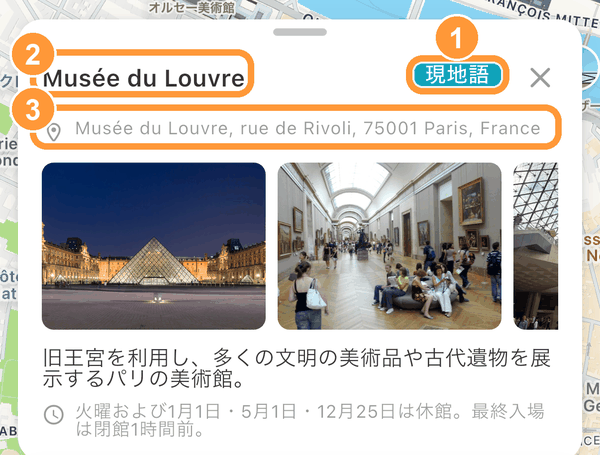
tabiori'de kayıtlı bir yeri seçtiğinizde fotoğraflarını, açıklamasını ve çalışma saatlerini görebilir, adını ve adresini yerel dilde gösterebilirsiniz.
Ayrıntılar için kullanım sayfasına (https://tabiori.com/howto/schedule/) bakın.
8
Planın tarihleri (gidiş ve dönüş tarihi) henüz belli değil
Gidiş ve dönüş tarihlerini "Belirsiz" olarak bırakarak da plan oluşturabilirsiniz.
Tarihler belli olduğunda "Bilgiler" sekmesinin sağ alt köşesindeki "Düzenle" ile ayarlayın.
9
Gidiş tarihini değiştirirsem program tarihleri ne olur?
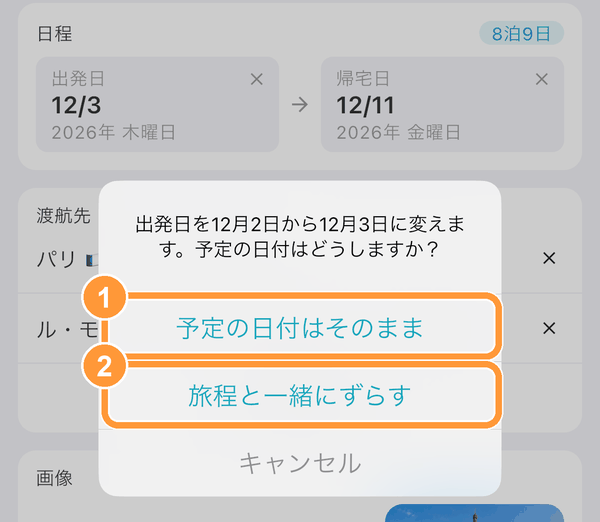
Programı olan bir planda gidiş tarihini değiştirdiğinizde, program tarihlerine ne yapılacağını soran bir onay görüntülenir.
"Program tarihlerini koru" seçilirse programların takvimdeki tarihleri değişmez; "Seyahatle birlikte kaydır" seçilirse program tarihleri, gidiş tarihinin kaydığı gün sayısı kadar kayar.
Dönüş tarihi otomatik olarak değişmez; gerekirse değiştirin.
10
Programın tarihi veya saati henüz belli değil
Saat girilmemiş programlar o günün en başında "Tüm gün" olarak görüntülenir.
Tarihi "Belirsiz" olan programlar, program listesindeki "Diğer programlar" bölümünde görüntülenir.
11
Yurt dışı seyahatlerinde saat farkı destekleniyor mu?
Evet. Her program için saat dilimi ayarlayabilirsiniz; bir yer seçtiğinizde o yere uygun saat dilimi otomatik olarak seçilir. Yaşadığınız yerle saat farkı varsa yaşadığınız yerin saati de birlikte gösterilir.
Uçak gibi yolculuklarda kalkış ve varış için ayrı saat dilimleri ayarlayabilirsiniz.
12
Yerin adını ve adresini yerel dilde göstermek istiyorum
Yer seçilmiş bir programın detay ekranını aşağı kaydırın ve yer bilgilerindeki "Yerel dil" seçeneğine dokunun; ad ve adres yerel dilde gösterilir. Tekrar dokunduğunuzda önceki görünüme döner.
Ad ve adresi uzun basarak kopyalayabilirsiniz.
13
Programı başka bir plana kopyalamak istiyorum
Kopyalamak istediğiniz programın detay ekranında sağ üstteki "Kopyala" seçeneğine dokunun. Program listesinde programa uzun basıp "Kopyala"yı seçerek de kopyalayabilirsiniz.
Kopyayı eklemek istediğiniz planın program listesini açın; en üstte "Kopyalanan program öğesi" görünür. "Yapıştır"a dokunduğunuzda bilgileri doldurulmuş "Program oluştur" ekranı açılır; tarihi ve saati kontrol edip "Oluştur"a dokunun.
Ayrıntılar için kullanım sayfasına (https://tabiori.com/howto/schedule/) bakın.
14
Programları saatlere göre bir tablo hâlinde (zaman çizelgesi) görmek istiyorum
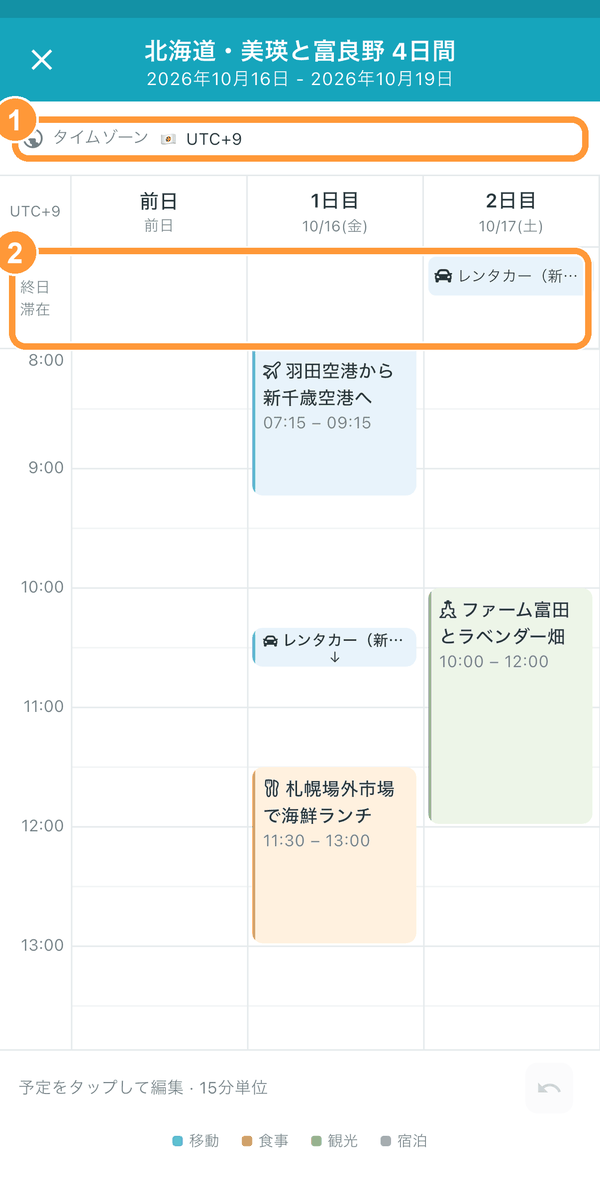
Program listesinin en üstündeyken ekranı aşağı çekin ve "Zaman çizelgesi için bırakın" yazısı görününce parmağınızı bırakın; tarihlerin yatay, saatlerin dikey dizildiği zaman çizelgesi açılır.
Programları sürükleyerek tarih ve saatlerini değiştirebilir, programın olmadığı bir saat aralığına uzun basarak program oluşturabilirsiniz. Yaptığınız değişiklikler, zaman çizelgesini kapatırken "Kaydet" seçildiğinde kaydedilir.
Ayrıntılar için kullanım sayfasına (https://tabiori.com/howto/schedule/) bakın.
15
Program listesi uzun ve takip etmesi zor
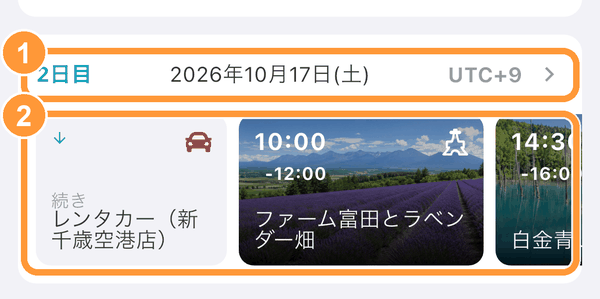
Bir günün başlığına dokunduğunuzda o günün programları daraltılır ve yatay kartlar hâlinde yan yana dizilir. Tekrar dokunduğunuzda eski hâline döner.
Daraltılmış durum bu cihazda kaydedilir ve diğer üyelerin görünümünü etkilemez.
16
Aile seyahatinde ortak eşyaları tüm üyelerin kontrol listesine eklemek istiyorum
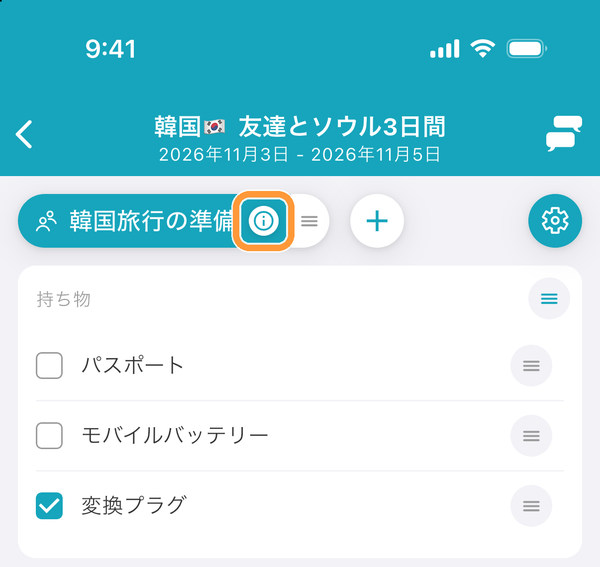
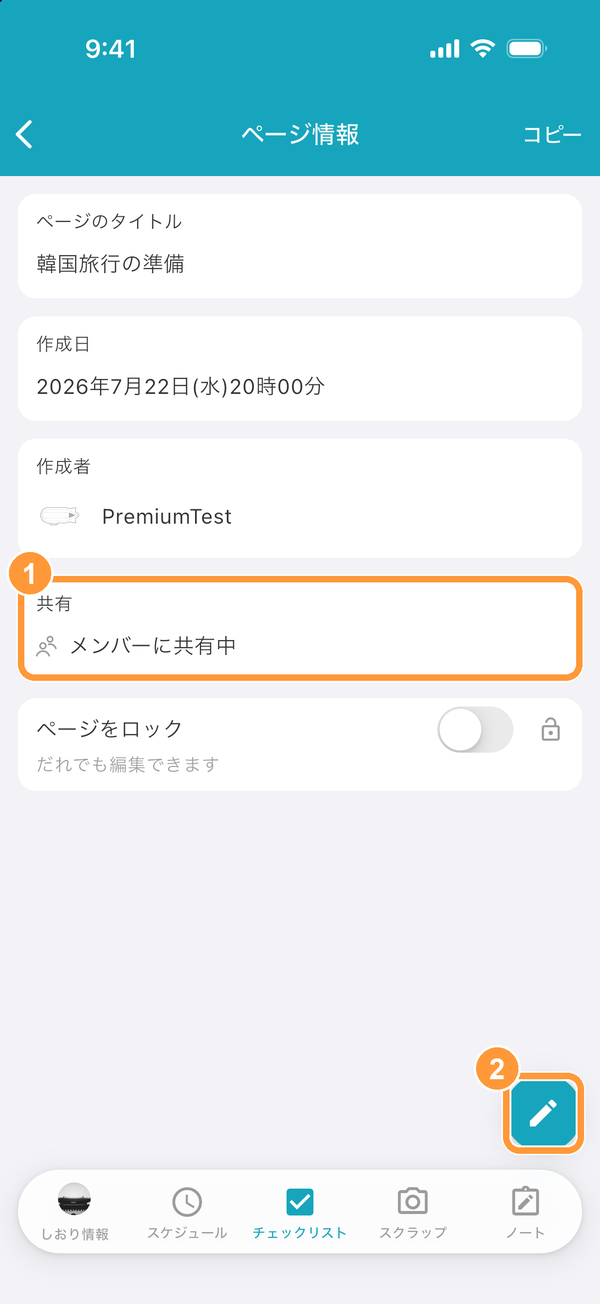
Paylaşmak istediğiniz sayfanın sekmesindeki ⓘ düğmesine dokunarak "Sayfa bilgileri"ni açın. Geçerli ayarı "Paylaş" bölümünde görebilirsiniz.
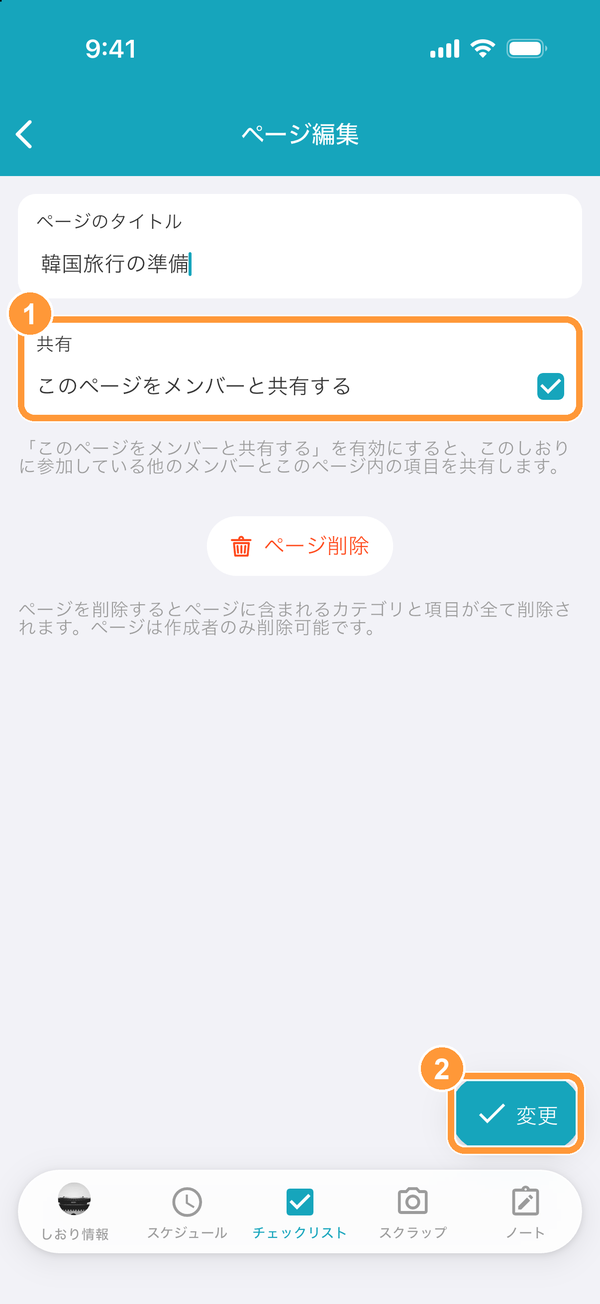
Sağ alttaki kalem düğmesine dokunarak "Sayfaları düzenle" ekranını açın, "Üyelerle paylaş" seçeneğini etkinleştirin ve "Değiştir"e dokunun; sayfa üyelerin kontrol listesinde de görüntülenir. Bunu sayfa eklerken de seçebilirsiniz.
Yalnızca sizin görebileceğiniz bir kontrol listesi istiyorsanız paylaşımı devre dışı bırakın.
17
Kontrol listesini başka bir plandan kopyalamak istiyorum
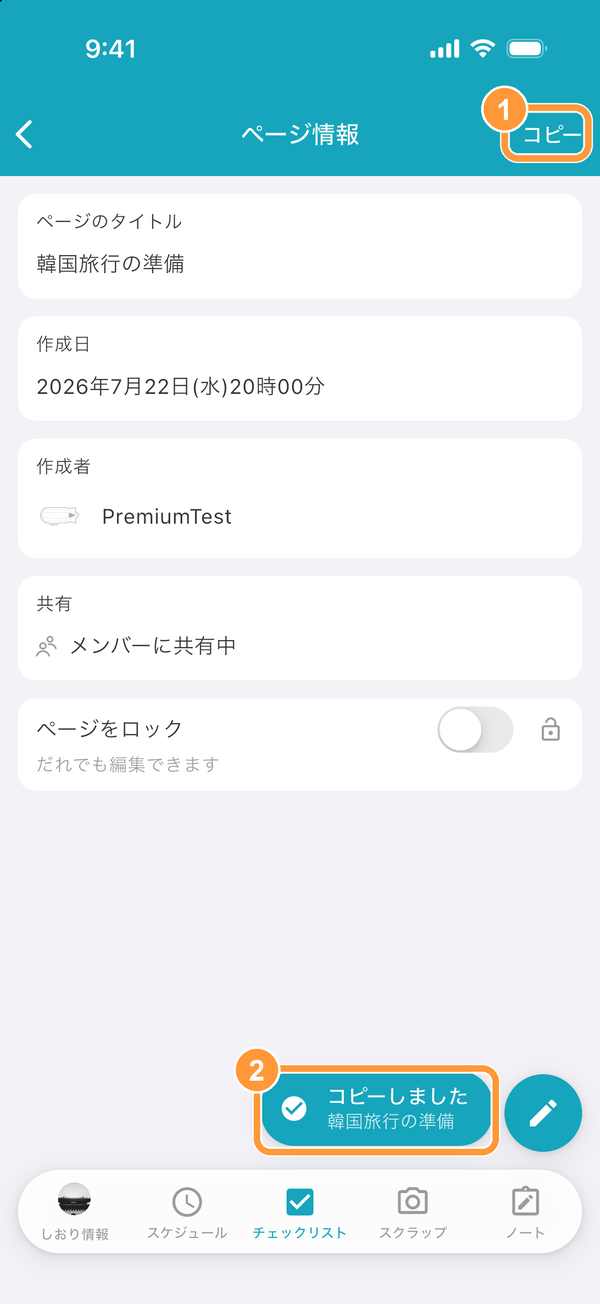
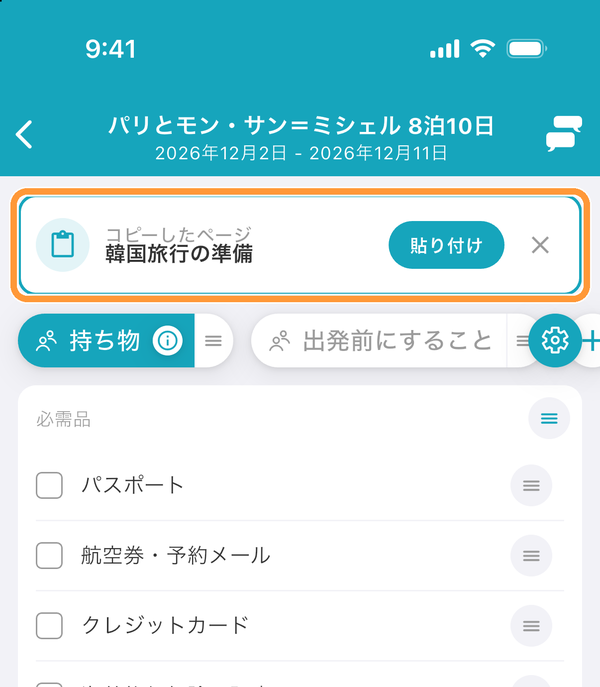
Kopyalamak istediğiniz sayfanın sekmesindeki ⓘ düğmesine dokunarak "Sayfa bilgileri"ni açın, ardından sağ üstteki "Kopyala"ya dokunun.
Kopyayı eklemek istediğiniz planın kontrol listesi ekranını açın; en üstte "Kopyalanan sayfa" görünür. "Yapıştır"a dokunduğunuzda sayfa, kontrol listesiyle birlikte eklenir.
18
Kontrol listesinin kategorilerini yeniden sıralamak istiyorum
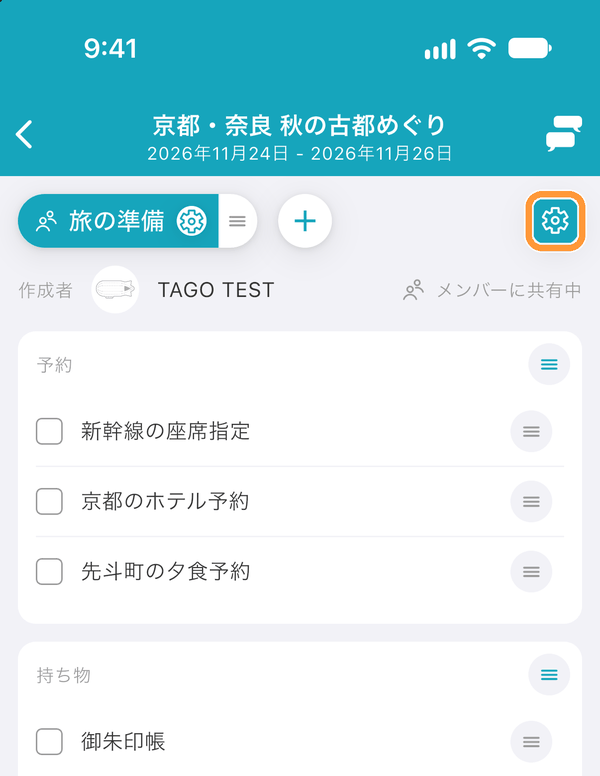
Kontrol listesi ekranının sağ üstündeki dişli düğmesine dokunarak "Sayfalar ve kategoriler" ekranına geçin.
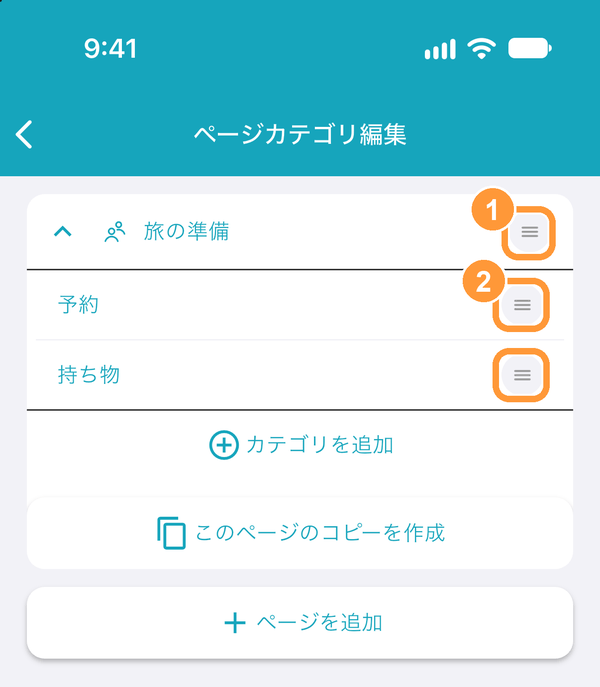
Sayfa adının solundaki oka dokunduğunuzda kategori listesi görüntülenir; her kategorinin sağ ucundaki düğmeyi sürükleyerek yeniden sıralayın.
19
Toplam seyahat masrafını öğrenmek istiyorum
Programa girilen seyahat masrafı bilgileri için toplam tutar otomatik olarak hesaplanır.
"Plan bilgileri" sekmesinden toplam tutarı görebilirsiniz. Seyahat masrafları her ülkenin para birimini destekler.
20
Çevrimdışıyken de kullanabilir miyim?
tabiori, çevrimdışıyken (uçak modunda) de planın görüntülenmesine olanak tanır.
Çevrimiçiyken en son görüntülenen verileri gösterir; bu nedenle uçağa binerken veya sinyalin ulaşmadığı yerlere gitmeden önce bir kez tabiori'yi açıp planı görüntüleyin.
Çevrimdışıyken ekranda "Çevrimdışı" gösterilir ve plan, program gibi öğeler oluşturulamaz veya düzenlenemez.
21
Planın kapak görselini değiştirmek istiyorum
"Plan bilgileri" sekmesinin altındaki "Düzenle" düğmesine dokunduğunuzda görüntülenen plan bilgileri düzenleme ekranında kapak görselini değiştirebilirsiniz.
22
Ücretsiz kullanabilir miyim?
tabiori şu anda temel olarak ücretsiz kullanılabilir.
Çeşitli özelliklerin eklendiği Premium üyeliği de sunuyoruz.
23
Güvenlik konusunda endişeliyim
tabiori, en güncel güvenlik ve bulut sistemlerinden yararlanarak kullanıcıların verilerini korur.
24
Planı yazdırmak istiyorum
tabiori ile oluşturduğunuz planlar markette kolayca yazdırılabilir. Markette yazdıracaksanız tabiori'nin "Plan bilgileri" sekmesinden plan yazdırmaya bakın.
Ayrıca tabiori Premium üyeleri ev bilgisayarını kullanarak da yazdırabilir.
Evde yazdıracaksanız en güncel tarayıcıyı kullanarak giriş yaptıktan sonra yazdırmak istediğiniz planı seçin ve detay ekranından planı yazdır düğmesine tıklayın. Bu özellik Google Chrome'un en güncel sürümüne göre optimize edilmiştir.
25
Planı markette yazdırmak istiyorum
tabiori ile tek dokunuşla planı markette kolayca yazdırabilirsiniz.
¥299 (vergi dâhil) * Mağazada yazdırma için ek ücret alınır.
Kullanıcı numarası verildiği tarihten itibaren 5 gün geçerlidir.
26
Market yazdırma adımlarını söyler misiniz?
Lawson, Family Mart veya Seiko Mart mağazalarındaki çok işlevli fotokopi makinesine kullanıcı numarasını girdikten sonra istediğiniz sayıda kopya yazdırın.
Veri miktarı fazlaysa yazdırma işi birden fazla dosyaya bölünebilir. Mağazada tüm dosyaları aynı kullanıcı numarasıyla yazdırın.
27
Plan yazdırmadaki "ayrıca doğan yazdırma ücreti" nedir?
Mağazadaki baskı ücreti kâğıt türüne ve sayfa sayısına göre değişir.
¥299 (vergi dâhil) * Mağazada yazdırma için ek ücret alınır.
28
Planı evde yazdırmak istiyorum
tabiori ile oluşturduğunuz planlar evde de yazdırılabilir. Evde yazdıracaksanız tabiori'nin "Plan bilgileri" sekmesinden plan yazdırmaya bakın.
Bu özellik yalnızca tabiori Premium üyelerine özeldir.
Evde yazdıracaksanız en güncel tarayıcıyı kullanarak giriş yaptıktan sonra yazdırmak istediğiniz planı seçin ve detay ekranından planı yazdır düğmesine tıklayın. Bu özellik Google Chrome'un en güncel sürümüne göre optimize edilmiştir.
29
Davet kodu dışarı sızmış olabilir
Davet kodu (davet bağlantısı veya QR kodu) dışarı sızdıysa, istemediğiniz kullanıcılar plana katılabilir.
Lütfen planın detay ekranından davet kodunu sıfırlayın. O ana kadar verilen davet kodları geçersiz olur.
30
Plan yazdırmadaki kullanıcı numarasını (kodunu) unuttum
Uygulamayı kullanıyorsanız sağ üstteki bildirim düğmesine (🔔) dokunun.
Tarayıcıdan kullanıyorsanız plan detay ekranından market yazdırmayı seçin.
31
Düzenleme yapıldığında bildirim geliyor mu?
Evet, plana katılan bir üye programı veya kupürleri düzenlediğinde diğer üyelere bildirim gönderilir.
32
Bildirim gelmiyor
Bildirim gelmiyorsa lütfen cihazınızın bildirim ayarlarını ve uygulamanın bildirim ayarlarını kontrol edin.
33
Verilerim kayboldu
Plana katılan kişilerin oluşturduğu veriler, ilgili kişi plandan ayrıldığında veya tabiori hesabını sildiğinde birlikte silinir. Ayrıca birden çok hesap oluşturup farklı bir hesapla giriş yaparak verilerin kaybolduğuna dair çok sayıda sorgu alıyoruz. Lütfen planı oluşturduğunuz hesapla (giriş yöntemiyle) giriş yapın.
34
Programın haritası nasıl görüntülenir?
Uygulamada, yer eklediğiniz bir programı açtığınızda ekranın üstünde harita görüntülenir. Aşağı kaydırdığınızda harita büyük gösterilir ve önceki ve sonraki programlarla bağlantısını çizgilerle görebilirsiniz.
Tarayıcıdan kullanıyorsanız programın detayını açtığınızda harita görüntülenir.
35
Planı silmek istiyorum
Planın detay ekranından "Düzenle" -> "Planı sil" seçeneğine dokunun.
36
Görsel yüklemede bir sınır var mı?
Her planın bir dosya depolama alanı sınırı vardır (Program, Not, Sohbet ve Kupür'e kaydedilen fotoğraf, video, PDF ve diğer dosyaların toplamı): ücretsiz bir planda 100MB'a, Premium bir planda 10GB'a kadar.
37
Planları yeniden sıralayabilir miyim?
Plan listesi kalkış günü sırasına göre görüntülenir ve yeniden sıralanamaz. Premium kullanıcılar listeden belirli bir planı gizleyebilir. Ayrıca kontrol listesi öğeleri serbestçe yeniden sıralanabilir.
Hesap hakkında
38
tabiori hesabı oluşturmak istiyorum
tabiori.com'da e-posta adresi ve parola, Apple ya da Google kullanarak hesap oluşturabilirsiniz.
39
tabiori'ye giriş yapmak istiyorum
tabiori.com'da e-posta adresi ve parola, Apple ya da Google ile giriş yapabilirsiniz.
40
Oluşturduğum planı başka bir akıllı telefona aktarmak istiyorum
Cihaz değişikliği gibi durumlarda başka cihazlarda da kullanmak istediğinizde, diğer cihazdan tabiori'ye giriş yaptığınızda aynı verileri görüntüleyip düzenleyebilirsiniz.
41
Hesap bağlama nedir?
tabiori hesabınızı e-posta adresi veya sosyal medya ile bağladığınızda, oluşturduğunuz plan verilerini buluta kaydedebilirsiniz.
Profil ayarlarından bağlamak istediğiniz sosyal medya hizmetini seçin.
42
Sosyal medya hesabına bağlarsam otomatik paylaşım yapılır mı?
Sosyal medya girişini kullansanız da, sosyal medyada izinsiz paylaşım yapılmaz veya doğrudan mesaj gönderilmez.
43
Üyelikten ayrılmak istiyorum
"Sayfam" sekmesindeki profil ayarlarından hesabı silebilirsiniz.
Hesap silindiğinde aynı anda tabiori üyeliğiniz de sona erer.
tabiori hesabınızı sildiğinizde tabiori ile oluşturduğunuz ve kullandığınız tüm veriler silinir; bu nedenle bir kez silinen hesap geri yüklenemez.
44
Hizmet sona mı eriyor?
Hayır. Bir kez hizmetin sona ereceğini duyurmuştuk ancak birçok kişinin desteğiyle yenilenerek yeniden başlamaya karar verdik. Bu tamamen sizlerin katkılarıyla mümkün oldu. Teşekkür ederiz.
AI Entegrasyonu Hakkında
45
ChatGPT'den tabiori'yi nasıl kullanırım?
ChatGPT uygulama aramasından "tabiori"yi yükleyin, tabiori hesabınızla giriş yapın ve bağlantıya izin verin.
Ayrıntılı adımlar: https://tabiori.com/howto/ai/
46
AI entegrasyonuyla neler yapabilirim?
Sohbet içeriğinden gezi planı oluşturabilir; program, kontrol listesi ve not ekleyip düzenleyebilirsiniz.
Özellikle rezervasyon onay e-postalarını, PDF'leri veya ekran görüntülerini yapıştırıp bilgileri programa yapay zekânın kaydetmesini öneririz.
47
AI entegrasyonu ücretli mi?
tabiori tarafında ücret yoktur.
ChatGPT gibi yapay zekâ hizmetlerinin plan ve koşullarını ilgili hizmetten kontrol edin.
48
AI entegrasyonunu nasıl kaldırırım?
ChatGPT'nin ayarlarından tabiori bağlayıcısını silin.
Kaldırdıktan sonra yapay zekâ planlarınıza erişemez.
49
Yapay zekânın planımı izinsiz değiştirmesinden endişeliyim
Yapay zekâ planlarınızı yalnızca bağlantıya izin veren kişi istekte bulunduğunda değiştirebilir.
Ancak istenen değişiklikler onay olmadan anında uygulanır ve plan üyeleri tarafından hemen görülür. Dilediğiniz zaman bağlantıyı kaldırabilirsiniz.
50
Yapay zekâ hangi planları görebilir?
Yalnızca giriş yapan kullanıcının katıldığı planları.
Katılmadığınız planlara veya başka kullanıcıların planlarına erişemez.
Diğer
51
İşlem kimliği nedir?
İşlem kimliği, bir hata oluştuğunda görüntülenen tanımlama numarasıdır.
Desteğe başvururken bu işlem kimliğini iletmeniz, daha hızlı ve isabetli destek sunmamızı sağlar.
52
İşlem kimliğini nereden görebilirim?
İşlem kimliği, uygulamada veya web sitesinde bir hata oluştuğunda hata ekranında görüntülenir.
Görüntülenen işlem kimliğini not olarak veya ekran görüntüsüyle kaydetmenizi öneririz.
53
İşlem kimliğini kullanarak nasıl başvururum?
İşlem kimliğiniz varsa, iletişim formundan ( https://tabiori.com/contact ) işlem kimliğinizi, e-posta adresinizi ve iletişim içeriğinizi girerek bize ulaşın.
İşlem kimliği sayesinde hatanın nedenini belirlemek kolaylaşır ve sorun daha hızlı çözülebilir.
54
"Uygulama orijinal olarak tanınamadı." mesajı görünüyor ve uygulamayı kullanamıyorum
Bu mesaj, Android cihazda tabiori uygulamasının Google Play'den orijinal olarak yüklenip yüklenmediği doğrulanamadığında görüntülenir.
Play Store dışından yüklenen bir uygulama ya da cihaz ayarları/ortamı nedeniyle doğrulamanın başarısız olması gibi durumlar söz konusu olabilir.
Öncelikle Google Play Store'dan tabiori'yi yeniden yükleyin ve en güncel sürümde olup olmadığını kontrol edin. Sorun yine de çözülmezse aşağıdaki adımlarla "Bütünlük denetimi"ni yapın ve görüntülenen sonucu bize iletin.
[Bütünlük denetimi adımları (Android)]
1. Akıllı telefonunuzda "Google Play Store" uygulamasını açın
2. Ekranın sağ üstündeki hesap simgesine (insan figürü) dokunarak hesap detay ekranını açın
3. "Ayarlar"a dokunarak Play Store ayar ekranına geçin
4. Ekranın üst kısmındaki "Play Store sürümü"ne arka arkaya 5 kez dokunun
5. "Geliştirici seçenekleri görüntülendi." mesajının göründüğünü doğrulayın
6. "Genel" içindeki "Geliştirici seçenekleri"ne dokunun
7. "Play Integrity" altındaki "Bütünlük denetimi" düğmesine dokunup sonuç görüntülenene kadar bekleyin (birkaç saniyeden birkaç on saniyeye kadar sürebilir)
8. Görüntülenen mesajı olduğu gibi iletişim formundan ( https://tabiori.com/contact ) bize gönderin.