關於行程表
1
想在電腦上編輯行程表
從電腦瀏覽器造訪 tabiori 官方網站(https://tabiori.com/) 後,將會顯示「登入」按鈕。
點擊並登入後即可編輯行程表。
支援作業系統:Windows、Mac、Linux,請使用最新版本的瀏覽器(Microsoft Edge、Google Chrome、Apple Safari、Mozilla Firefox 等)進行存取。
2
什麼是行程表的共享?
tabiori 是一款可多人共同編輯的旅遊行程表應用程式。
建立行程表時僅限建立者檢視與編輯,但透過 QR 碼或 URL 邀請成員後,便可與家人或朋友共同編輯。
3
如何邀請朋友成為行程表成員?
在想邀請朋友加入的行程手冊中,點擊「行程資訊」標籤頁右下方的「邀請」按鈕,即可產生邀請 URL 與 QR 碼。
在行程手冊列表中,點擊行程手冊右上角的「︙」並選擇「邀請成員」,也能進行邀請。
4
行程表中哪些項目會被共享?
行程與 Scrap 可供所有成員檢視與編輯。
筆記與檢查清單僅共享共用項目。
5
行程表會被公開嗎?
tabiori 的行程表僅與受邀成員共享,非成員無法在未經授權的情況下檢視。
6
想將行程表設為非公開
行程表建立時即為非公開狀態,僅受邀成員可檢視與編輯。
若欲移除已邀請的成員,可於「行程表資訊」標籤頁底部的「成員」中進行編輯。
亦可於行程表列表畫面的行程表功能表按鈕中執行相同操作。
7
想預先輸入想去的店家或地點資訊
在建立・編輯行程表畫面中,從標題下方的「搜尋地點(可不填)」進行搜尋,即可新增店家或地點的定位資訊、地址、電話號碼與參考網址。
選擇 tabiori 已收錄的景點後,可以查看照片、介紹與營業時間,也能以當地語言顯示名稱和地址。
詳情請參閱使用方法頁面(https://tabiori.com/howto/schedule/)。
8
行程手冊的日期(出發日・返家日)還沒確定
出發日・返家日維持「未定」也能建立行程手冊。
日期確定後,請從「行程資訊」標籤頁右下方的「編輯」進行設定。
9
變更出發日後,行程表的日期會怎麼樣?
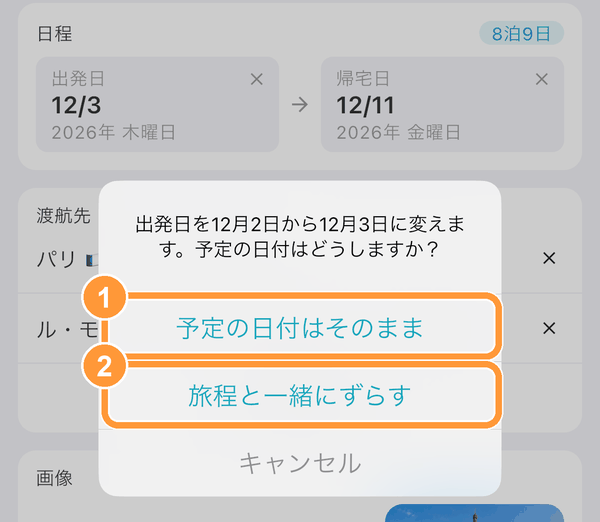
在有行程表的行程手冊中變更出發日後,會顯示確認訊息,詢問行程表的日期要如何處理。
選擇「保持行程表的日期不變」時,行程表在日曆上的日期不會改變;選擇「隨旅程一起移動」時,行程表的日期會隨出發日移動相同的天數。
返家日不會自動變更,請視需要自行變更。
10
行程表的日期或時間還沒確定
未填時間的行程表,會以「全日」顯示在當天最前面。
日期設為「未定」的行程表,會顯示在行程表列表的「其他行程表」中。
11
是否支援出國旅行的時差?
是的。每筆行程表都能設定時區,選擇地點後會自動選擇符合該地點的時區。與您居住的地區有時差時,也會一併顯示居住地區的時間。
搭乘飛機等移動時,可分別為出發和抵達設定時區。
12
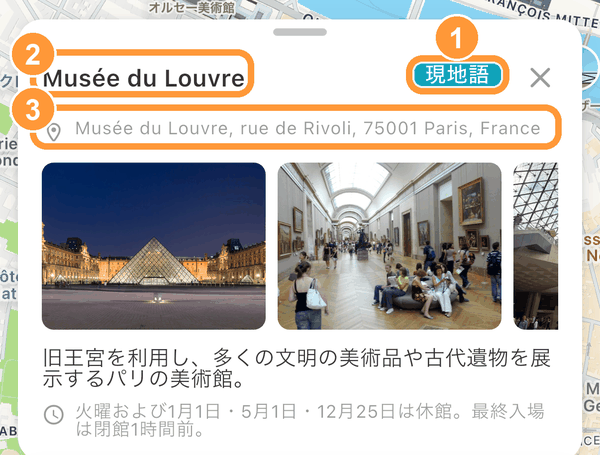
想以當地語言顯示景點的名稱和地址
在選擇了景點的行程表詳細畫面向下捲動,點擊景點資訊中的「當地語言」,即可以當地語言顯示名稱和地址。再次點擊即可恢復原狀。
長按名稱和地址即可複製。
13
想把行程表複製到其他行程手冊
在想複製的行程表詳細畫面,點擊右上角的「複製」。也可以在行程表列表中長按該行程,選擇「複製」。
開啟要複製到的行程手冊的行程表列表,最上方會顯示「已複製的行程」。點擊「貼上」,會開啟已填好內容的「建立行程表」畫面,確認日期和時間後點擊「建立」。
詳情請參閱使用方法頁面(https://tabiori.com/howto/schedule/)。
14
想以課表(時間表)的形式查看行程表
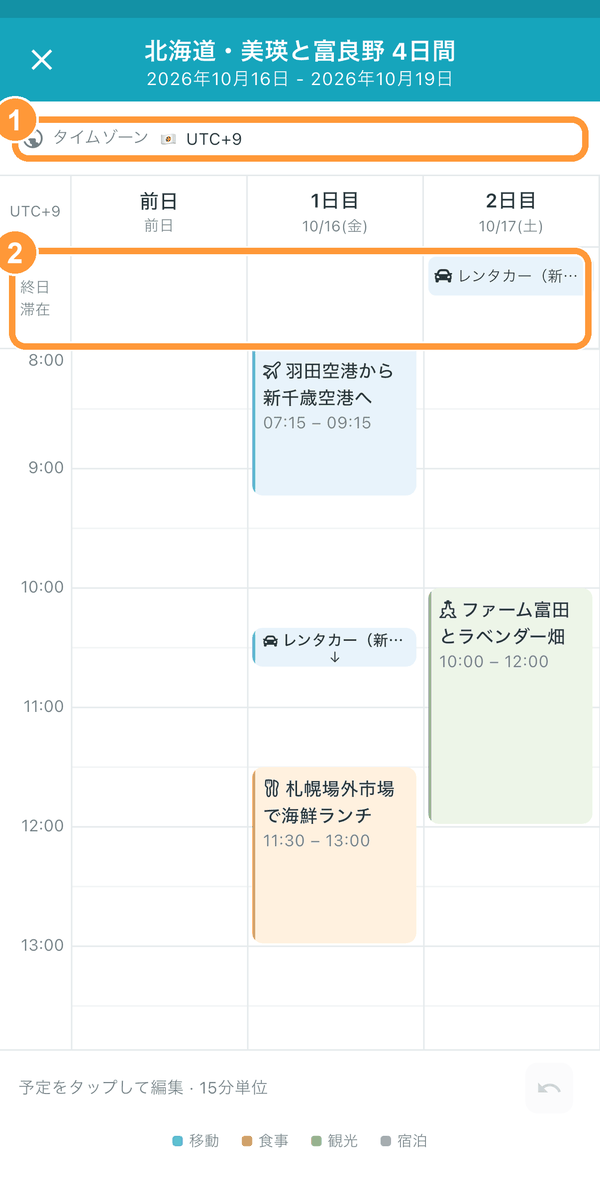
在行程表列表的最上方將畫面向下拉,顯示「放開切換至時間表」時放開手指,就會開啟日期橫向排列、時間縱向排列的時間表。
可以拖曳行程來移動日期和時間,也可以長按沒有行程的時段來建立行程。移動的內容在關閉時間表時選擇「儲存」即可儲存。
詳情請參閱使用方法頁面(https://tabiori.com/howto/schedule/)。
15
行程表列表太長,不易瀏覽
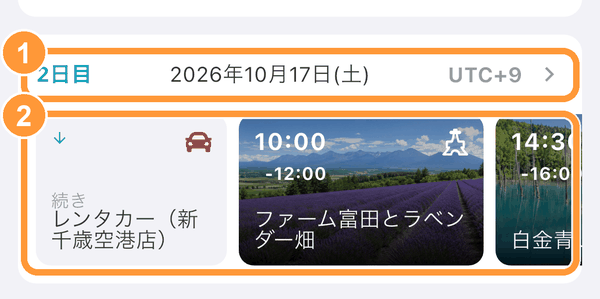
點擊日期標題,即可收合當天的行程,以橫向長卡片排列。再點擊一次即可恢復原狀。
收合狀態會儲存在這台裝置上,不會影響其他成員的顯示。
16
想在家庭旅遊中將共用物品加入所有成員的檢查清單
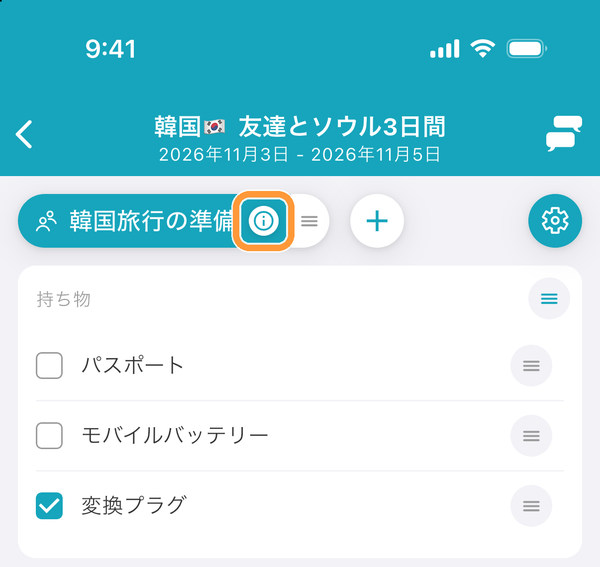
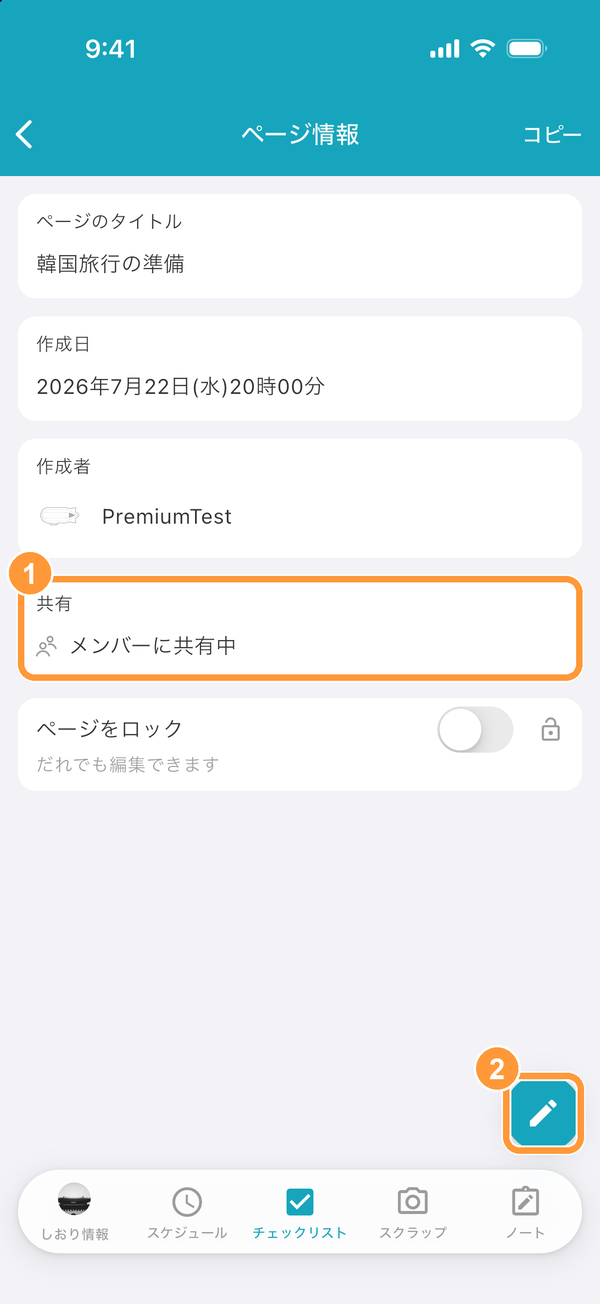
點擊想共享的頁面分頁上的 ⓘ 按鈕,開啟「頁面資訊」,可在「共享」中確認目前的設定。
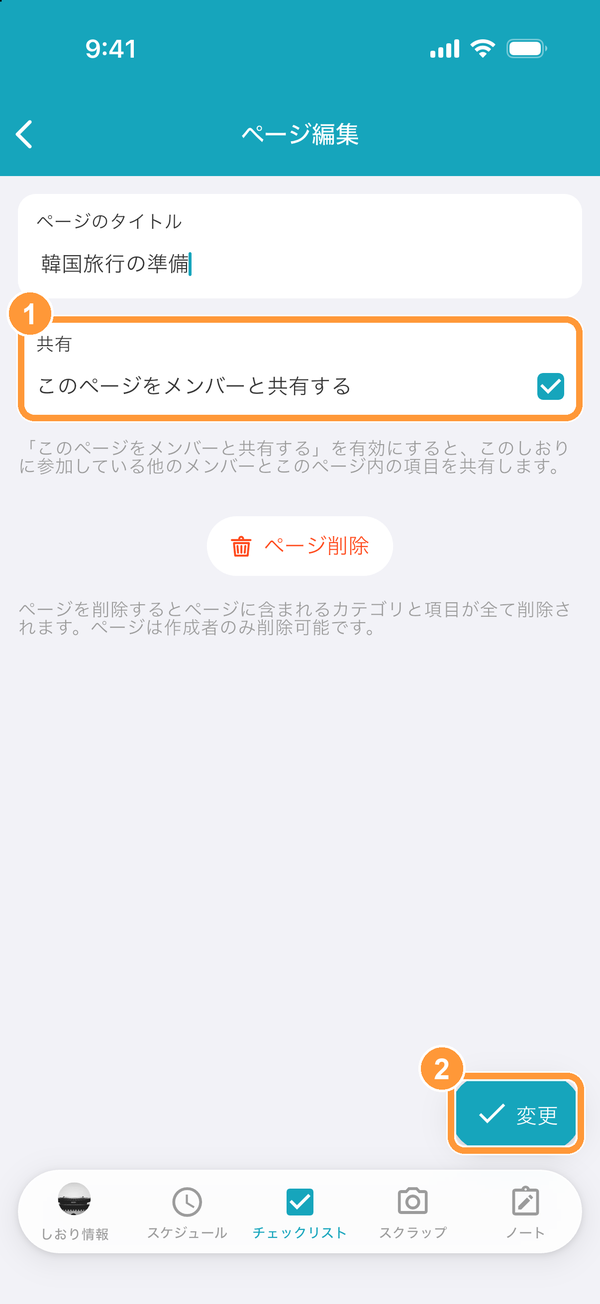
點擊右下角的鉛筆按鈕開啟編輯畫面,啟用「與成員共享此頁面」後點擊「變更」,即可顯示於所有成員的清單中。新增頁面時也可以選擇。
若僅需自己查看,請停用共享。
17
想從其他行程表複製檢查清單
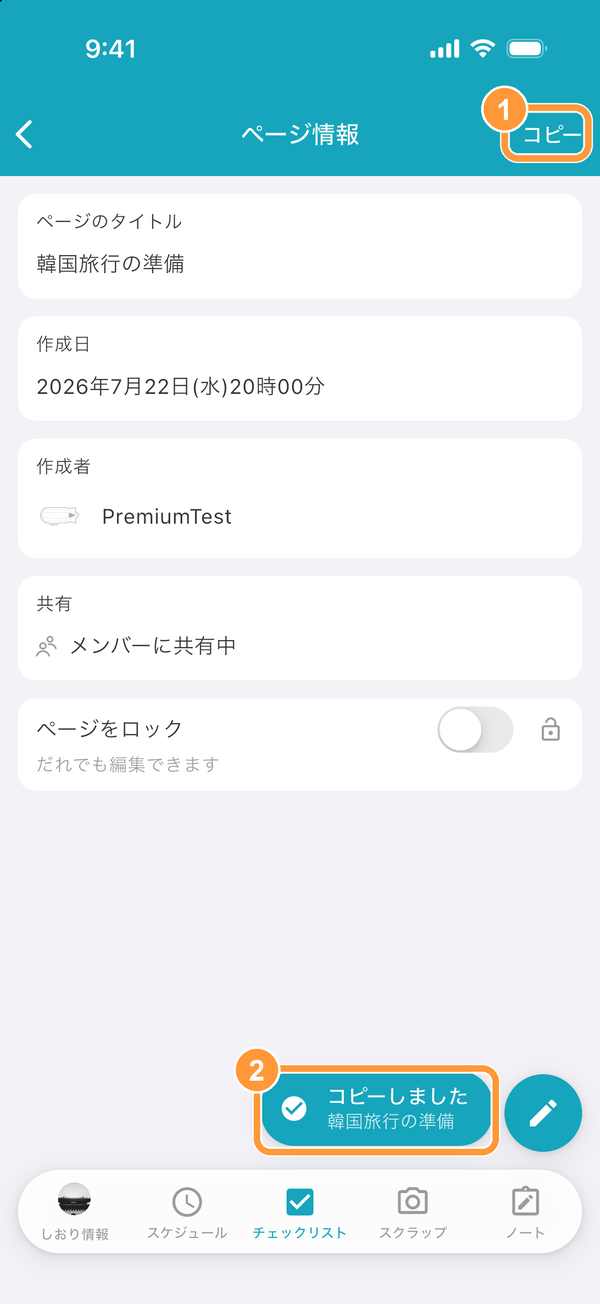
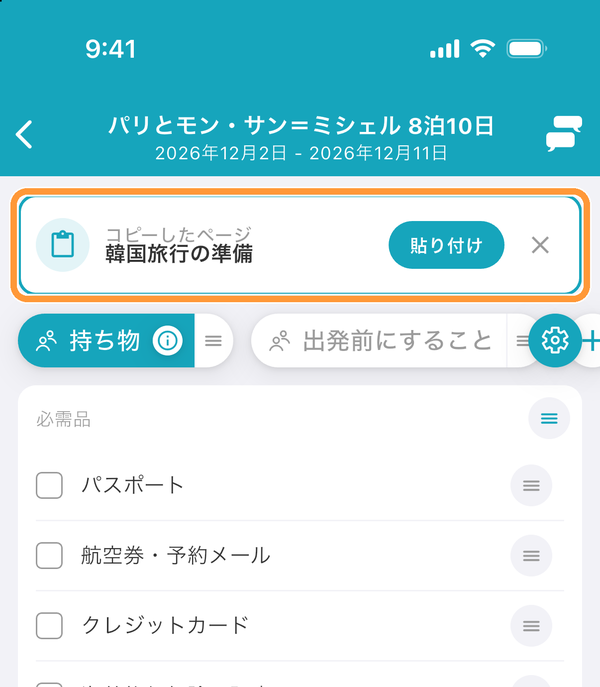
點擊想複製的頁面分頁上的 ⓘ 按鈕,開啟「頁面資訊」,再點擊右上角的「複製」。
開啟要複製到的行程手冊的檢查清單畫面,最上方會顯示「已複製的頁面」。點擊「貼上」,即可連同檢查清單一起新增該頁面。
18
想為檢查清單的分類排序
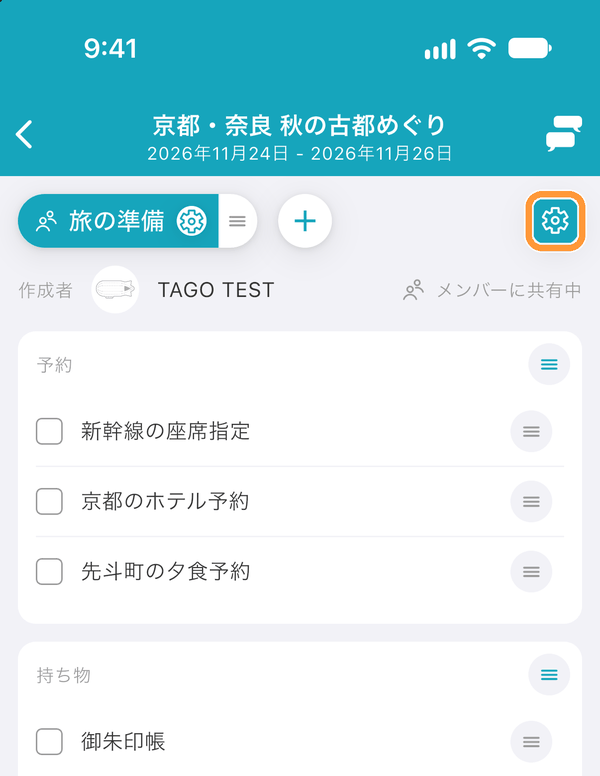
點擊檢查清單畫面右上角的齒輪按鈕,進入「編輯頁面類別」畫面。
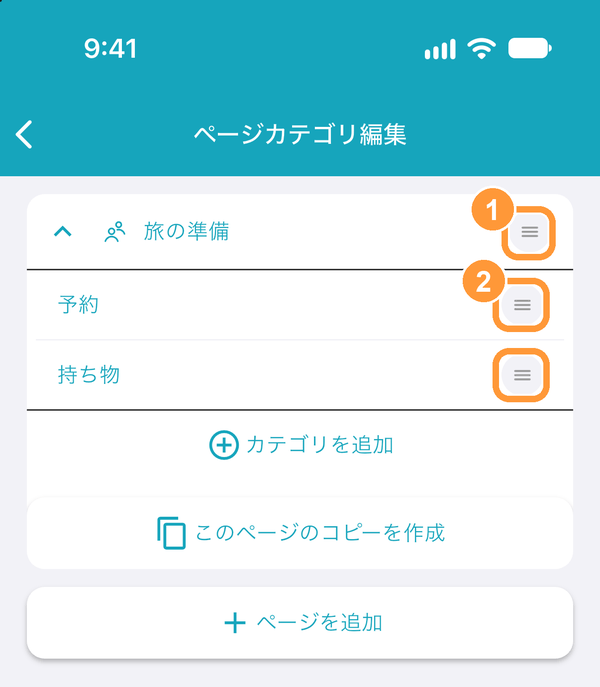
點擊頁面名稱左側的箭頭會顯示類別列表,請拖曳各類別右端的按鈕進行排序。
19
想知道旅費的總金額
輸入於行程中的費用將自動計算總金額。
可於「行程表資訊」標籤頁查看總金額,旅費支援多國貨幣。
20
離線也能使用嗎?
tabiori 即使在離線(飛航模式)時也可查看行程表。
將顯示最後一次在線時載入的資料,因此在搭乘飛機或前往無訊號地區前,請先開啟 tabiori 並打開行程表。
離線期間,畫面上會顯示「離線運作中...」,無法建立或編輯行程手冊、行程表等。
21
想更換行程表的封面圖片
於「行程表資訊」標籤頁底部點擊「編輯」後,即可在行程表資訊編輯畫面變更封面圖片。
22
可以免費使用嗎?
目前 tabiori 的基本功能可免費使用。
我們亦提供含多種進階功能的 Premium 會員方案。
23
擔心安全性
tabiori 透過最新的安全技術與雲端系統,保護使用者資料。
24
想列印行程表
tabiori 所建立的行程表可於便利商店輕鬆列印。若於便利商店列印,請在 tabiori 的「行程表資訊」標籤頁中查看列印說明。
此外,tabiori Premium 會員亦可使用家中電腦列印。
在家列印時,請使用最新瀏覽器登入後,選擇欲列印的行程表,並於詳細畫面按下「列印行程表」。此功能最適化於最新版本的 Google Chrome。
25
想在便利商店列印行程表
tabiori 支援一鍵將行程表寄送至便利商店列印。
299日圓(含稅) ※行程便利商店列印需要另付列印費。
使用者編號自發行起5天內有效。
26
請告訴我便利商店列印的步驟
請在LAWSON・FamilyMart・Seicomart任一便利商店的多功能影印機輸入使用者編號後列印希望份數。
資料量較大時,列印資料可能會分成多個檔案。請在店內使用同一使用者編號列印所有檔案。
27
什麼是行程表列印的「另計列印費」?
店內列印費用會因紙張類型和頁數而異。
299日圓(含稅) ※行程便利商店列印需要另付列印費。
28
想在家列印行程表
tabiori 所建立的行程表亦可在家列印。請於 tabiori 的「行程表資訊」標籤頁查看列印說明。
此功能僅限 tabiori Premium 會員。
在家列印時,請使用最新瀏覽器登入後,選擇欲列印的行程表,並於詳細畫面按下「列印行程表」。此功能最適化於最新版本的 Google Chrome。
29
邀請碼可能外流
若邀請碼(邀請 URL 或 QR 碼)外流,可能導致未預期的使用者加入行程表。
請於行程表詳細畫面中重設邀請碼,先前所發行的邀請碼將全部失效。
30
忘記行程表列印的使用者編號(代碼)
若使用應用程式,請點擊右上角的通知按鈕(🔔)。
若使用瀏覽器,請於行程表詳細畫面選擇「便利商店列印」。
31
編輯時會收到通知嗎?
會的,當行程或 Scrap 被參與成員編輯時,其餘成員會收到通知。
32
未收到通知
若未收到通知,請檢查裝置及應用程式的通知設定。
33
資料消失了
由參與者建立的資料將在該參與者退出或刪除 tabiori 帳號時一併刪除。
此外,若您建立了多個帳號並以其他帳號登入,也常導致資料遺失的詢問增多。請以建立行程表的帳號(登入方式)登入。
34
如何顯示行程地圖?
在應用程式中,開啟已新增地點的行程表後,畫面上方會顯示地圖。向下滑動即可放大顯示地圖,還能透過連線確認與前後行程表的關聯。
若使用瀏覽器,開啟行程表的詳細內容即可顯示地圖。
35
想刪除行程表
請於行程表詳細畫面點擊「編輯」->「刪除行程表」。
36
圖片上傳有限制嗎?
每個行程手冊的檔案儲存空間(行程安排、筆記、聊天、剪貼簿中儲存的照片、影片、PDF 等檔案的合計)有上限:免費行程手冊最多 100MB,Premium 行程手冊最多 10GB。
37
可以重新排序行程表嗎?
行程表列表按出發日期順序顯示,無法重新排序。Premium 用戶可以從列表中隱藏特定行程表。另外,檢查清單的項目可以自由排序。
關於帳號
38
想建立 tabiori 帳號
在 tabiori.com,您可以使用電子郵件與密碼、Apple 或 Google 建立帳號。
39
想登入 tabiori
在 tabiori.com,您可以使用電子郵件與密碼、Apple 或 Google 登入。
40
想將已建立的行程表移轉到其他手機
若更換裝置等需要在其他裝置使用,只需在該裝置登入 tabiori,即可檢視與編輯相同資料。
41
什麼是帳號綁定?
透過將 tabiori 帳號與電子郵件或社群帳號綁定,可將行程表資料儲存在雲端。
請於個人檔案設定中選擇欲綁定的社群服務等。
42
綁定社群帳號後會自動發文嗎?
即使使用社群登入,tabiori 不會在未經同意下自動貼文或發送私訊。
43
想退會
可於「我的頁面」標籤的個人檔案設定中刪除帳號。
一旦刪除帳號即同時完成退會。
刪除帳號後,於 tabiori 所建立與使用的所有資料將被移除,帳號將無法復原。
44
服務會終止嗎?
不會。雖曾宣告停止服務,但感謝眾多支持,我們已重新改版並恢復營運。衷心感謝各位的協助與支持。
關於 AI 連動
45
如何在 ChatGPT 中使用 tabiori?
在 ChatGPT 的應用程式搜尋中安裝「tabiori」,以 tabiori 帳號登入並允許連動即可使用。
詳細步驟請參閱 https://tabiori.com/howto/ai/
46
AI 連動可以做什麼?
可以根據對話內容建立行程手冊,新增與編輯行程、清單和筆記。
建議貼上預訂確認郵件內文、PDF 或預訂畫面截圖,讓 AI 將預訂資訊直接登錄到行程中。
47
AI 連動需要付費嗎?
tabiori 方面不收費。
ChatGPT 等 AI 方面的方案與使用條件請於各服務確認。
48
想解除 AI 連動
請在 ChatGPT 的設定畫面刪除與 tabiori 的連動(連接器)。
解除後 AI 將無法存取行程手冊。
49
擔心 AI 擅自更改行程手冊
只有在允許連動的本人向 AI 提出要求時,AI 才能更改行程手冊。
但要求的變更會在未經確認的情況下立即生效,行程手冊成員也會立刻看到。如有疑慮,隨時可以解除連動。
50
AI 能看到哪些行程手冊?
只能看到連動時登入的本人參加的行程手冊。
無法存取未參加的行程手冊或其他使用者的行程手冊。
其他
51
什麼是處理 ID?
處理 ID 是發生錯誤時顯示的錯誤識別號碼。
當您聯絡客服時提供此處理 ID,我們能夠提供更快速且更準確的協助。
52
在哪裡可以找到處理 ID?
當應用程式或網站發生錯誤時,處理 ID 會顯示在錯誤畫面上。
建議您將顯示的處理 ID 記下或截圖保存。
53
如何使用處理 ID 聯絡客服?
如果您有處理 ID,請使用聯絡表單( https://tabiori.com/contact ),輸入您的處理 ID、電子郵件地址和詢問內容。
有了處理 ID,我們能夠更容易地找出錯誤原因,並更快解決問題。
54
顯示「無法辨識為正版應用程式」,因此無法使用
Android 無法確認 tabiori 是否由 Google Play 正常安裝時會顯示此訊息。請從 Google Play 重新安裝 tabiori,並確認已更新至最新版。若仍未解決,請在 Play 商店設定中連點「Play 商店版本」5次以顯示開發人員選項,再於 Play Integrity 執行「檢查完整性」。請將顯示的結果透過聯絡表單(https://tabiori.com/contact)傳送給我們。