Comment imprimer
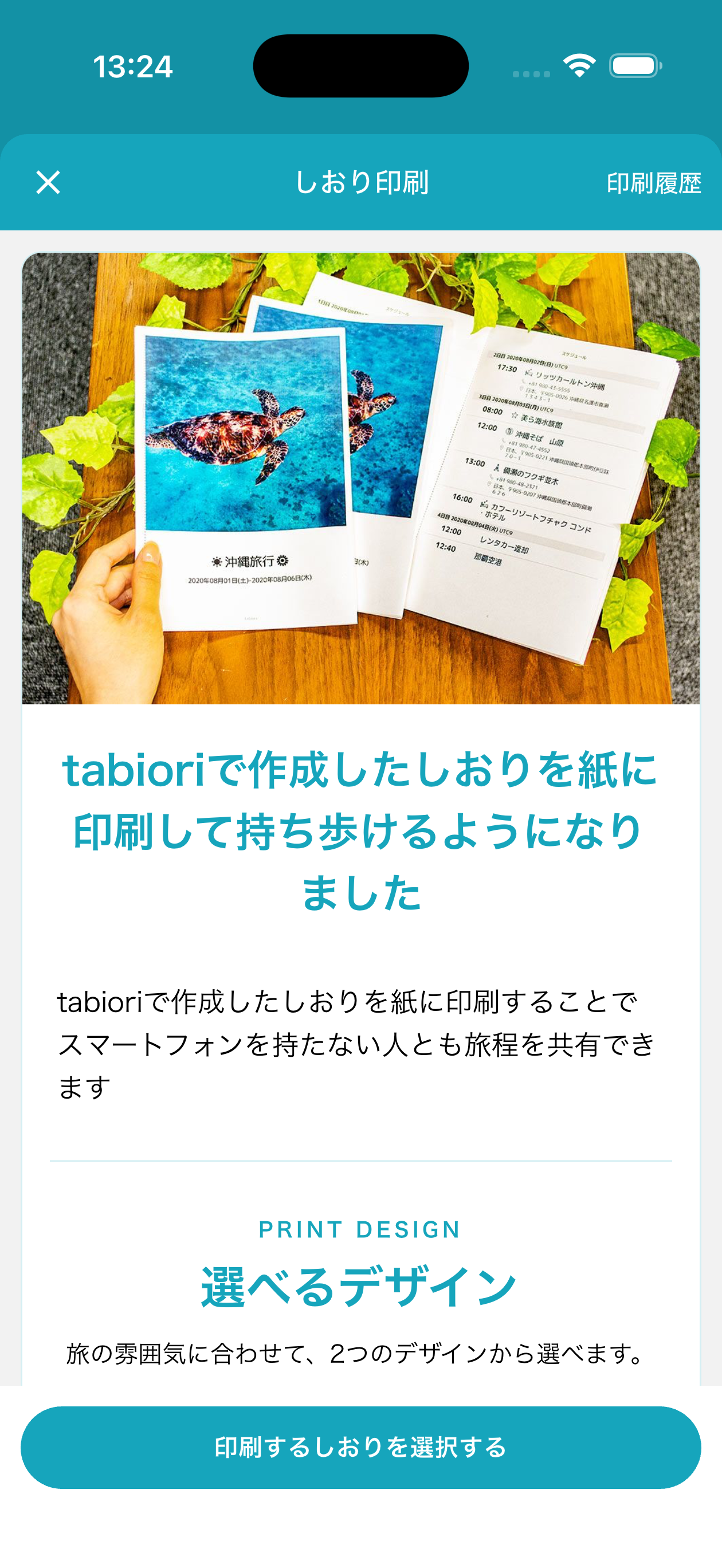
Dans les informations de l’itinéraire, touchez Imprimer l’itinéraire. Consultez le guide, puis touchez Créer un aperçu avant impression.
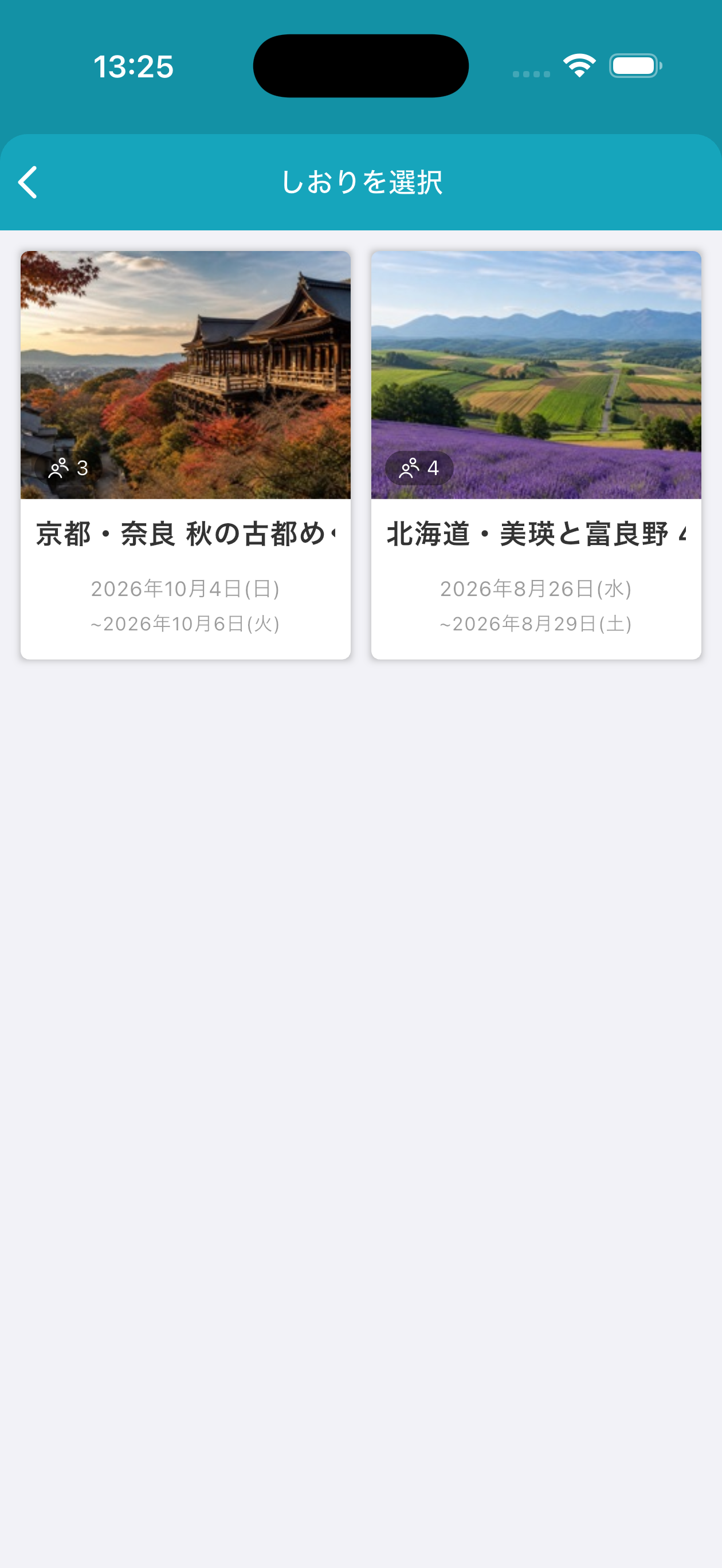
Si vous avez ouvert l’écran d’impression sans sélectionner d’itinéraire, choisissez celui à imprimer.
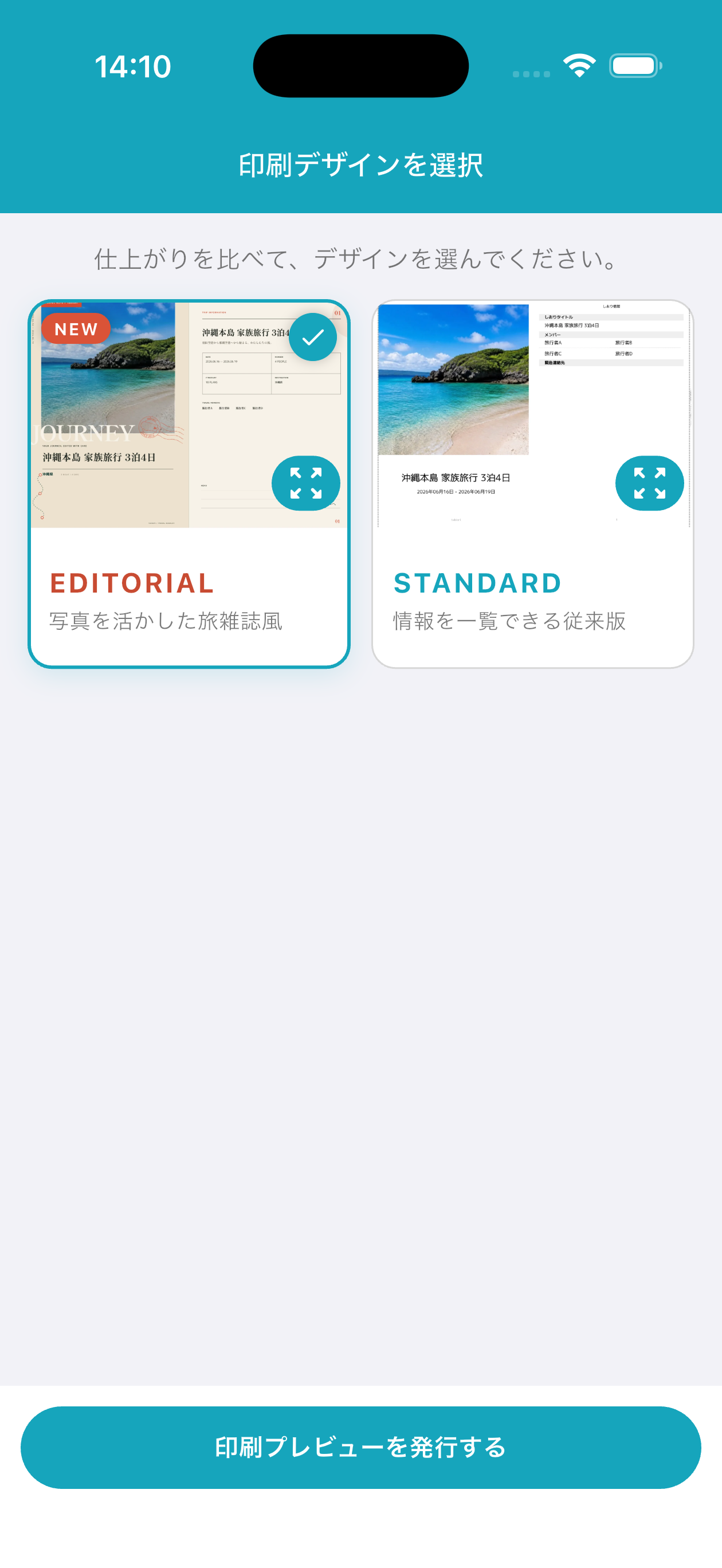
Comparez le rendu et choisissez un design. EDITORIAL (style magazine de voyage mettant vos photos en valeur) / STANDARD (mise en page classique avec les informations en un coup d’œil)
Créer un aperçu avant impression
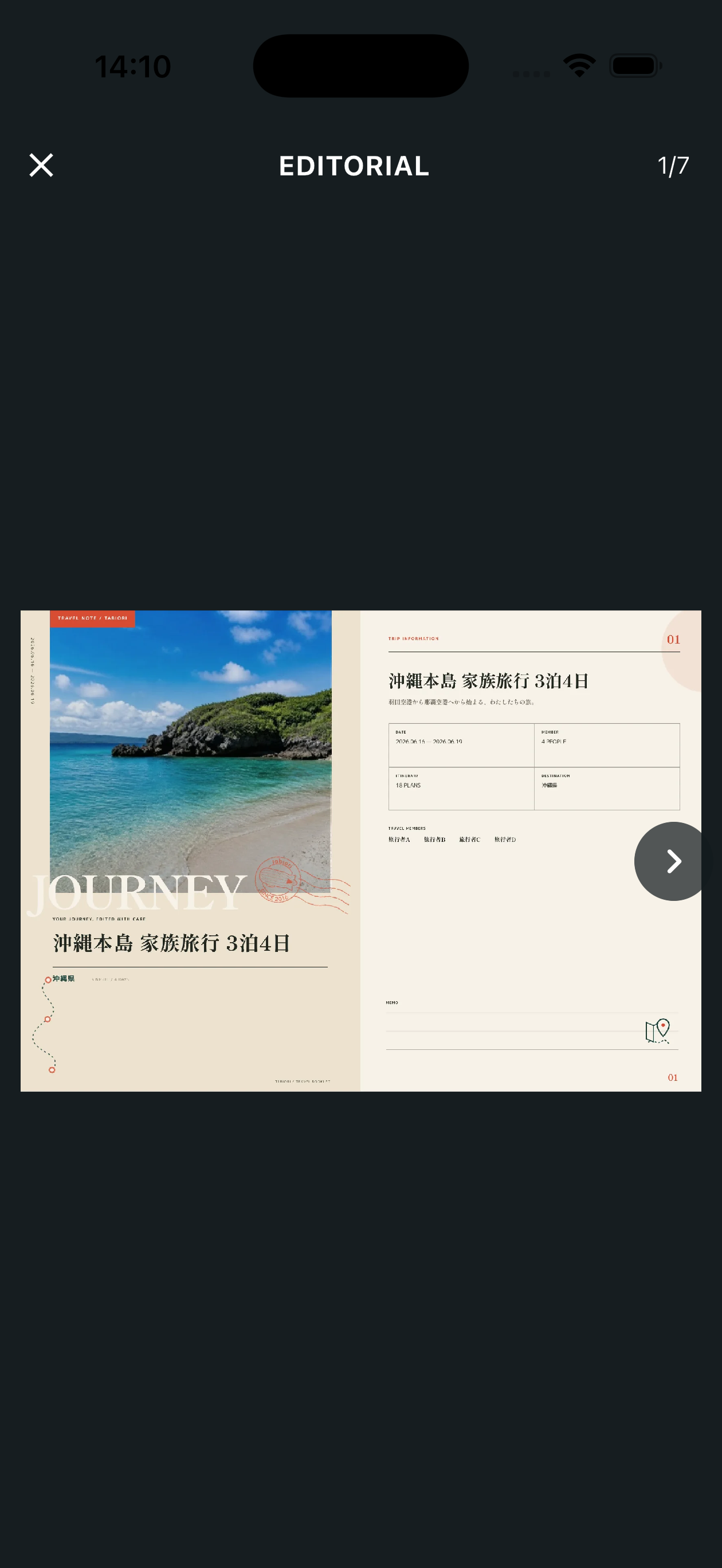
Balayez vers la gauche ou la droite pour changer de page dans l’aperçu et pincez pour zoomer. Après vérification, suivez les instructions pour passer au paiement.
Avant d’imprimer en supérette
Les frais d’envoi des données d’impression sont de 299 ¥ TTC. * Des frais d’impression supplémentaires s’appliquent en magasin. Le numéro d’utilisateur est valable 5 jours à compter de son émission. Si les données sont volumineuses, l’impression peut être répartie en plusieurs fichiers. Utilisez le même numéro d’utilisateur pour tous les imprimer en magasin. Saisissez le numéro d’utilisateur sur la photocopieuse multifonction d’une supérette Lawson, FamilyMart ou Seicomart, puis imprimez le nombre d’exemplaires souhaité.
Comment vérifier le numéro d'impression
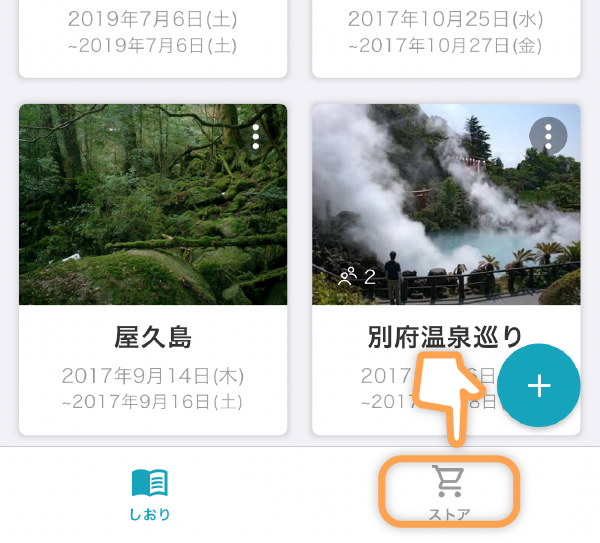
Après avoir lancé l'application, allez dans l'onglet Boutique depuis l'écran de liste des itinéraires.
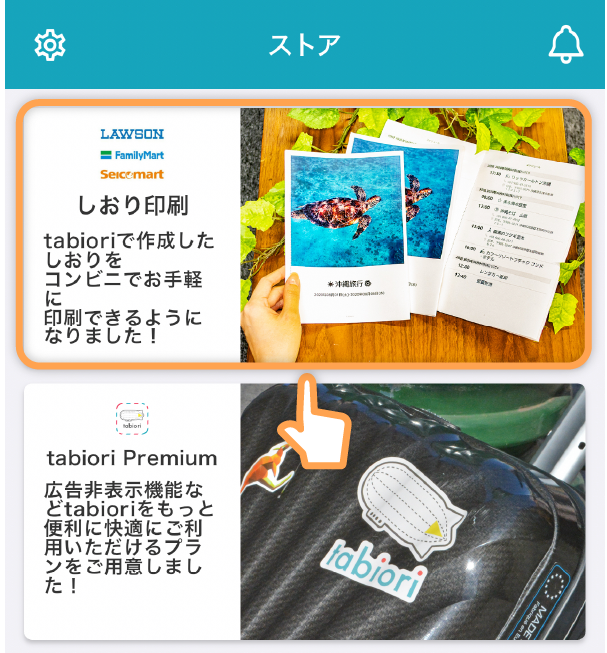
Ensuite, touchez Impression de l'itinéraire.
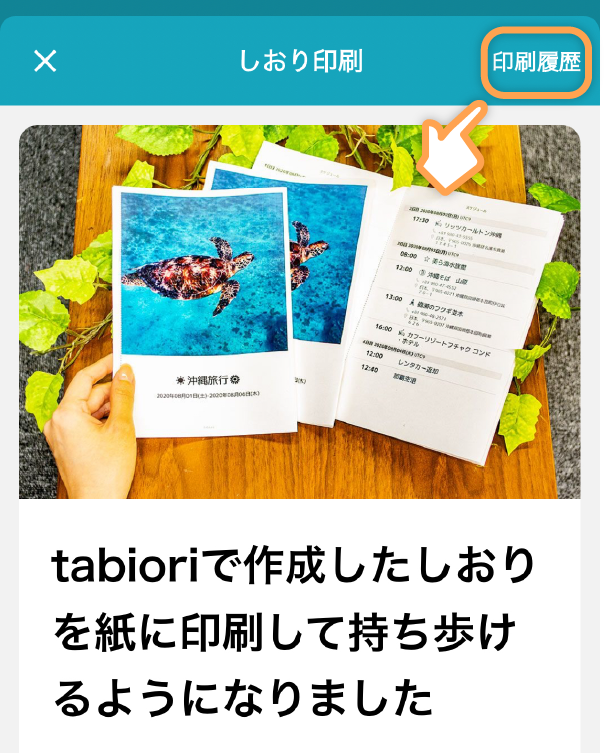
Puis touchez Historique d'impression en haut à droite.
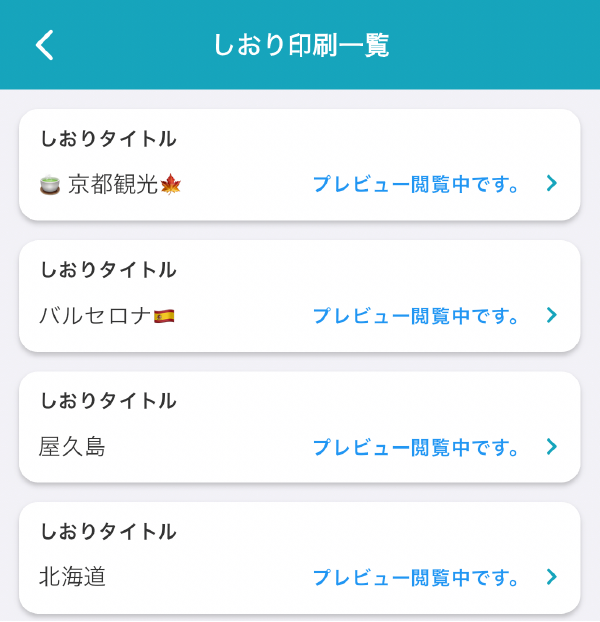
Les itinéraires pour lesquels un aperçu d'impression a été créé s'affichent : touchez celui dont vous souhaitez vérifier l'état ou le numéro d'impression.
Imprimer depuis son PC avec la version Web de tabiori
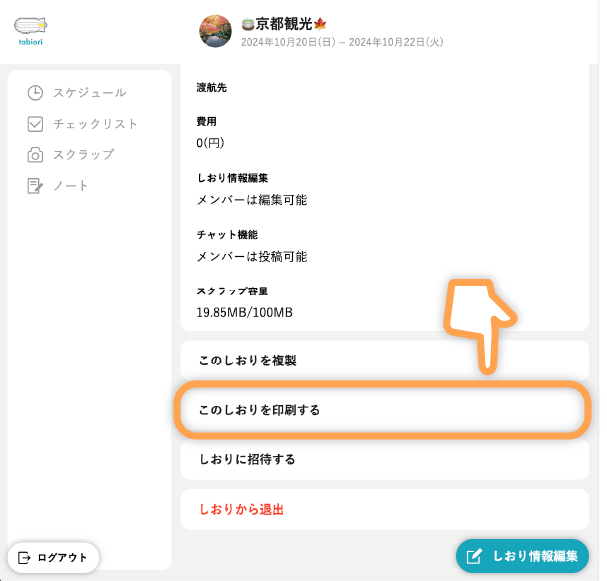
Sur la page d'informations de l'itinéraire à imprimer, cliquez sur « Imprimer cet itinéraire ».
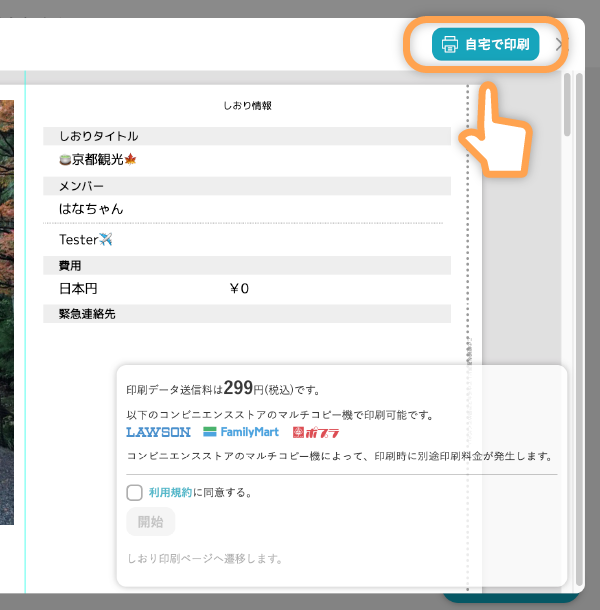
Cliquez sur « Imprimer chez soi » en haut à droite de la fenêtre d'aperçu pour imprimer l'itinéraire sur votre imprimante personnelle.
Cette fonction est réservée aux utilisateurs abonnés à tabiori Premium.
Comment relier après l'impression
Pliez chaque feuille imprimée en pli vallée inversé (pli montagne, face imprimée vers l'extérieur) le long de la ligne verticale centrale.
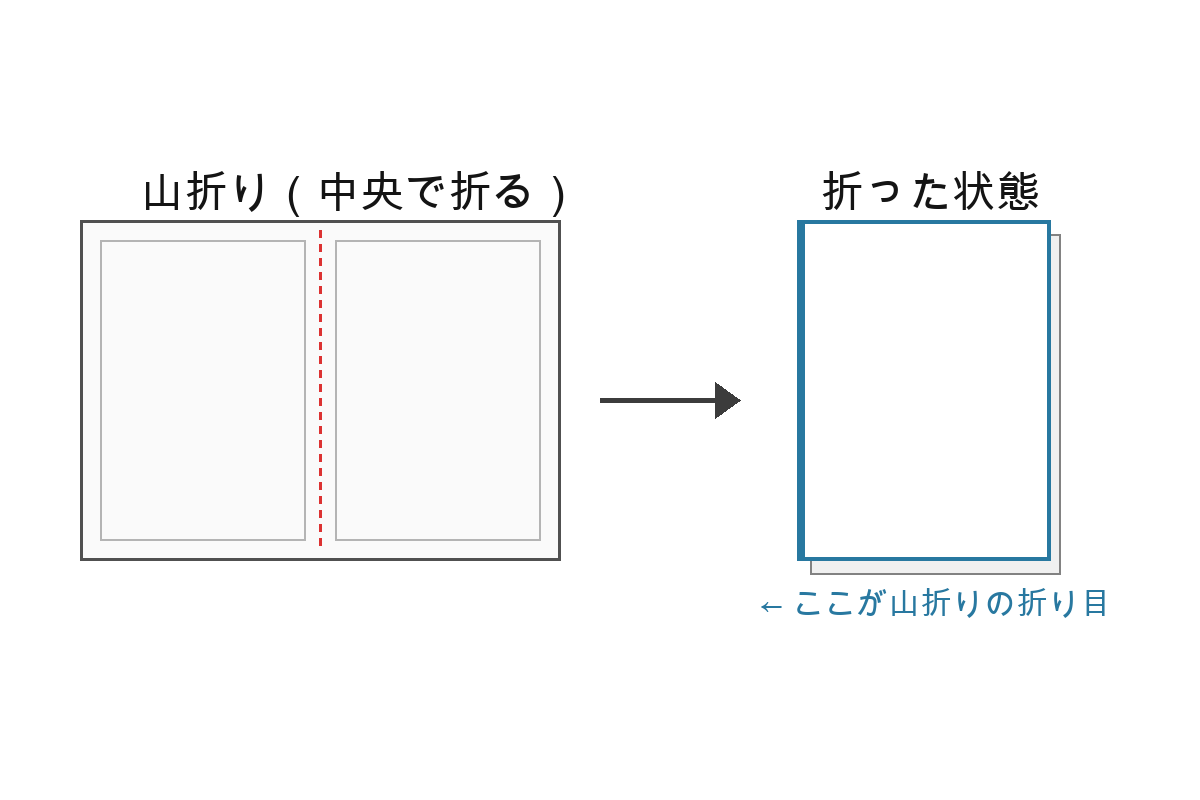
Empilez les feuilles pliées dans l'ordre, puis agrafez-les le long du repère imprimé sur le bord des feuilles (« Agrafez en vous repérant sur cette ligne verticale ») pour obtenir un itinéraire relié en livret.