Cara mencetak
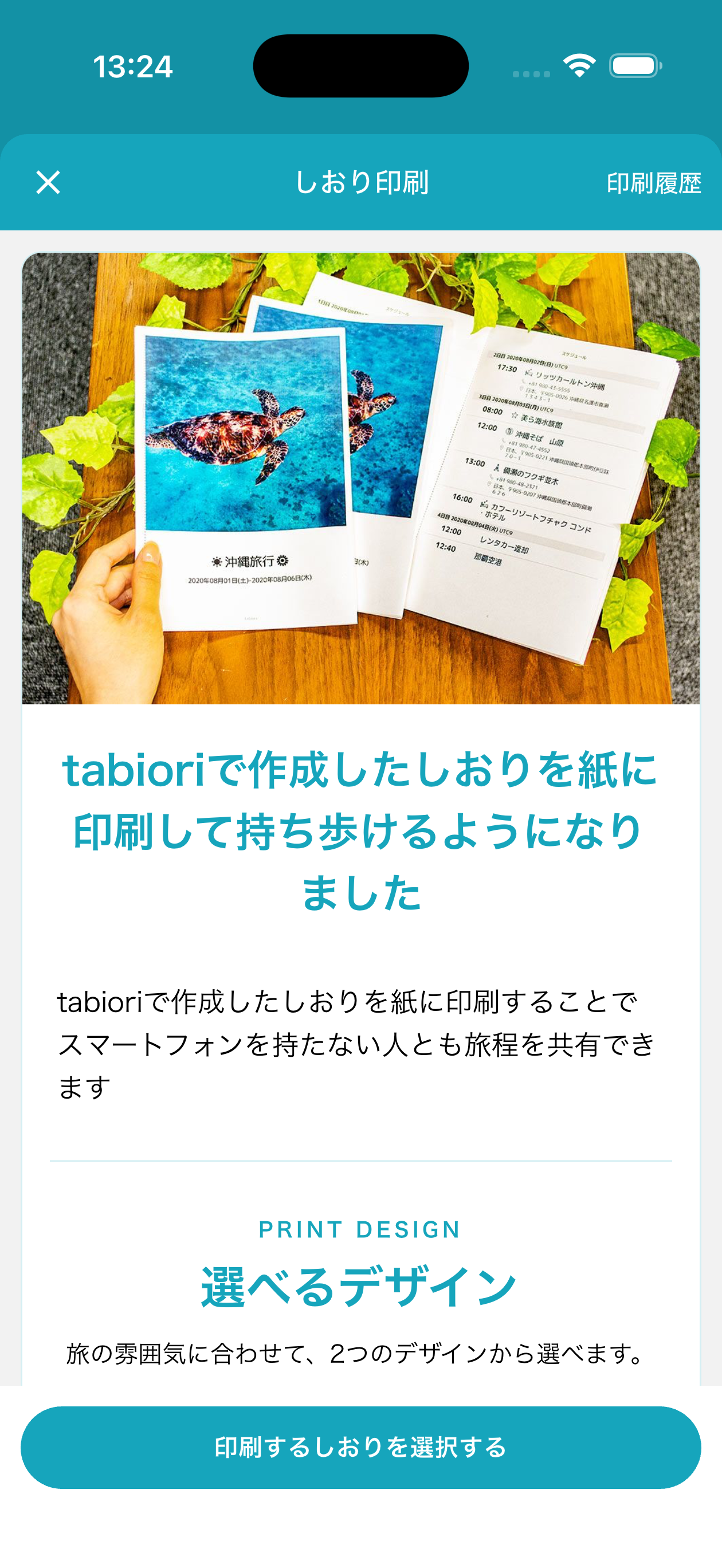
Di Informasi Itinerari, ketuk Cetak Itinerari. Periksa petunjuk penggunaan lalu ketuk Buat Pratinjau Cetak.
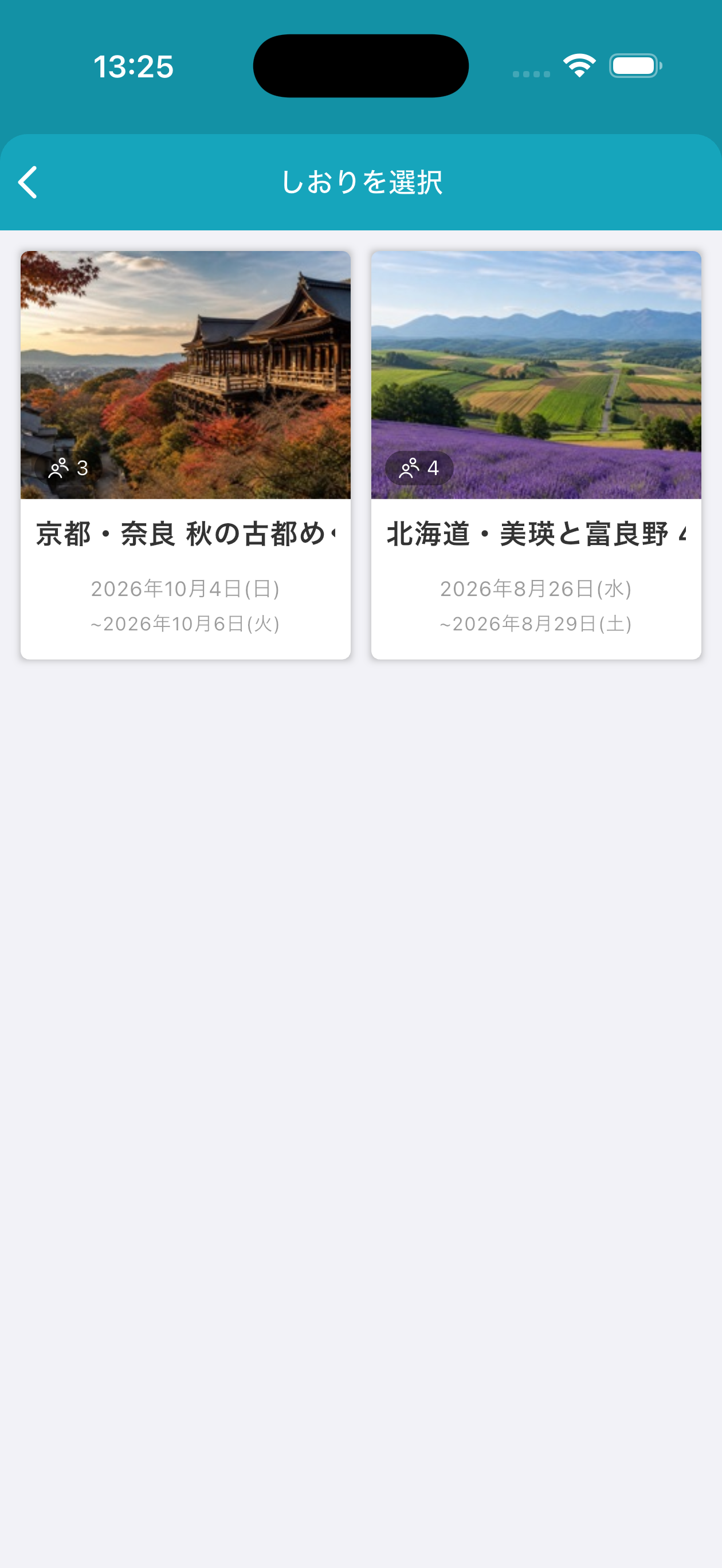
Jika layar cetak dibuka tanpa itinerari terpilih, pilih itinerari yang ingin dicetak.
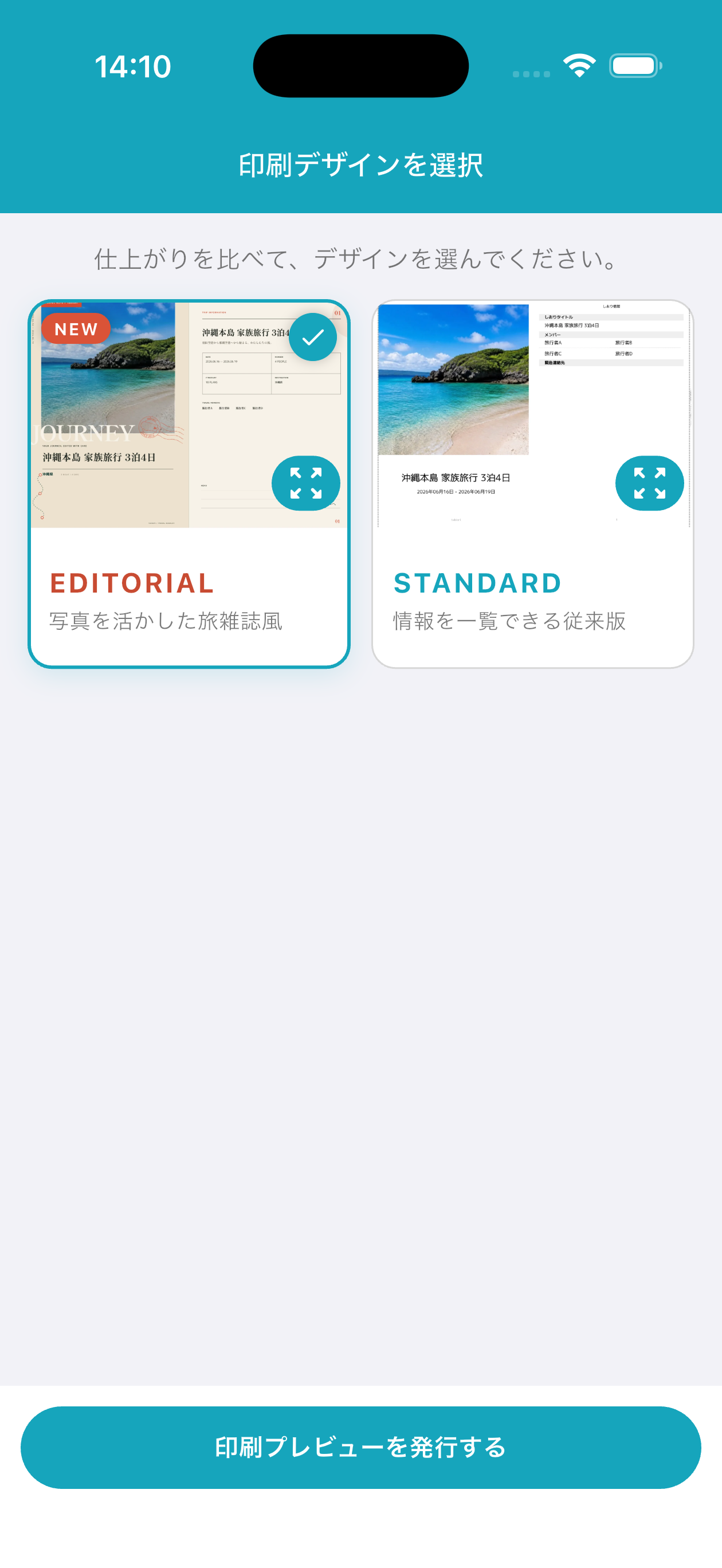
Bandingkan hasil akhir lalu pilih desain. EDITORIAL (gaya majalah perjalanan yang menonjolkan foto) / STANDARD (tata letak klasik dengan informasi sekilas)
Buat pratinjau cetak
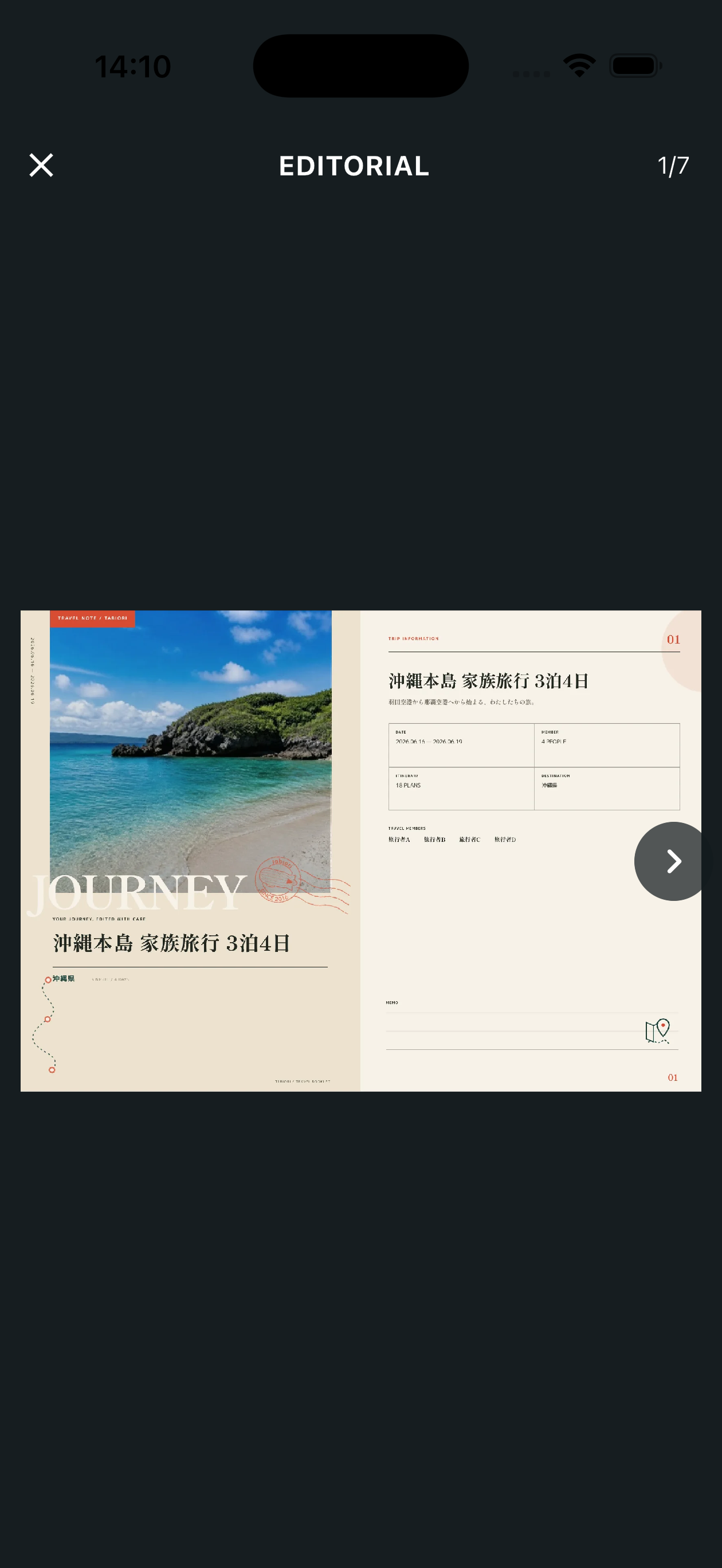
Geser ke kiri atau kanan untuk berpindah halaman pratinjau dan cubit untuk memperbesar. Setelah memeriksa isi, ikuti petunjuk di layar untuk melanjutkan ke pembayaran.
Sebelum mencetak di minimarket
Biaya pengiriman data cetak adalah ¥299 (termasuk pajak). * Mencetak di toko memerlukan biaya tambahan. Nomor Pengguna berlaku selama 5 hari sejak diterbitkan. Jika datanya banyak, pekerjaan cetak dapat dibagi menjadi beberapa file. Gunakan Nomor Pengguna yang sama untuk mencetak semuanya di minimarket. Masukkan nomor pengguna pada mesin multicopy di minimarket Lawson, FamilyMart, atau Seicomart, lalu cetak jumlah salinan yang diinginkan.
Cara memeriksa nomor cetak (nomor pengguna)
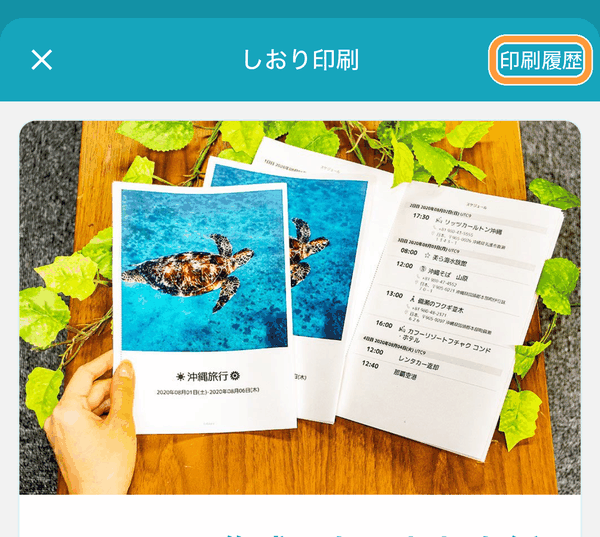
Dari "Toko" di bagian bawah layar daftar itinerari, buka "Cetak itinerari", lalu ketuk "Riwayat" di kanan atas.
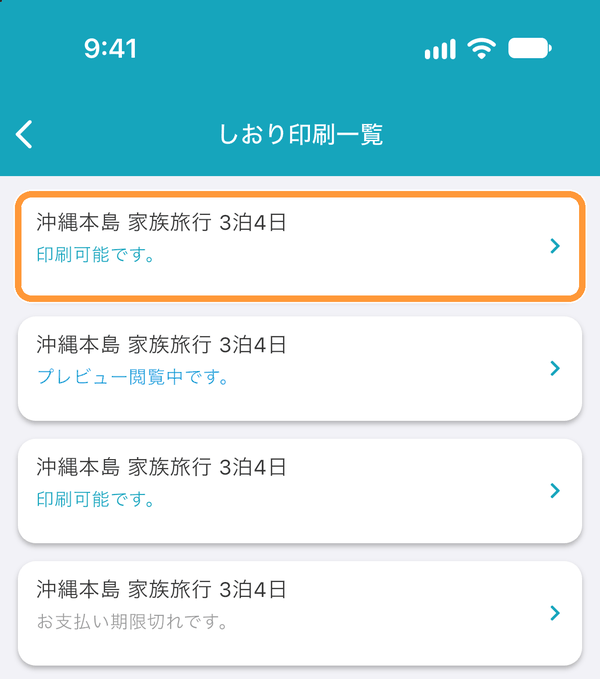
Di "Riwayat", ketuk itinerari yang ingin Anda periksa.
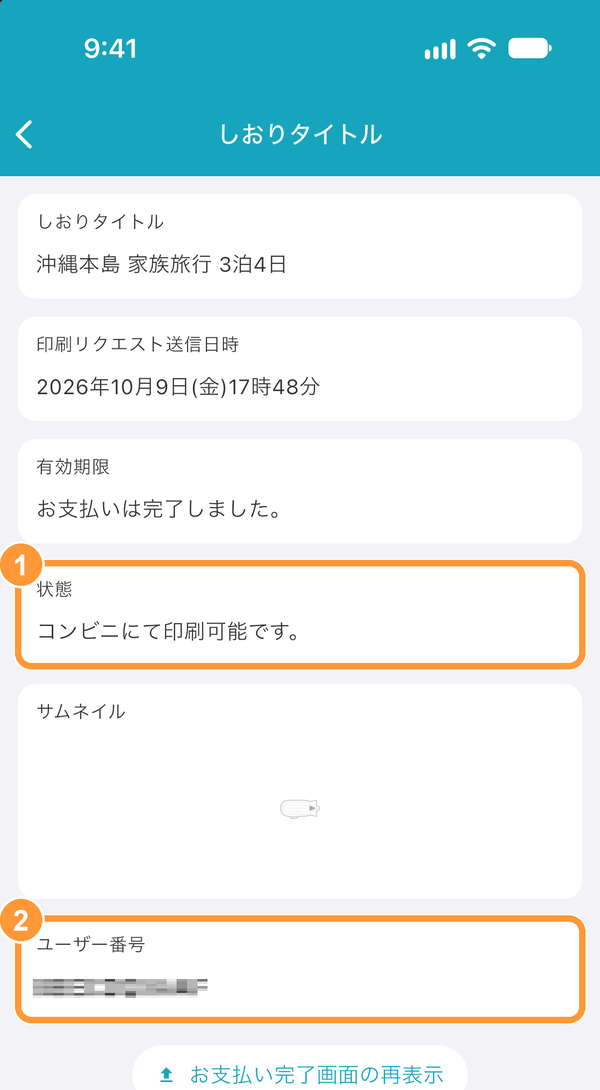
Di ① "Status", Anda dapat memeriksa apakah itinerari sudah dapat dicetak, dan di ② "Nomor pengguna", nomor yang dimasukkan ke mesin multicopy di minimarket.
Mencetak dari PC rumah dengan tabiori versi WEB
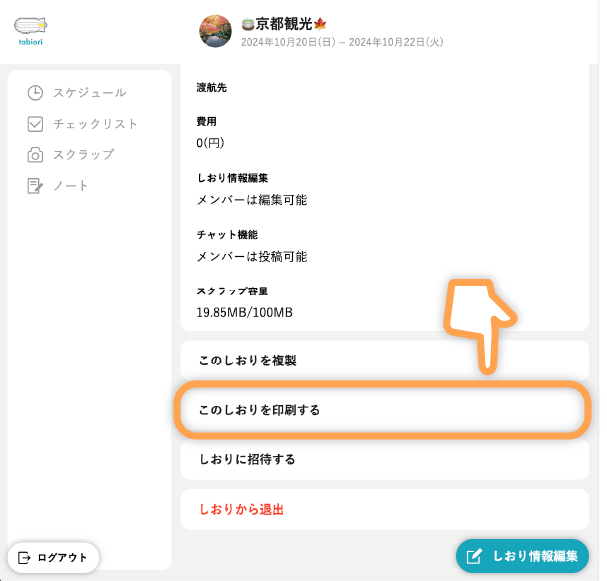
Klik "Cetak itinerari ini" dari halaman informasi itinerari yang ingin dicetak.
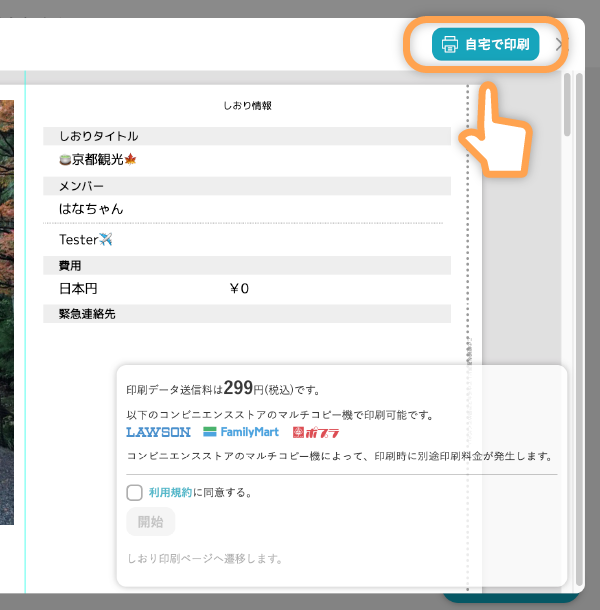
Klik "Cetak di rumah" di kanan atas jendela pratinjau untuk mencetak itinerari dengan printer di rumah Anda.
Fitur ini tersedia bagi pengguna yang berlangganan tabiori Premium.
Cara menjilid setelah mencetak
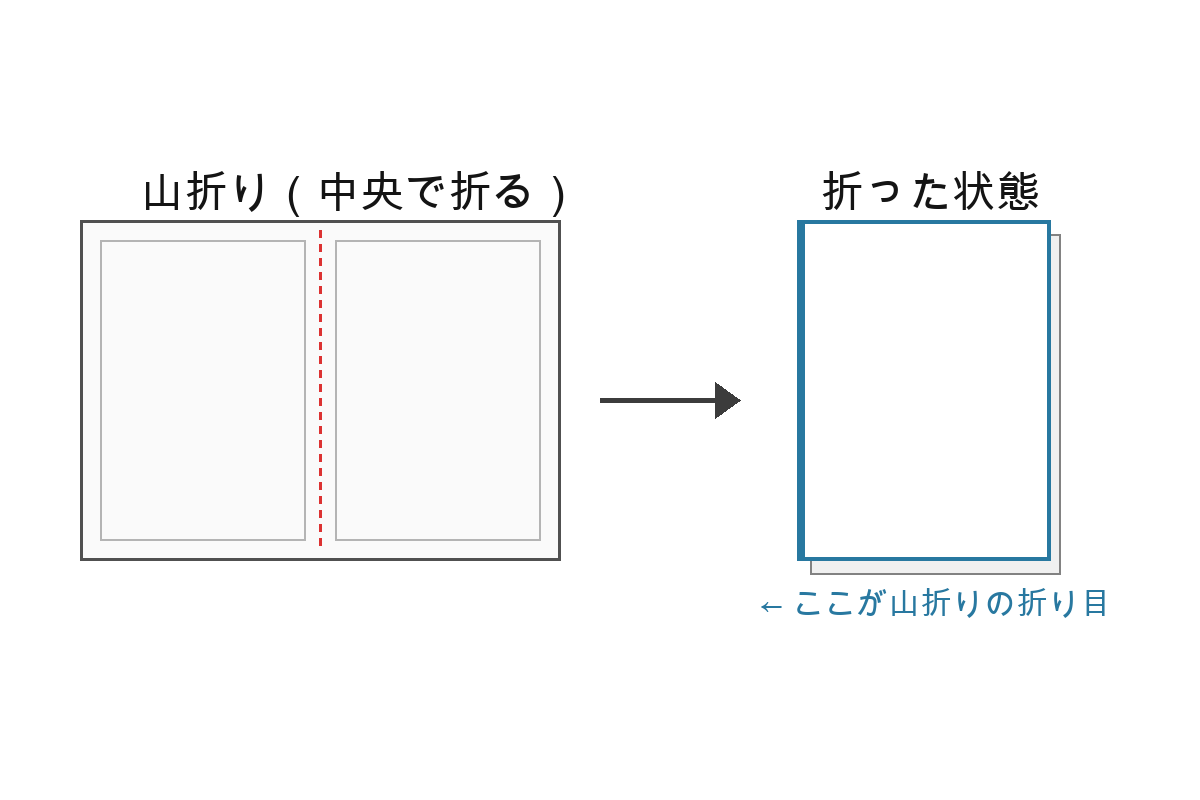
Lipat setiap lembar yang dicetak ke arah luar (lipatan gunung) di sepanjang garis vertikal tengah, sehingga sisi cetakan berada di luar.
Susun lembaran yang telah dilipat secara berurutan, lalu satukan dengan stapler mengikuti panduan yang tercetak di tepi lembar ("Harap jepret dengan stapler berdasarkan garis vertikal ini") untuk menyelesaikan itinerari jilid kantong.