列印方法
在「行程表資訊」中點擊「列印行程表」。閱讀使用說明後,點擊「發行列印預覽」。
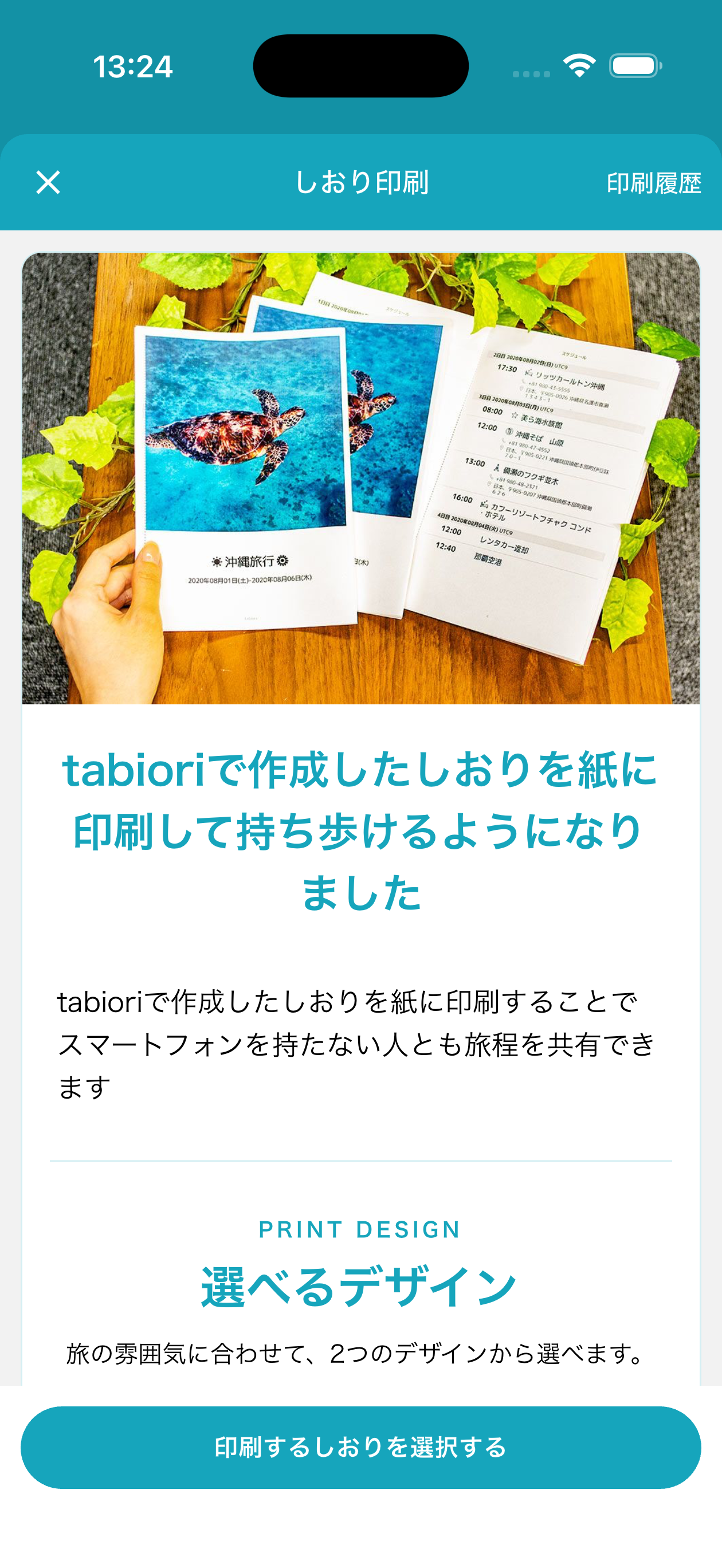
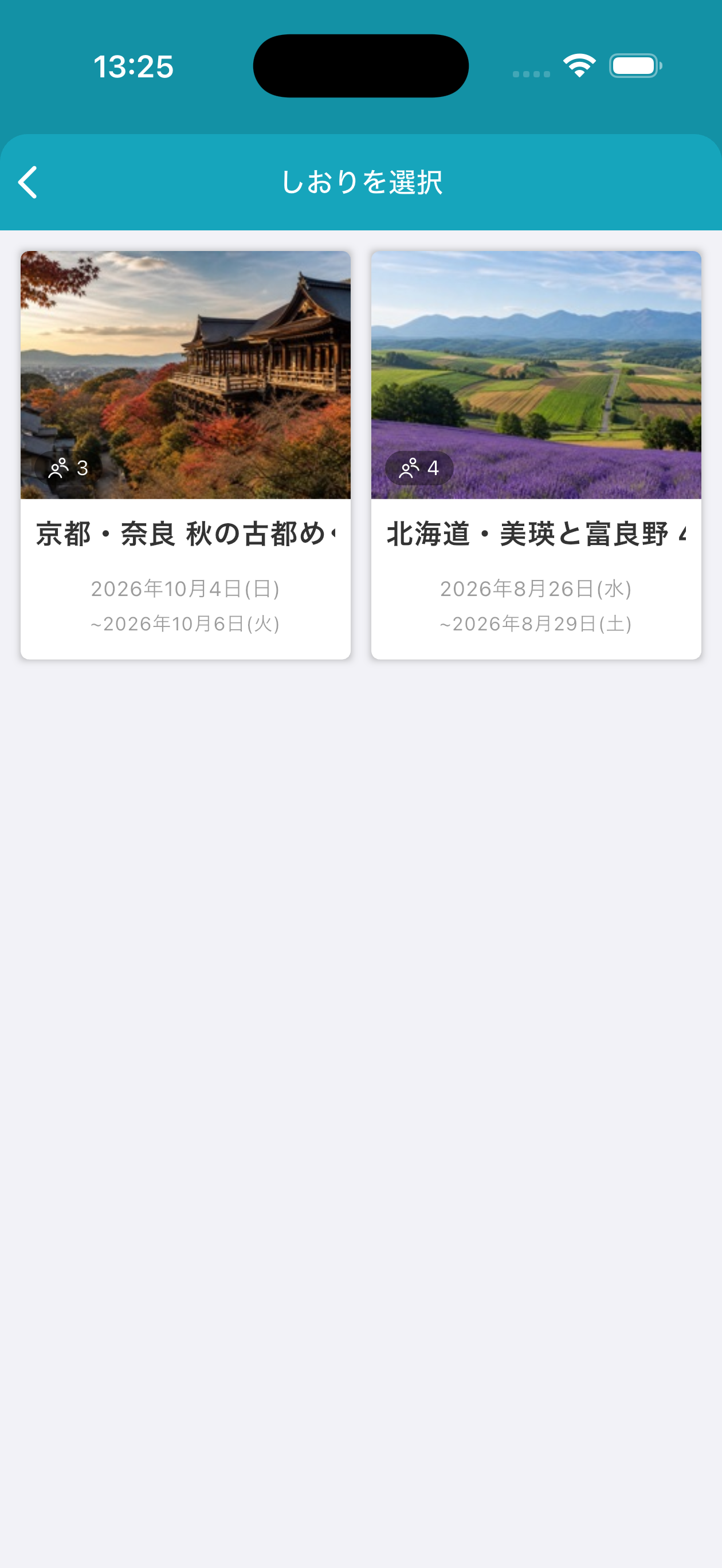
如果在未指定行程表的情況下開啟列印頁面,請選擇要列印的行程表。
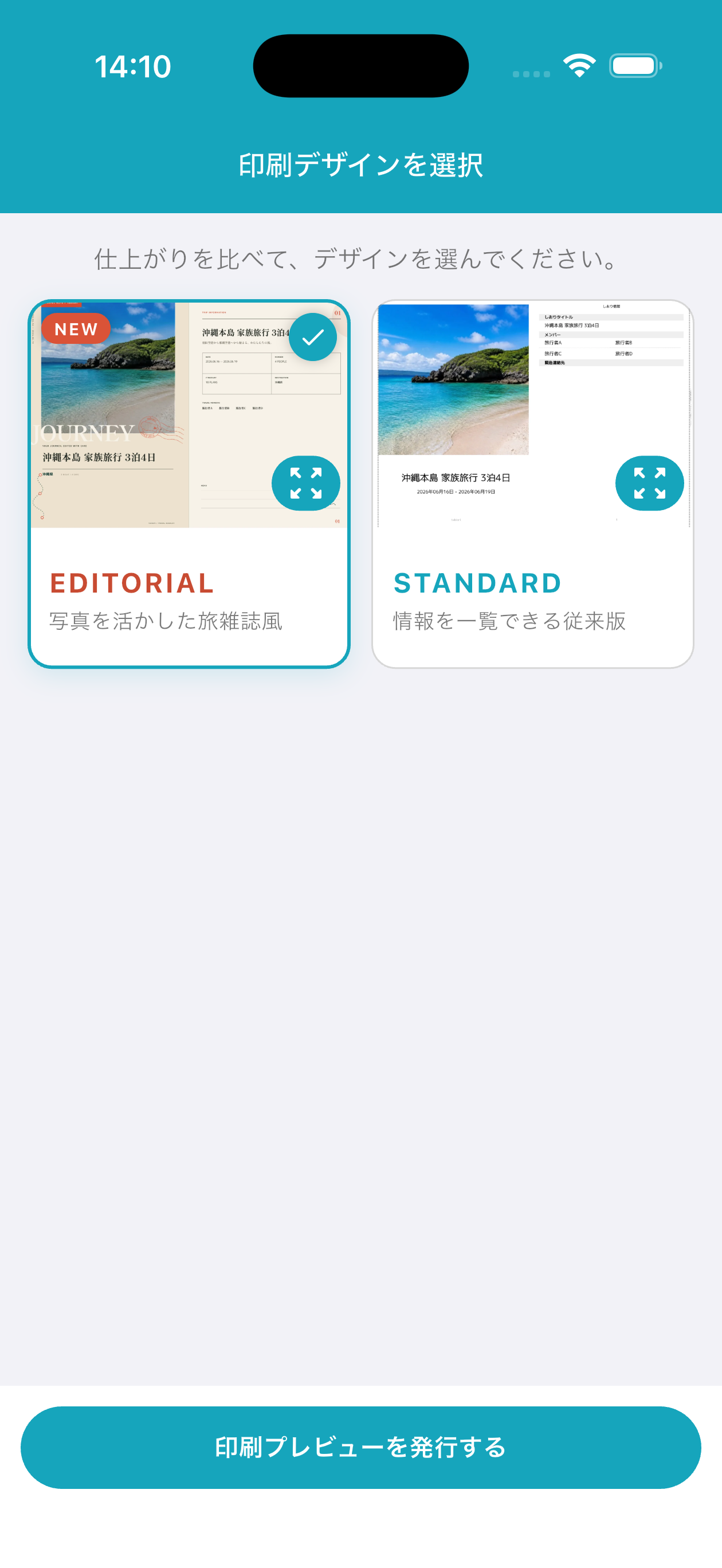
比較成品效果並選擇設計。EDITORIAL(突顯照片的旅遊雜誌風格)/ STANDARD(資訊一目瞭然的經典版式)
發行列印預覽
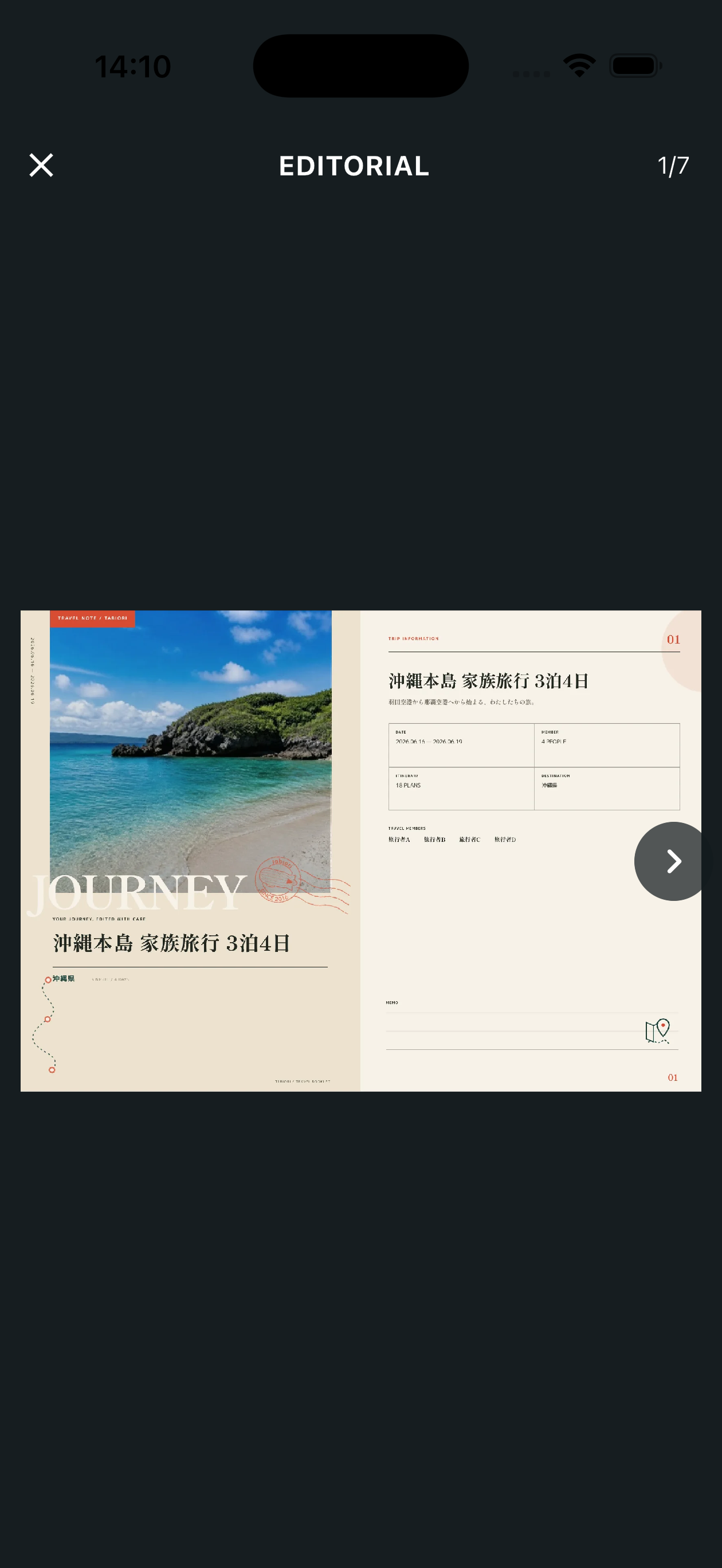
在預覽中左右滑動可切換頁面,雙指縮放可放大。確認內容後,請依畫面指示前往付款。
在便利商店列印前
列印資料傳送費為299日圓(含稅)。 ※行程便利商店列印需要另付列印費。 使用者編號自發行起5天內有效。 資料量較大時,列印資料可能會分成多個檔案。請在店內使用同一使用者編號列印所有檔案。 請在LAWSON・FamilyMart・Seicomart任一便利商店的多功能影印機輸入使用者編號後列印希望份數。
列印編號(使用者編號)的確認方法
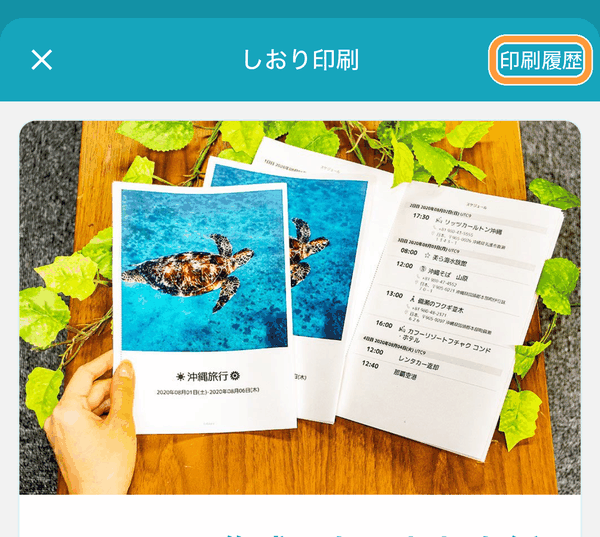
從行程手冊列表畫面下方的「商店」開啟「行程列印」,點擊右上角的「列印記錄」。
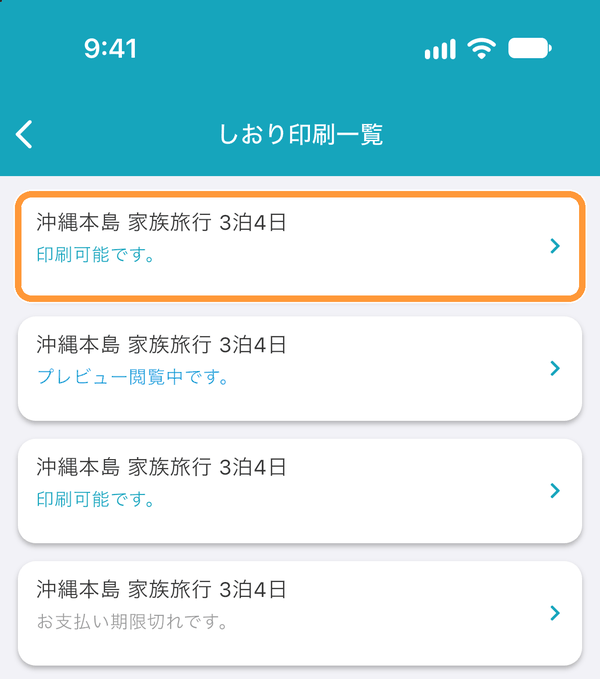
在「行程列印清單」中,點擊想確認的行程手冊。
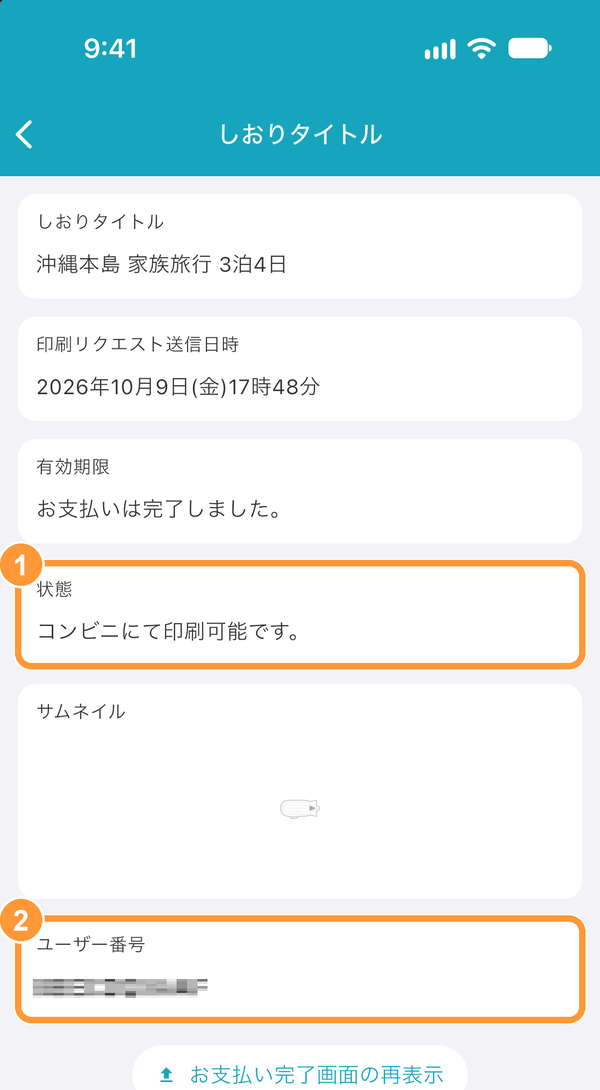
可在①「狀態」確認是否能列印,在②「使用者編號」確認要在便利商店多功能影印機輸入的編號。
使用 tabiori WEB 版從家用電腦列印
在欲列印的行程資訊頁面點擊「列印此行程」。
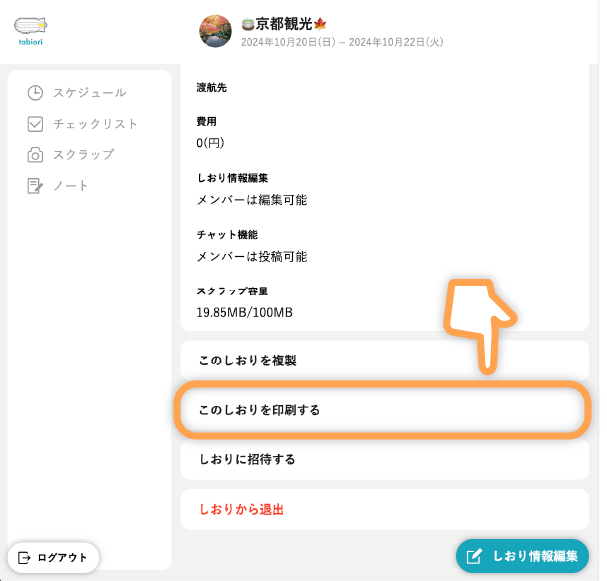
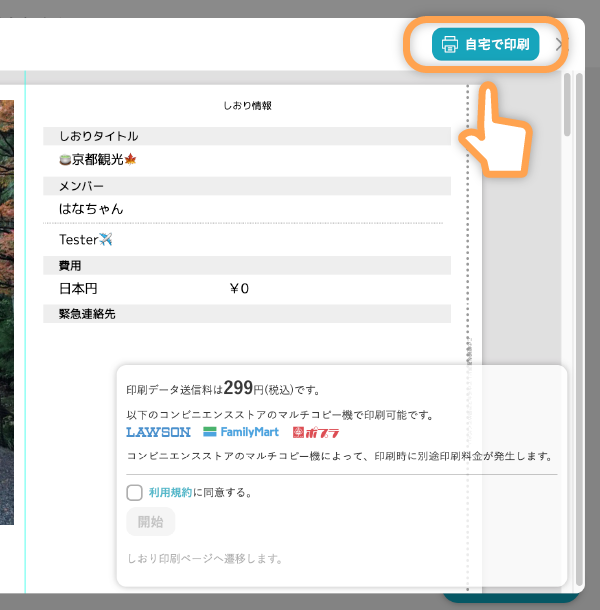
在預覽視窗右上點擊「在家列印」,即可從電腦列印。
此功能僅限 tabiori Premium 訂閱者使用。
列印後的裝訂方式
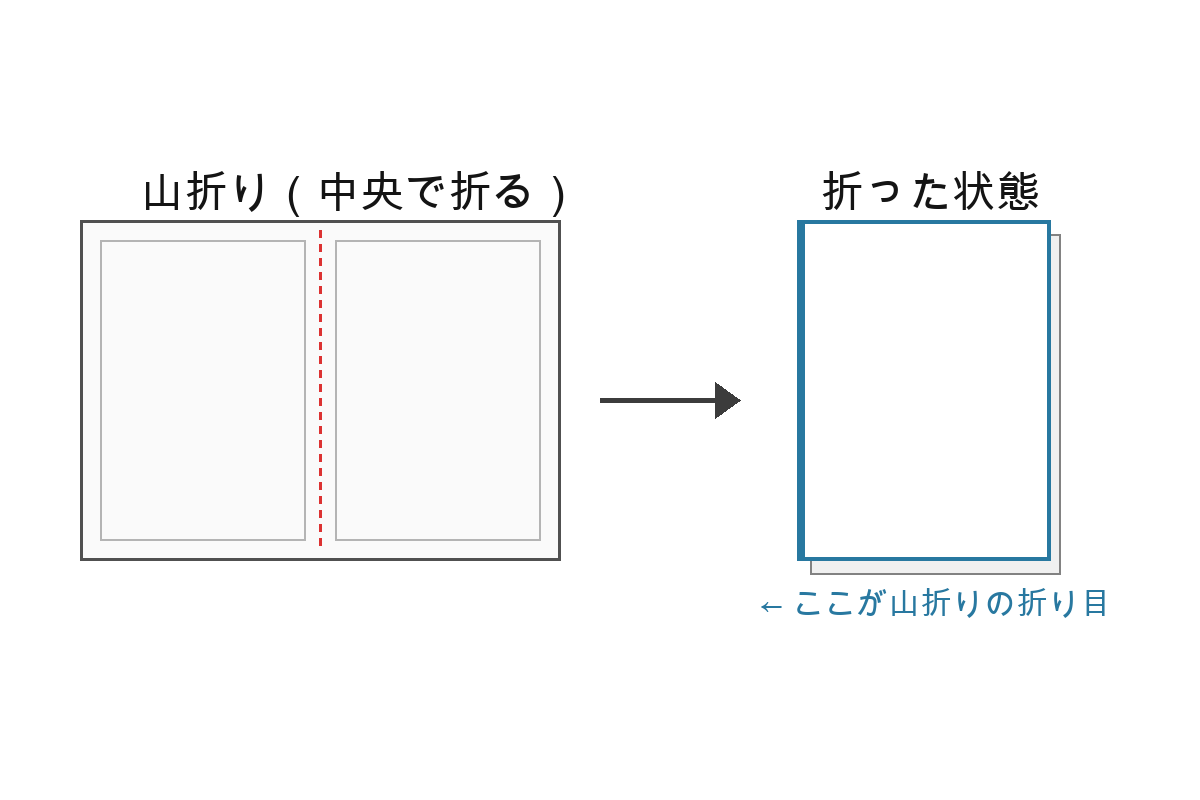
將列印好的每張紙沿中央的垂直線山摺(使印刷面朝外)。
將摺好的紙張依序疊放,沿著紙張邊緣印有提示(「請以此垂直線為基準用訂書機裝訂」)的位置以訂書機裝訂,即可完成袋裝裝訂的行程小冊。