檢查清單頁面・類別的排序
點擊檢查清單畫面右上角的齒輪按鈕,進入「編輯頁面類別」畫面。
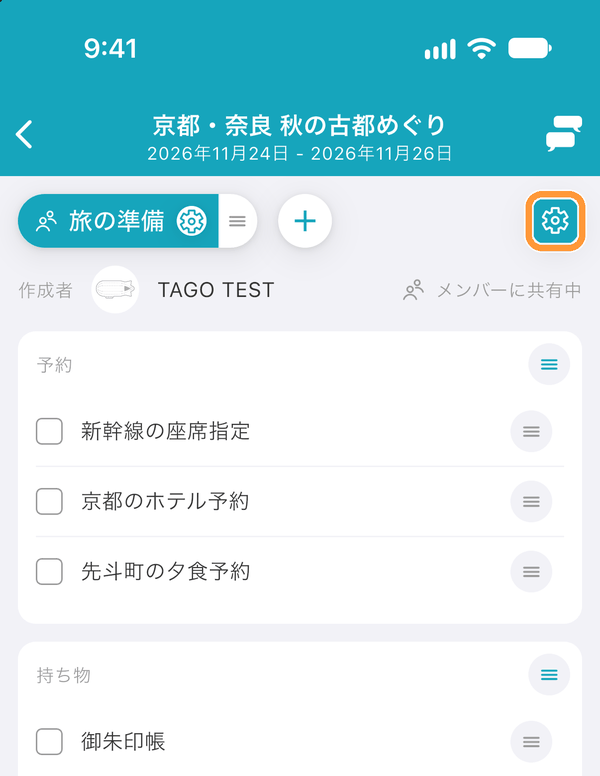
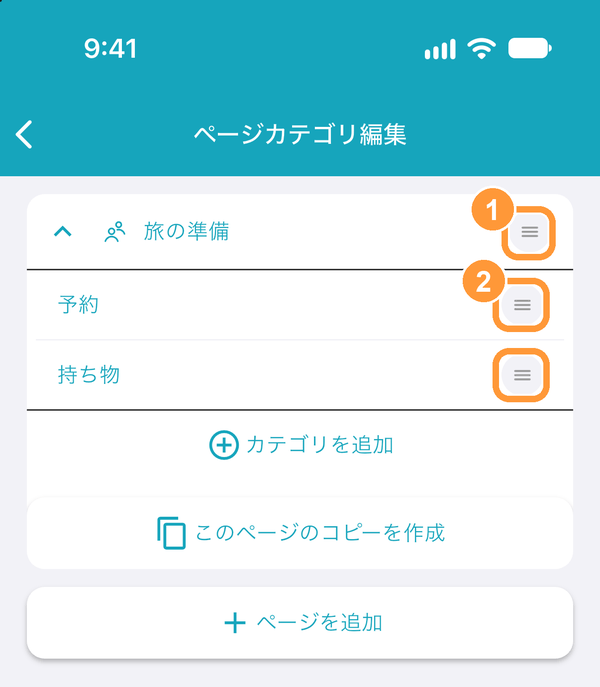
拖曳①頁面、②類別右端的按鈕即可排序。 點擊頁面名稱左側的③箭頭,可以顯示或隱藏該頁面的類別。點擊頁面名稱,會開啟「頁面資訊」。
將檢查清單複製到其他行程手冊
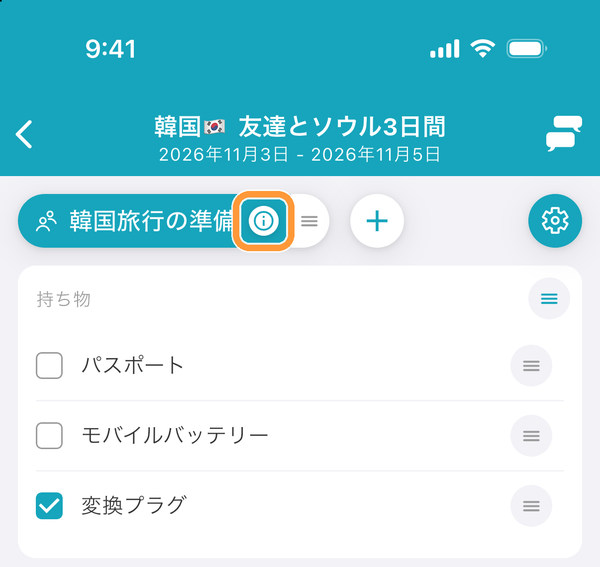
點擊想複製的頁面分頁上的 ⓘ 按鈕,開啟「頁面資訊」。
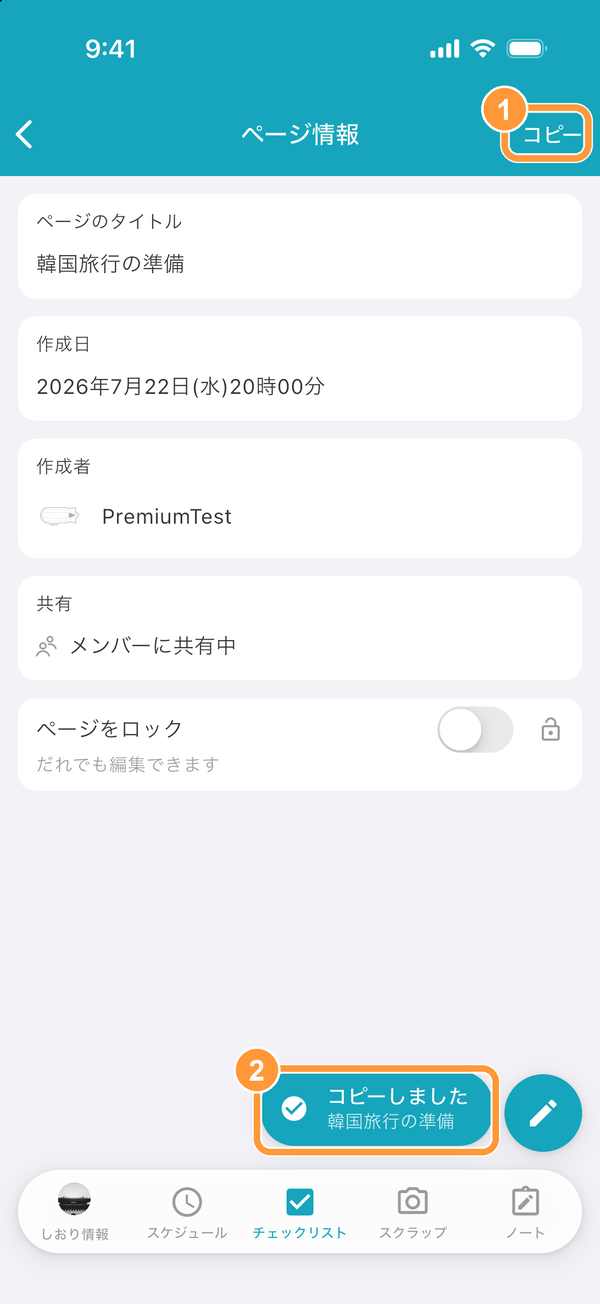
①點擊右上角的「複製」。②會顯示「已複製」。
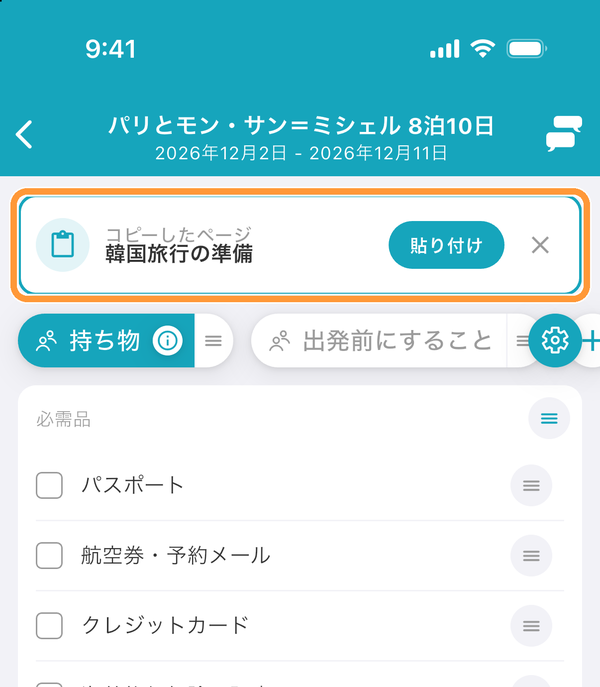
開啟要複製到的行程手冊的檢查清單畫面,最上方會顯示「已複製的頁面」。點擊「貼上」,即可連同檢查清單一起新增該頁面。
點擊檢查清單畫面右上角的齒輪按鈕,進入「編輯頁面類別」畫面。
拖曳①頁面、②類別右端的按鈕即可排序。 點擊頁面名稱左側的③箭頭,可以顯示或隱藏該頁面的類別。點擊頁面名稱,會開啟「頁面資訊」。
點擊想複製的頁面分頁上的 ⓘ 按鈕,開啟「頁面資訊」。
①點擊右上角的「複製」。②會顯示「已複製」。
開啟要複製到的行程手冊的檢查清單畫面,最上方會顯示「已複製的頁面」。點擊「貼上」,即可連同檢查清單一起新增該頁面。
向您常用的 AI 詢問 tabiori 是否適合您的旅程。點擊按鈕即可開始提問。
將在新分頁中開啟,並預先填入問題和 tabiori 的官方資訊。