tabiori

كيفية استخدام tabiori

نقدّم لك ميزات tabiori المفيدة في السفر.
نأمل أن تستفيد منها.

إعادة ترتيب صفحات قائمة التحقق وفئاتها

اضغط زر إعدادات الصفحات والفئات أعلى يمين صفحة قائمة التحقق للانتقال إلى شاشة تعديل الصفحات والفئات.
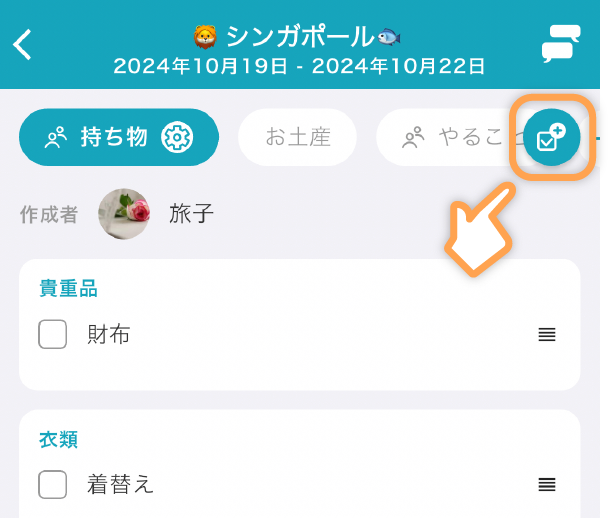
اضغط زر إعدادات الصفحات والفئات أعلى يمين صفحة قائمة التحقق للانتقال إلى شاشة تعديل الصفحات والفئات.

يمكنك إعادة الترتيب بالسحب باستخدام الزر في أقصى اليمين.
كما تظهر الفئات عند الضغط على عنوان الصفحة.
ويمكن كذلك إعادة ترتيب الفئات بالسحب بالطريقة نفسها.
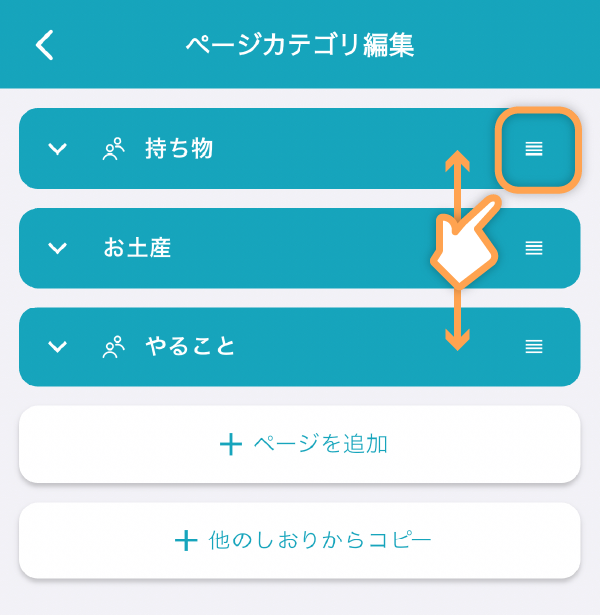
يمكنك إعادة الترتيب بالسحب باستخدام الزر في أقصى اليمين.<br>كما تظهر الفئات عند الضغط على عنوان الصفحة.<br>ويمكن كذلك إعادة ترتيب الفئات بالسحب بالطريقة نفسها.

إعادة ترتيب الفئات

اضغط زر «☑️➕» أعلى يمين شاشة قائمة التحقق للانتقال إلى شاشة تعديل صفحات وفئات.
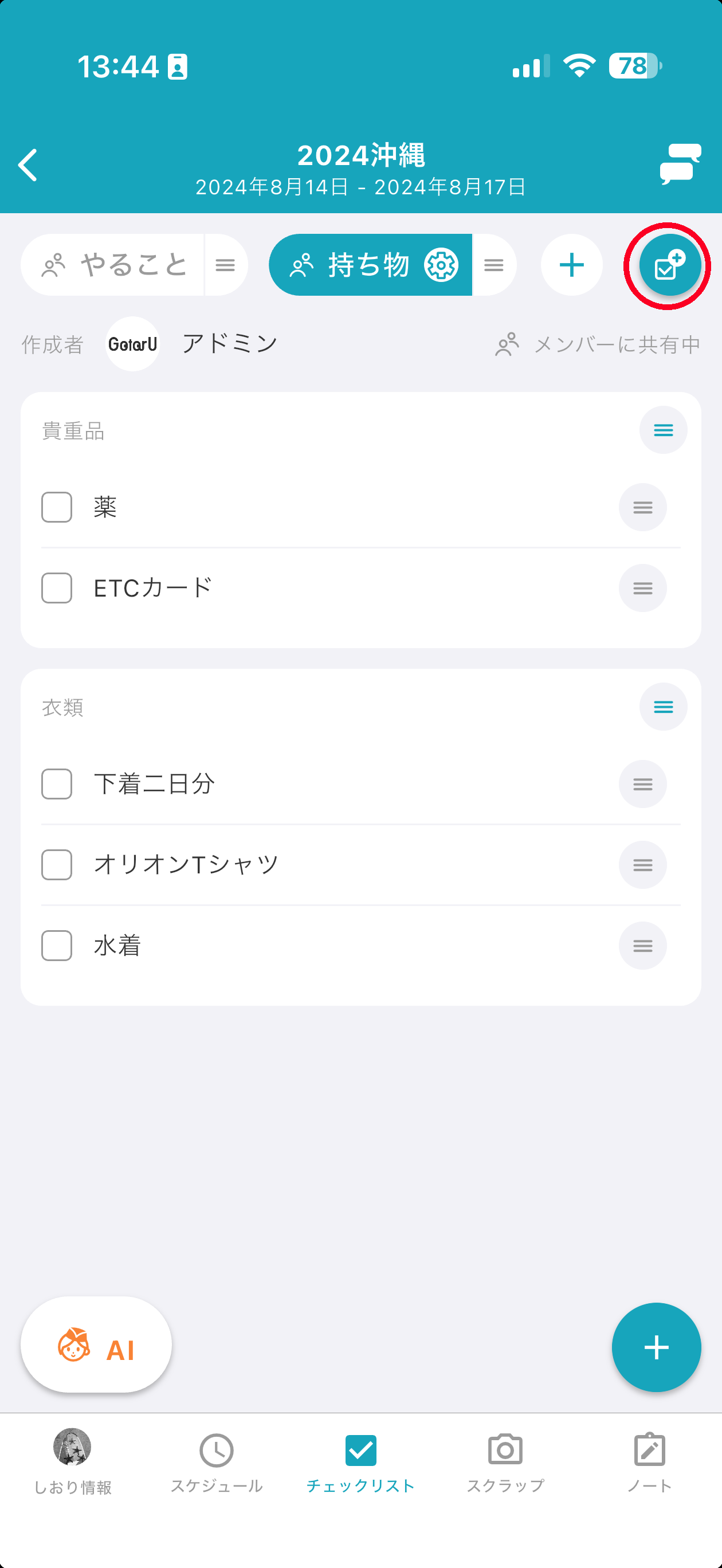
اضغط زر «☑️➕» أعلى يمين شاشة قائمة التحقق للانتقال إلى شاشة تعديل صفحات وفئات.

تظهر قائمة الفئات عند الضغط على عنوان الصفحة. اسحب الزر في أقصى يمين كل فئة لإعادة ترتيبها.
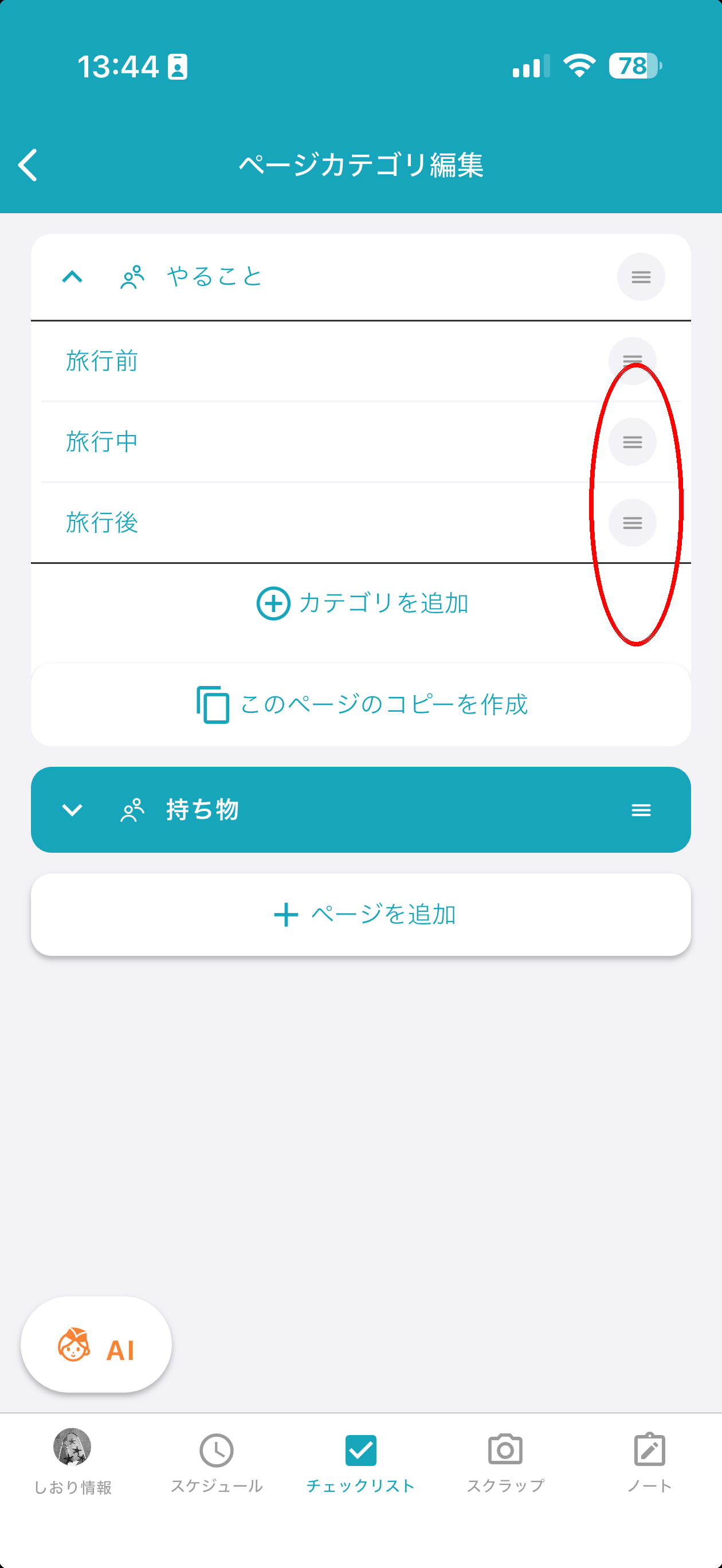
تظهر قائمة الفئات عند الضغط على عنوان الصفحة. اسحب الزر في أقصى يمين كل فئة لإعادة ترتيبها.

نسخ قائمة تحقق من خطة أخرى

اضغط زر «☑️➕» أعلى يمين شاشة قائمة التحقق للانتقال إلى شاشة تعديل صفحات وفئات.

اضغط زر «☑️➕» أعلى يمين شاشة قائمة التحقق للانتقال إلى شاشة تعديل صفحات وفئات.

بالضغط على زر «إنشاء نسخة من هذه الصفحة» أسفل الصفحة التي تريد نسخها، يمكنك نسخ قائمة التحقق بكامل الصفحة من خطة أخرى.
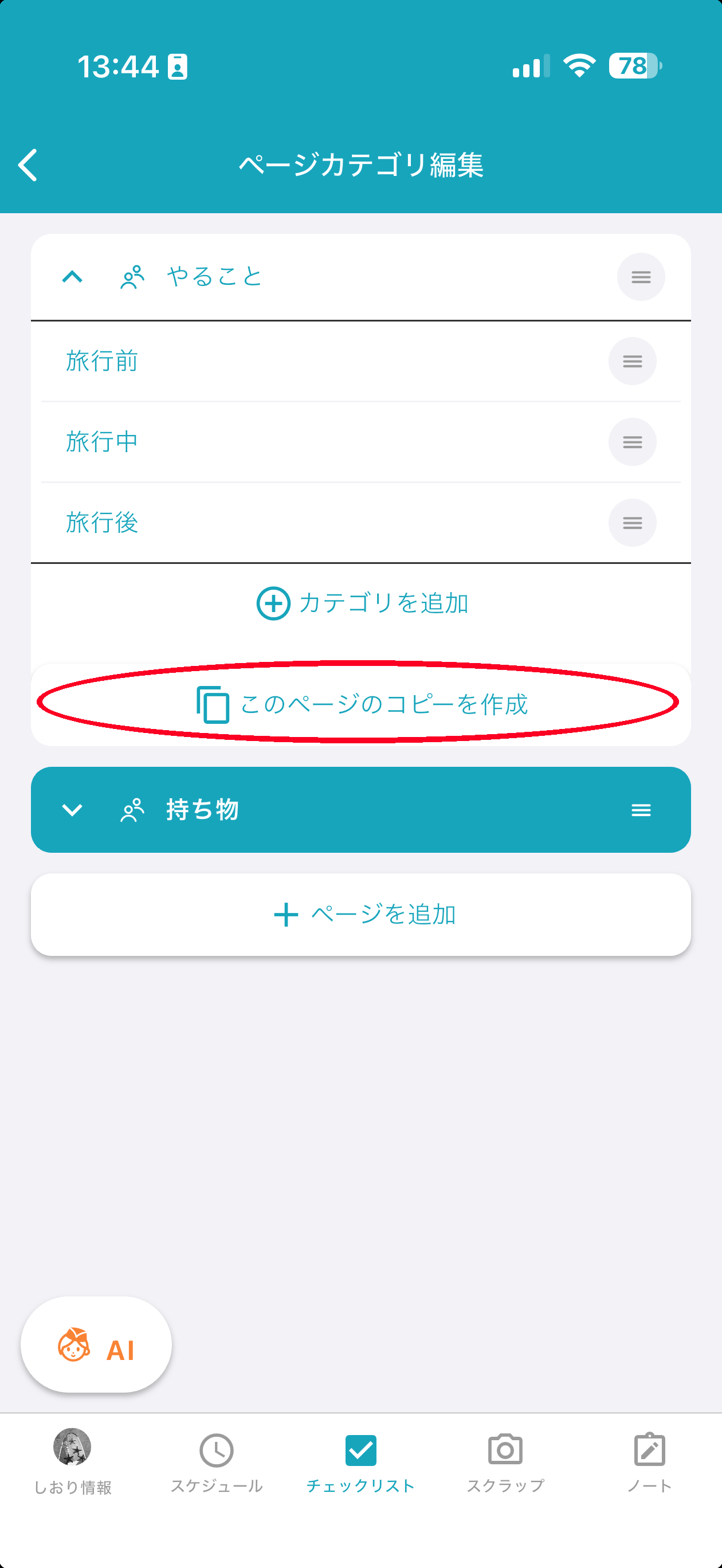
بالضغط على زر «إنشاء نسخة من هذه الصفحة» أسفل الصفحة التي تريد نسخها، يمكنك نسخ قائمة التحقق بكامل الصفحة من خطة أخرى.