إضافة مكان إلى الجدول
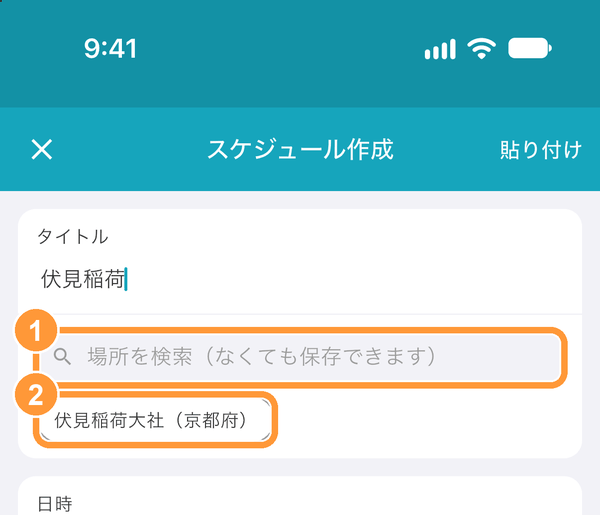
في شاشة إنشاء الجدول أو تعديله، اضغط ① «البحث عن مكان (اختياري)» أسفل عنوان الجدول. عند إدخال عنوان الجدول، تظهر ② اقتراحات من الأماكن المسجّلة في tabiori، ويمكنك اختيار أحدها بضغطة واحدة.
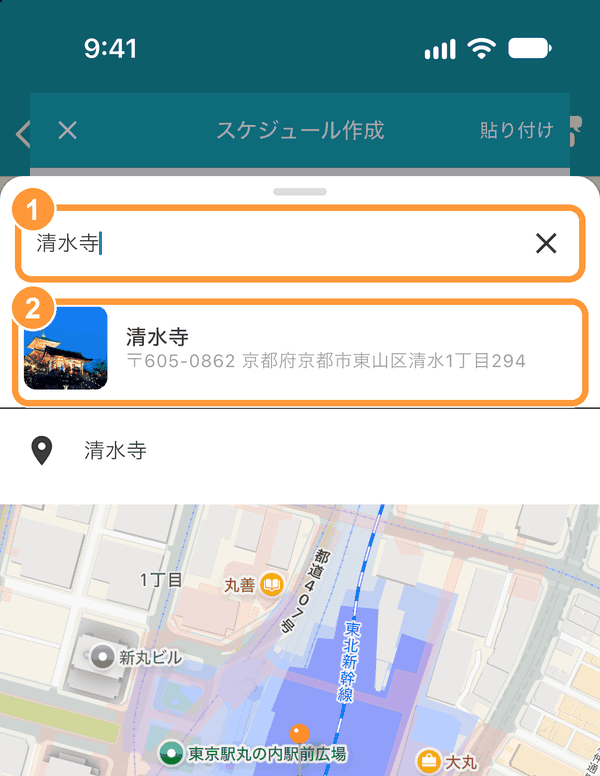
أدخل اسم المكان في ① حقل البحث، ثم اختر من ② نتائج البحث. الاقتراحات التي تحمل صورة هي أماكن tabiori، والتي تحمل أيقونة الدبوس هي نتائج البحث في الخريطة. يمكنك أيضًا الضغط على الخريطة لتحديد المكان بدبوس.
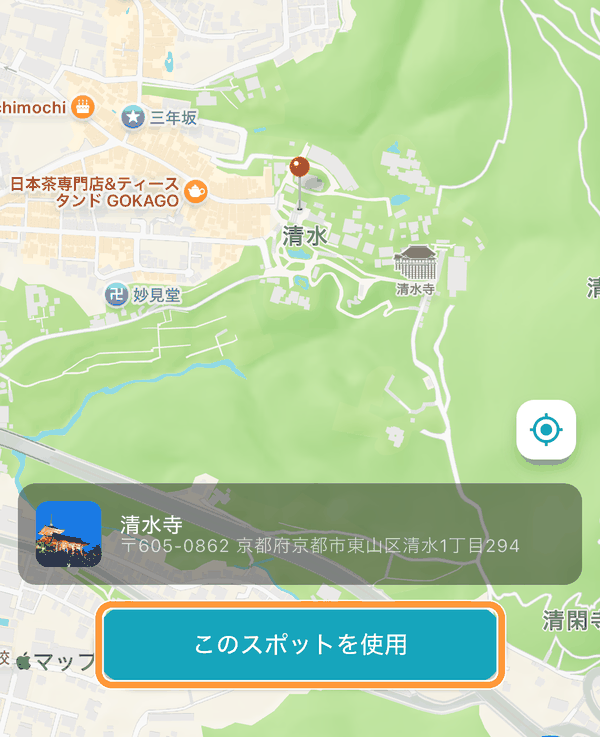
اضغط «استخدام هذا المكان» (أو «استخدام هذا الموقع» إذا حددت المكان على الخريطة).
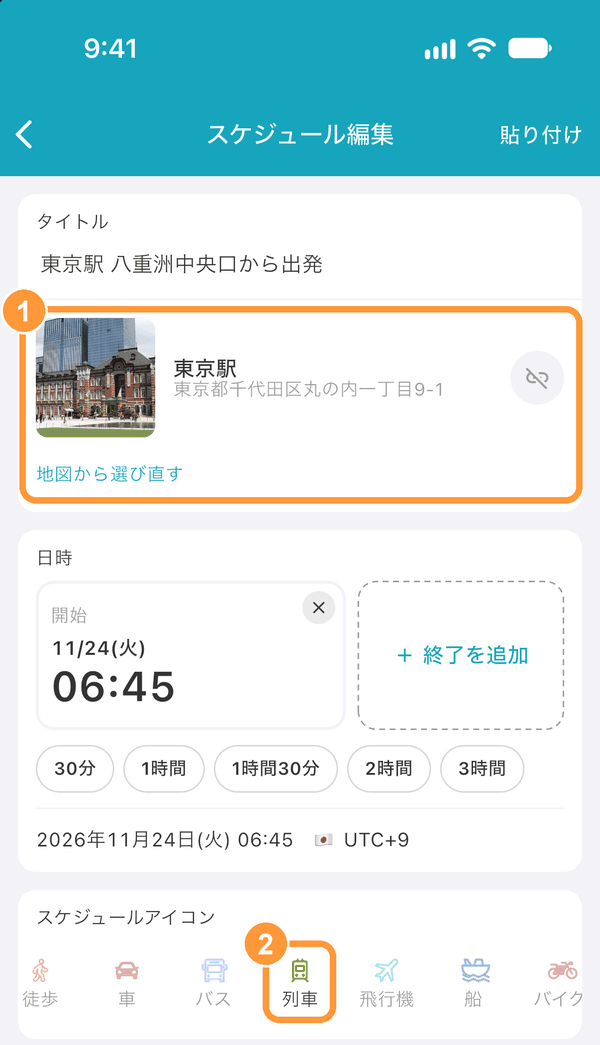
① تظهر صورة المكان الذي اخترته واسمه وعنوانه. إذا كان عنوان الجدول فارغًا يُملأ باسم المكان، و② إذا لم تُضبط أيقونة تُختار أيقونة تناسب المكان (موقع تاريخي، طعام، قطار، إلخ). يمكنك إزالة المكان بالزر الموجود على اليمين. ولاختيار مكان آخر، اضغط «الاختيار مجددًا من الخريطة».
إدخال تاريخ الجدول ووقته
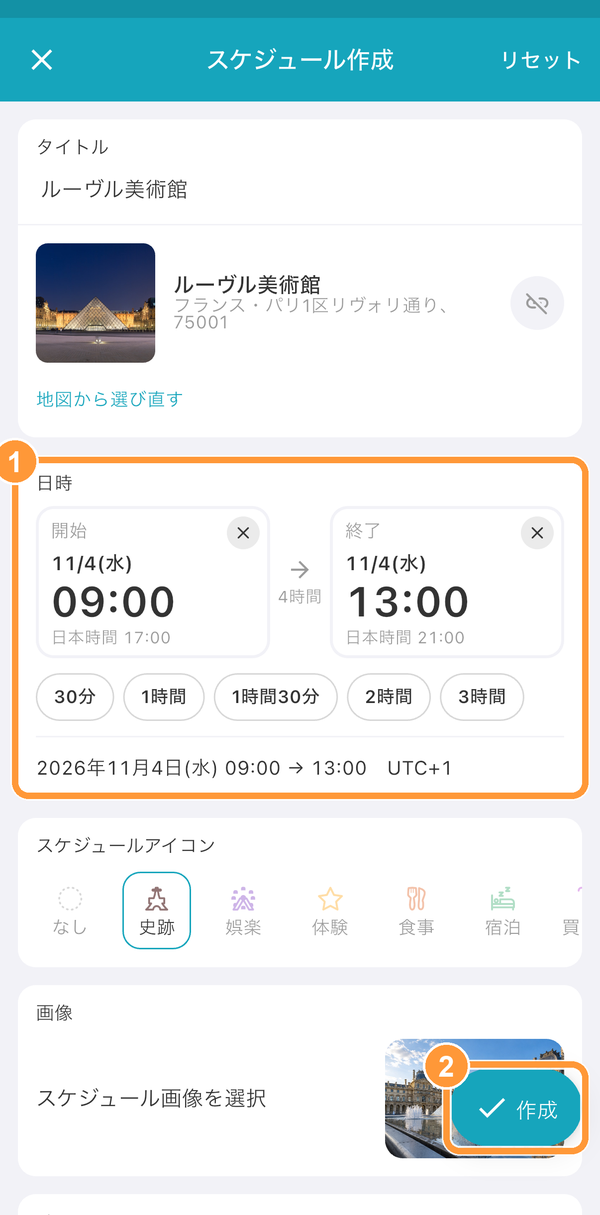
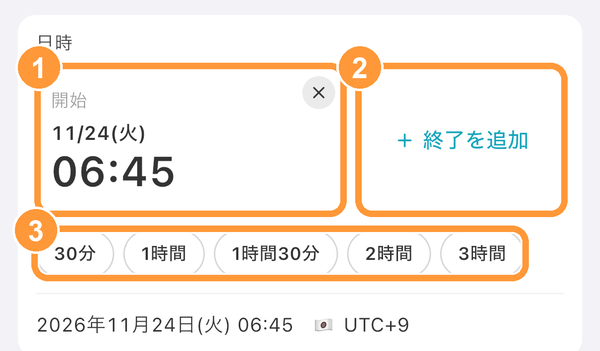
في «التاريخ والوقت» بشاشة إنشاء الجدول أو تعديله، اضغط ① «البداية» لتظهر خانات إدخال التاريخ والوقت أسفل الشاشة. لإدخال وقت الانتهاء، اضغط ② «إضافة النهاية». وعند الضغط على ③ «30 د» أو «1 س» أو غيرهما، تُضبط النهاية بعد تلك المدة من البداية.
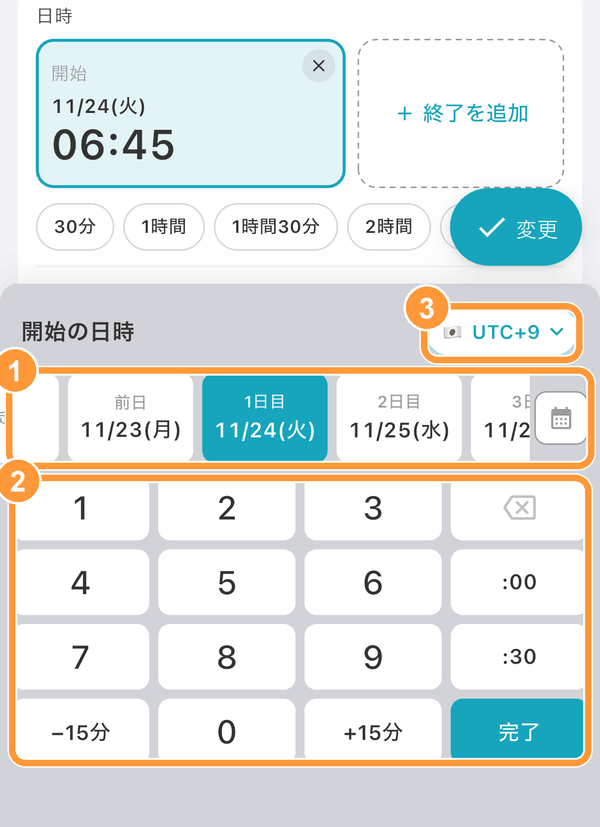
اختر اليوم (مثل «اليوم 1» أو «اليوم السابق») من ① بطاقات التاريخ، وأدخل الوقت بـ ② مفاتيح الأرقام، ثم اضغط «تم». يمكنك أيضًا اختيار التاريخ من التقويم عبر زر التقويم في الطرف الأيمن من بطاقات التاريخ. ويتيح لك ③ الزر تغيير المنطقة الزمنية.
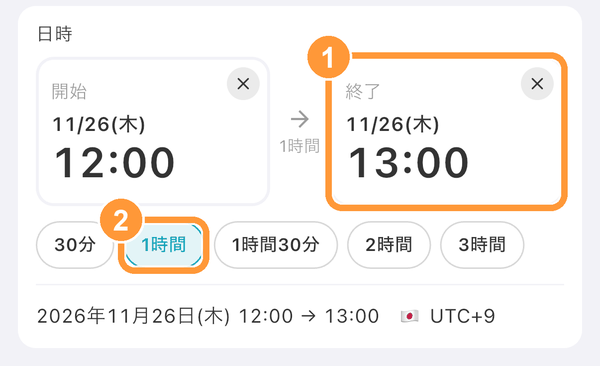
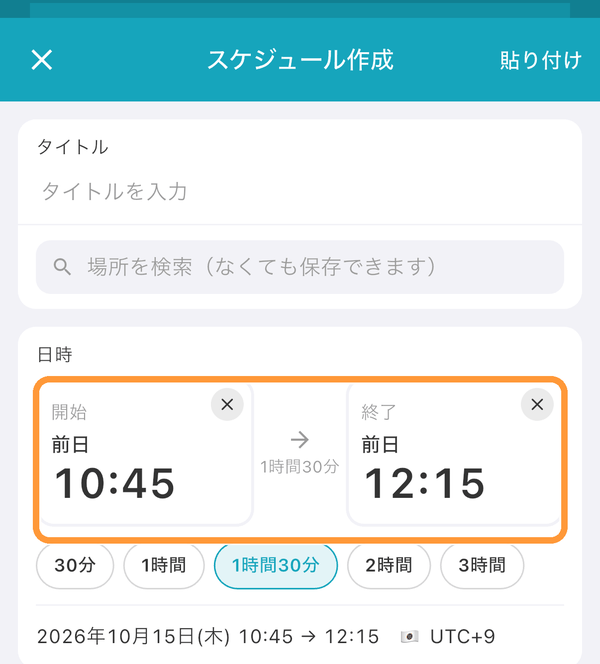
① عند إدخال النهاية، تظهر البداية والنهاية جنبًا إلى جنب مع المدة بينهما. ② ويُلوَّن زر المدة التي اخترتها. للجداول الممتدة على أكثر من يوم (مثل الإقامة أو الرحلات الليلية)، اختر يومًا مختلفًا من بطاقات تاريخ النهاية.
يمكنك حذف الوقت أو النهاية بالضغط على «×» أعلى اليمين. وتظهر الجداول التي لا وقت لها في أول ذلك اليوم باسم «طوال اليوم». عند اختيار «غير محدد» في الطرف الأيسر من بطاقات التاريخ، يظهر الجدول ضمن «جداول أخرى» في قائمة الجداول.
فرق التوقيت في السفر إلى الخارج (المنطقة الزمنية)
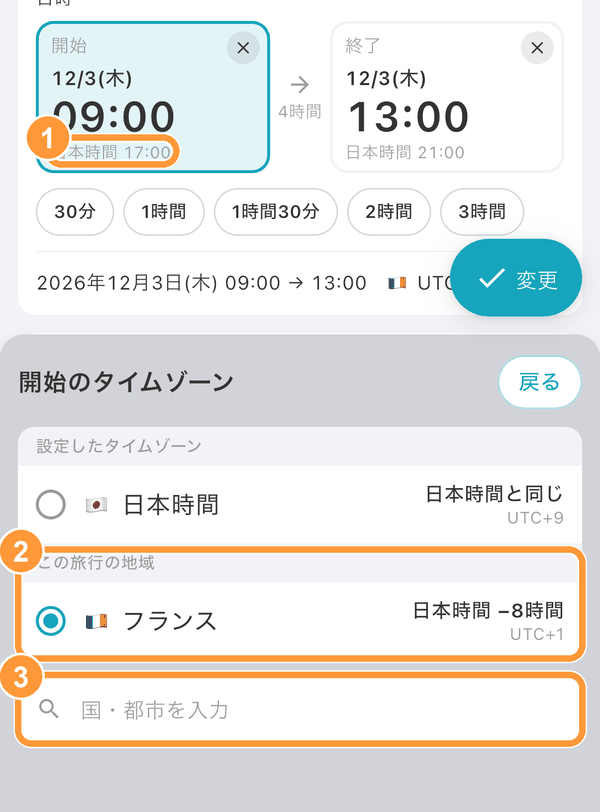
اضغط الزر أعلى يمين خانات إدخال التاريخ والوقت (مثل «UTC+1») لاختيار المنطقة الزمنية. وعند اختيار مكان، تُختار المنطقة الزمنية المناسبة له تلقائيًا. ① إذا كان هناك فرق في التوقيت عن منطقة إقامتك، يظهر وقت منطقة إقامتك أيضًا بخط صغير (مثل «توقيت اليابان 17:00»). يمكنك الاختيار أيضًا من ② «أماكن هذه الرحلة» أو من ③ البحث عن دولة أو مدينة.
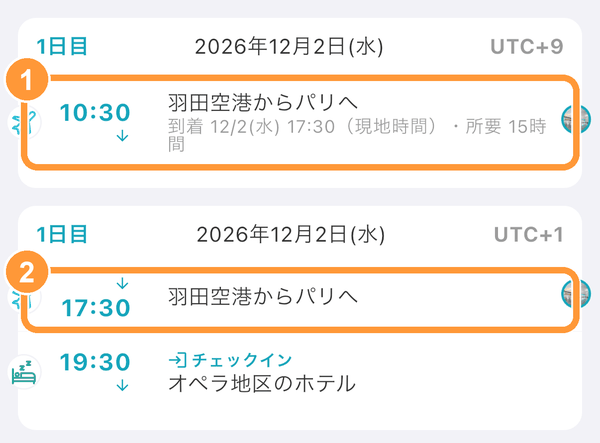
في التنقلات التي يتغير فيها التوقيت، مثل الطيران، يمكنك ضبط منطقة زمنية لكل من المغادرة والوصول. في قائمة الجداول، يظهر في ① يوم المغادرة وقت الوصول المحلي ومدة الرحلة، ويظهر الجدول نفسه أيضًا في ② يوم الوصول.
طيّ المواعيد حسب اليوم
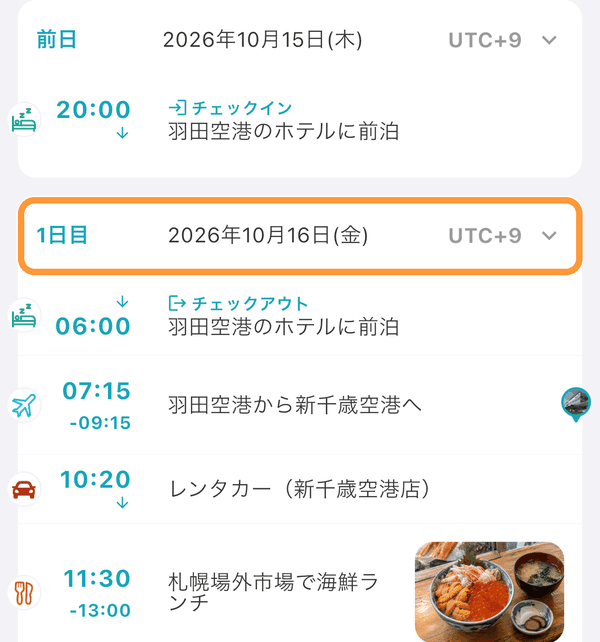
في قائمة الجداول، اضغط عنوان التاريخ (السطر الذي يحمل «اليوم 1» مثلًا) لطيّ مواعيد ذلك اليوم. واضغطه مرة أخرى لإعادتها كما كانت.
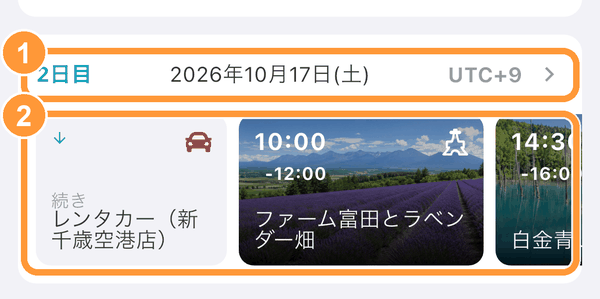
في ① اليوم المطويّ، تُصفّ ② المواعيد في بطاقات أفقية. مرّر يمينًا ويسارًا لتصفّحها، وإذا كان للموعد صورة فإنها تصبح خلفية بطاقته. اضغط البطاقة لفتح تفاصيل الموعد. تُحفظ حالة الطيّ على هذا الجهاز، وتبقى كما هي عند الفتح في المرة التالية. ولا تؤثر في العرض لدى الأعضاء الآخرين.
عرض المواعيد في الجدول الزمني
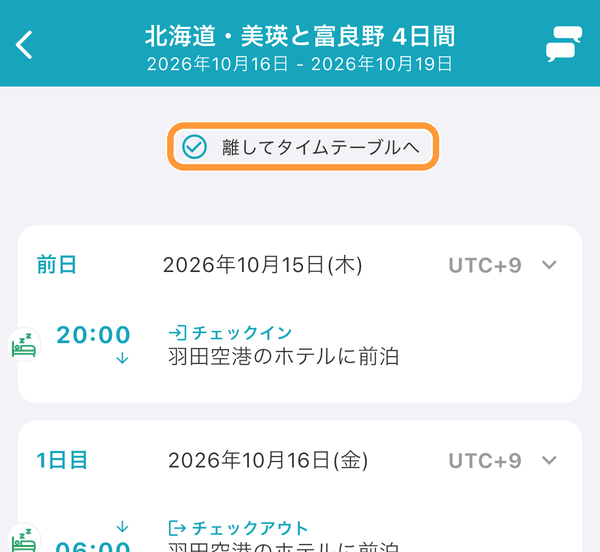
في أعلى قائمة الجداول، اسحب الشاشة لأسفل. وعندما تظهر عبارة «أفلت لعرض الجدول الزمني» ارفع إصبعك، فيُفتح الجدول الزمني.
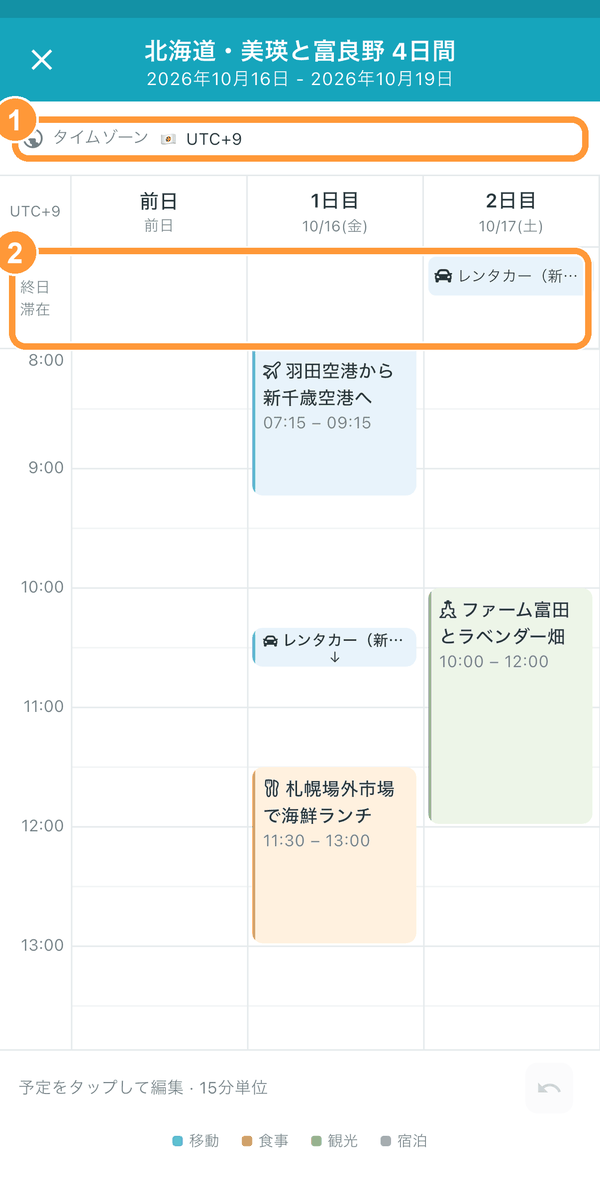
تُعرض مواعيد الرحلة كلها معًا، والتواريخ مرتّبة أفقيًا والأوقات رأسيًا. ويمكنك تغيير عرض التواريخ ونطاق الوقت بتباعد إصبعين أو تقريبهما. من ① «المنطقة الزمنية» يمكنك تبديل فرق التوقيت المعروض. وتظهر ② المواعيد التي تستمر يومًا كاملًا، مثل الإقامة أو استئجار سيارة، في صف «طوال اليوم / إقامة». اضغط «×» أعلى اليسار للعودة إلى القائمة.
نقل التاريخ والوقت في الجدول الزمني
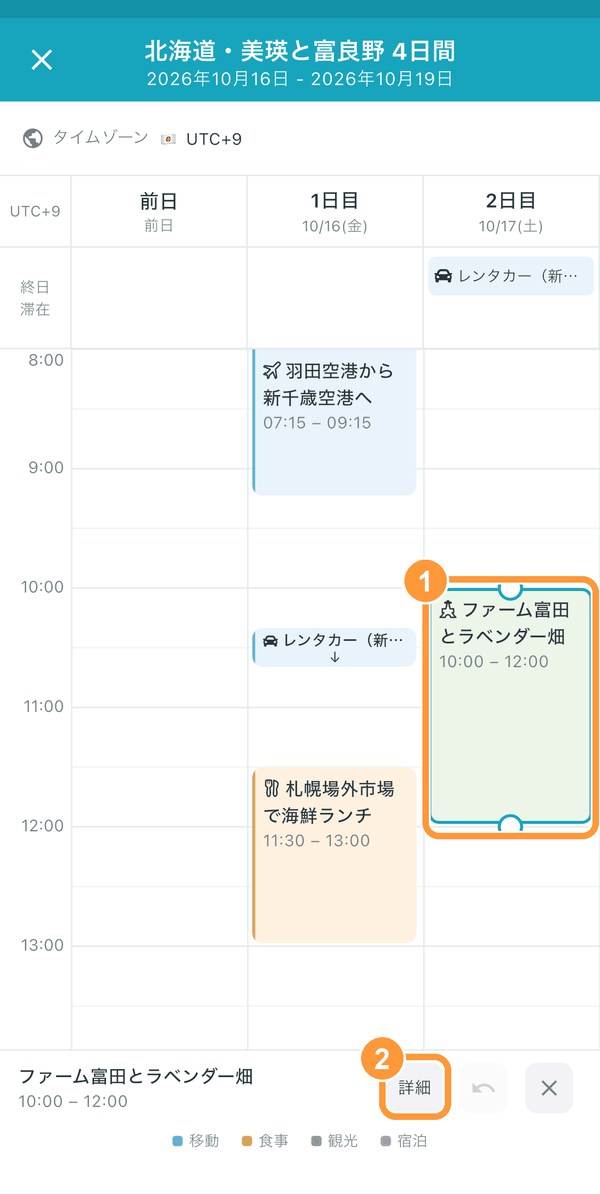
اضغط موعدًا أو اضغط عليه مطوّلًا لتحديده، فتظهر مقابض دائرية أعلاه وأسفله. اسحب ① الموعد لنقل تاريخه ووقته، أو اسحب أحد المقبضين لتغيير وقت البداية أو النهاية فقط، بخطوات من 15 دقيقة. ويفتح ② «التفاصيل» شاشة تفاصيل الموعد.
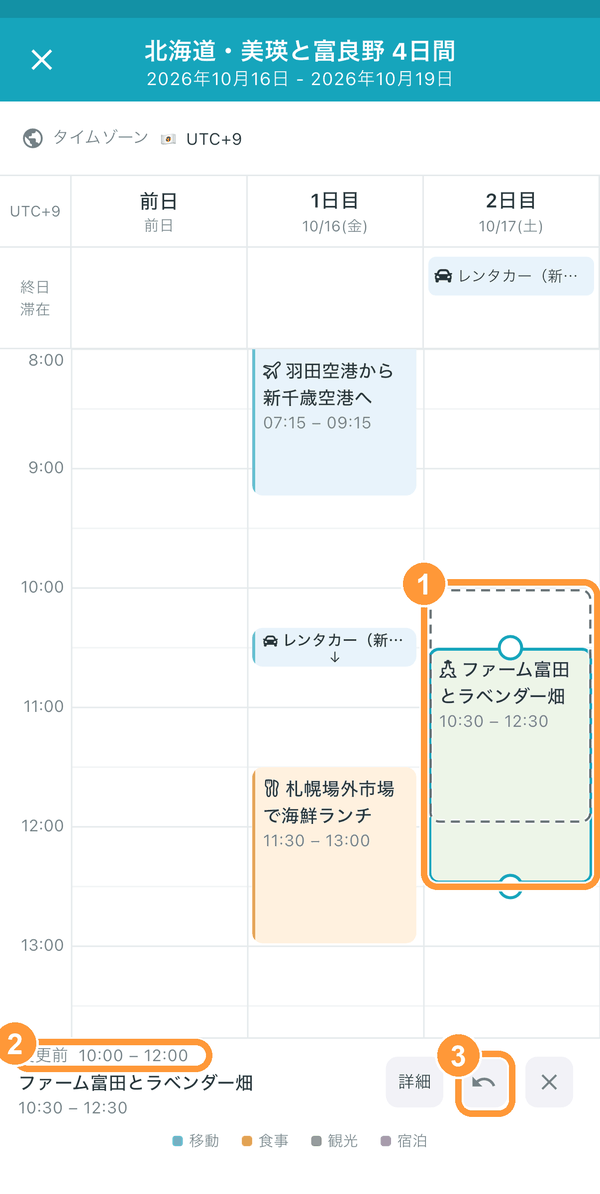
يبقى ① الموضع الأصلي للموعد الذي نقلته ظاهرًا بخط متقطع، ويظهر ② في الأسفل وقت «قبل التغيير». ويتيح لك ③ الزر التراجع عن آخر عملية.
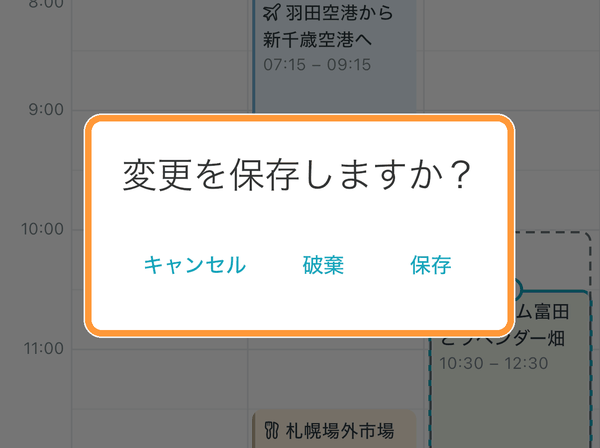
تُحفظ التغييرات كلها دفعة واحدة عند إغلاق الجدول الزمني. عند الضغط على «×» أعلى اليسار تظهر رسالة «هل تريد حفظ التغييرات؟»، فاختر «حفظ». وإذا اخترت «تجاهل» تعود المواعيد إلى ما كانت عليه قبل نقلها.
إنشاء موعد من الجدول الزمني
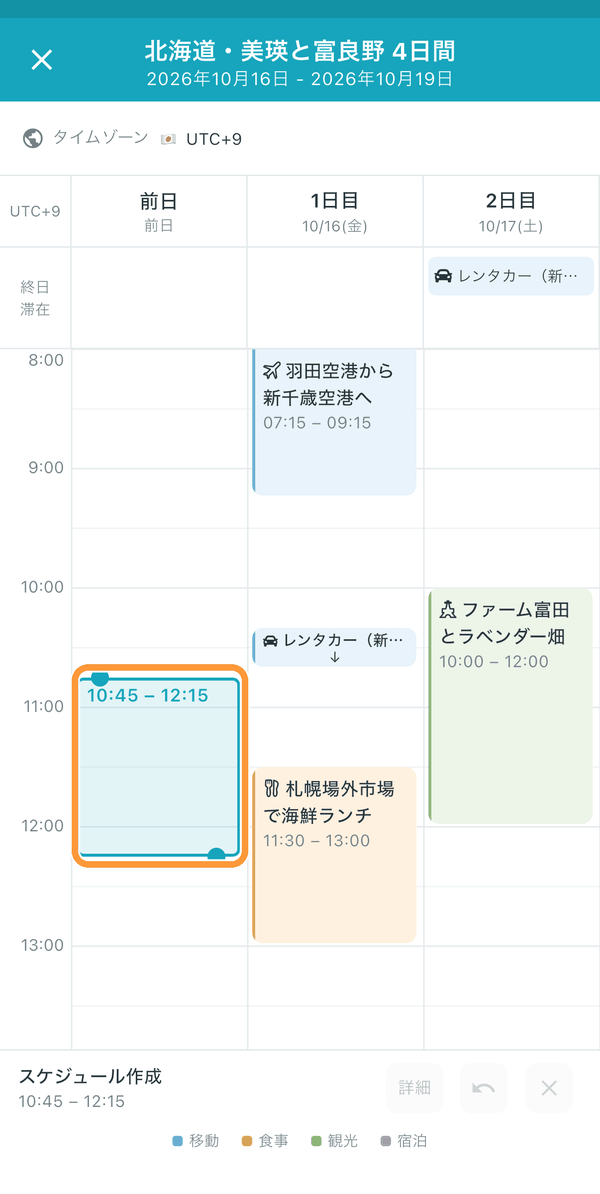
اضغط مطوّلًا على وقت خالٍ من المواعيد، فيظهر إطار أزرق. واسحب لأسفل دون أن ترفع إصبعك لتمديد وقت النهاية بخطوات من 15 دقيقة.
عند رفع إصبعك تُفتح شاشة إنشاء الجدول وقد أُدخل فيها ذلك التاريخ والوقت. أدخل العنوان وغيره، ثم اضغط «إنشاء». وعند إغلاق شاشة الإنشاء تعود إلى الجدول الزمني.
عرض الجدول على الخريطة
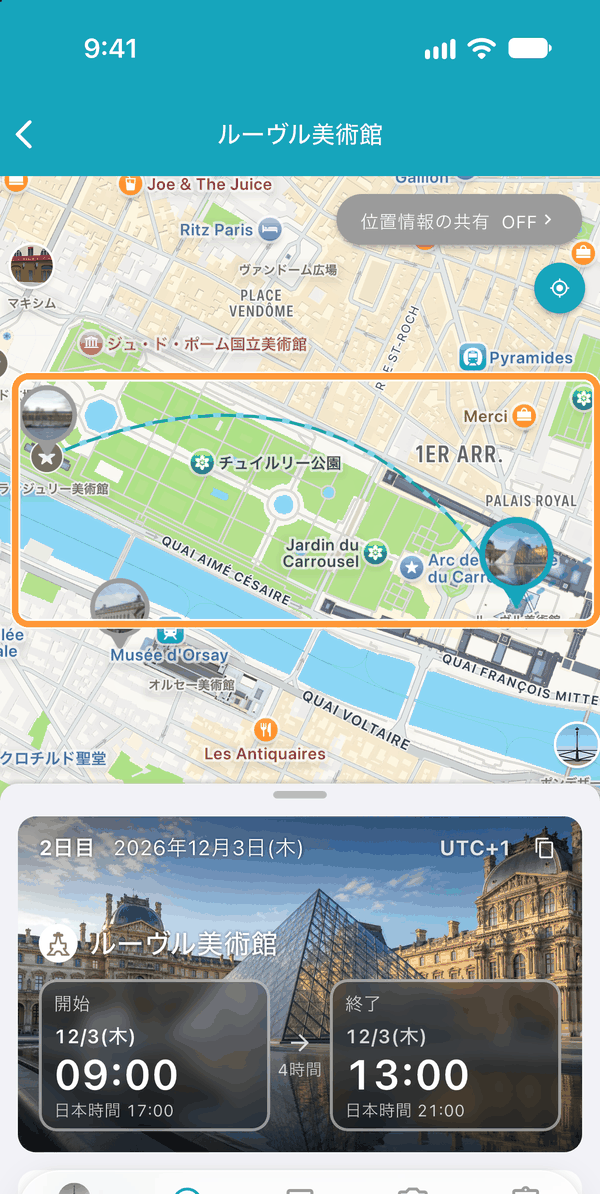
عند الضغط على جدول أضفت إليه مكانًا، تظهر ① الخريطة أعلى شاشة التفاصيل. واسحب ② اللوحة لأسفل لعرض الخريطة بحجم أكبر.
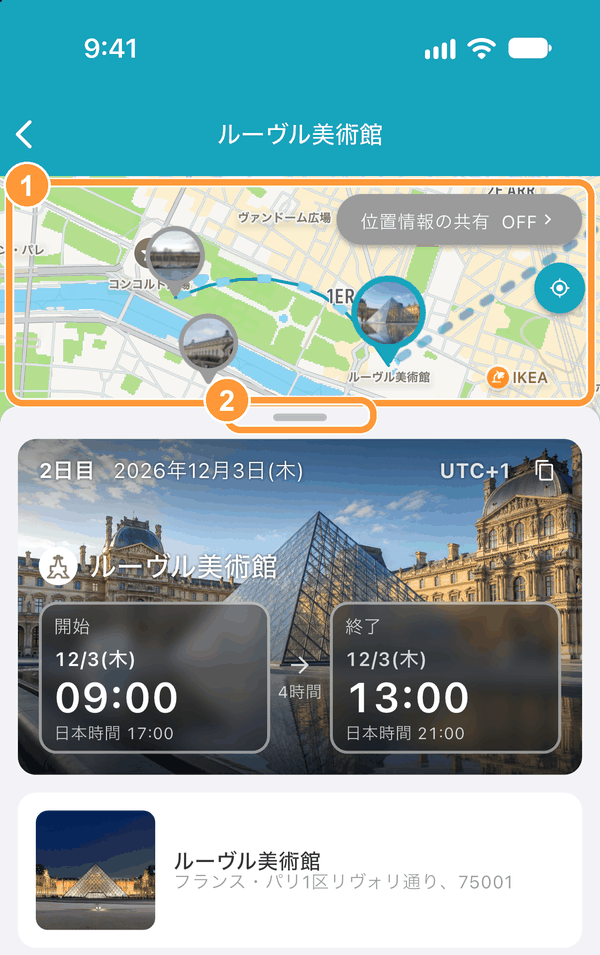
على الخريطة، يتصل الجدول المفتوح والجداول التي قبله وبعده بخطوط حسب ترتيب القائمة، فتعرف إلى أين تتجه بعد ذلك. اضغط علامة جدول آخر للانتقال إلى ذلك الجدول.
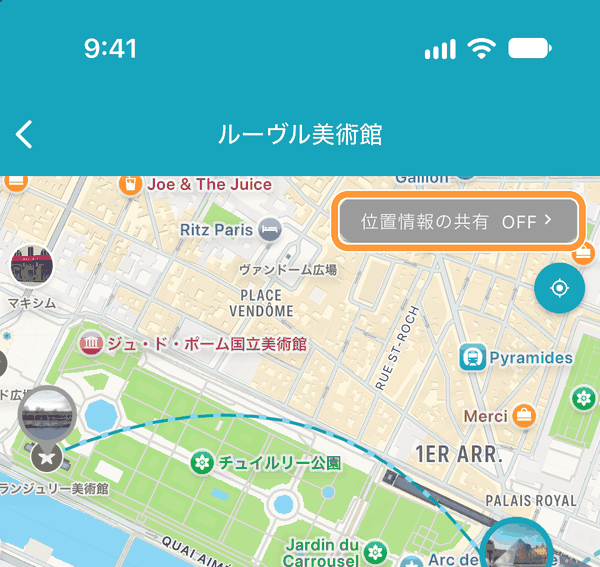
خلال مدة السفر المحددة للخطة، يمكن للأعضاء مشاركة مواقعهم الحالية فيما بينهم عبر «شارك موقعك» أعلى يمين الخريطة.
عرض معلومات المكان (اللغة المحلية وتطبيقات الخرائط)
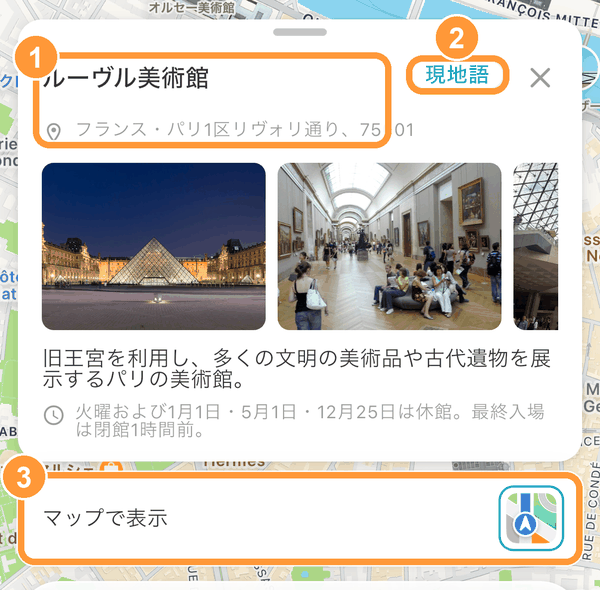
عند التمرير لأسفل في شاشة تفاصيل جدول اخترت له مكانًا، تظهر صور المكان ووصفه وساعات العمل وغيرها. يمكنك نسخ ① الاسم والعنوان بالضغط المطوّل عليهما. عند الضغط على ② «اللغة المحلية» يظهر الاسم والعنوان باللغة المحلية، وهذا مفيد عند عرضهما على سائق سيارة الأجرة أو على السكان المحليين. من الأيقونة الموجودة على يمين ③ «إظهار على الخريطة» يمكنك الفتح في تطبيق خرائط مثل Google Maps.
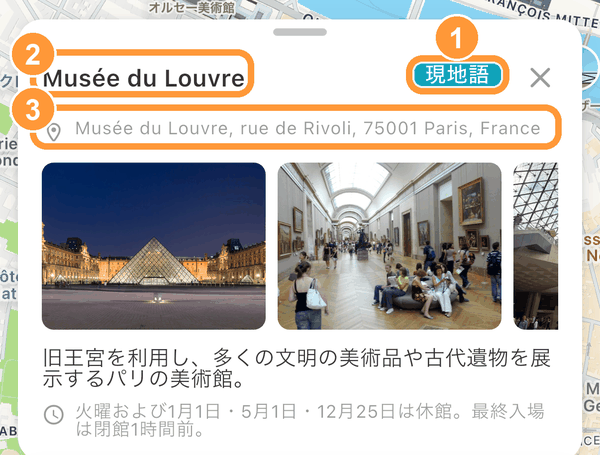
يظهر ② الاسم و③ العنوان باللغة المحلية. اضغط ① «اللغة المحلية» مرة أخرى للعودة إلى العرض الأصلي. يظهر «اللغة المحلية» عندما تختلف اللغة المعروضة عن اللغة المحلية.
نسخ جدول إلى خطة أخرى
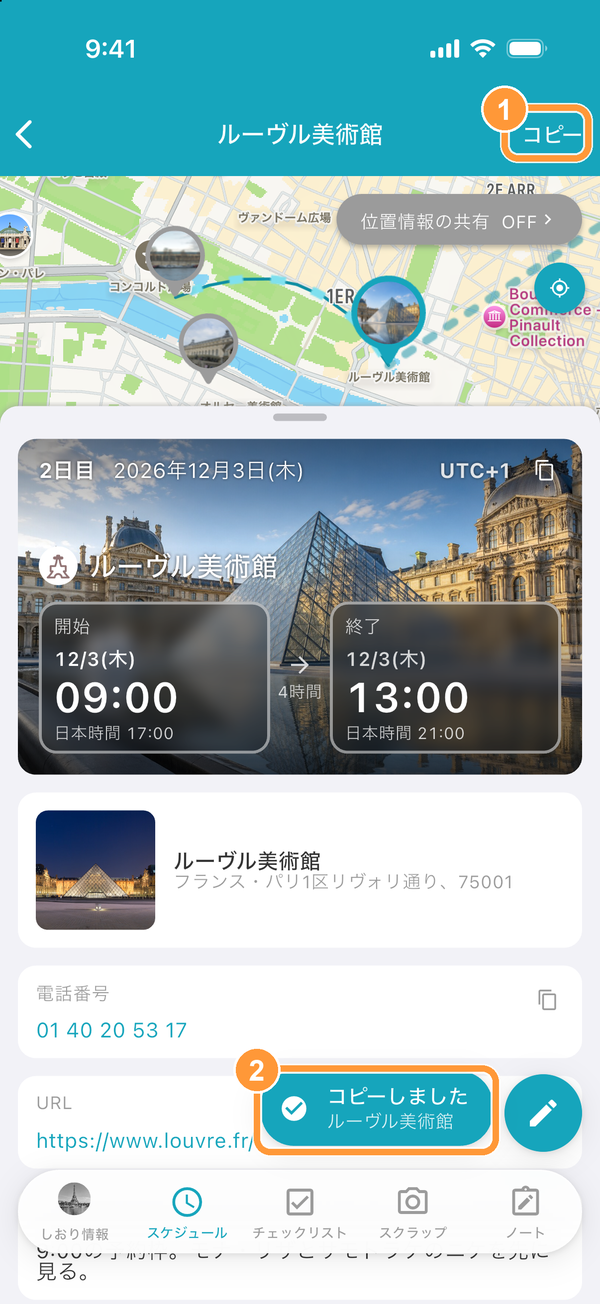
في شاشة تفاصيل الجدول الذي تريد نسخه، ① اضغط «نسخ» في أعلى الشاشة. ② تظهر «تم النسخ».
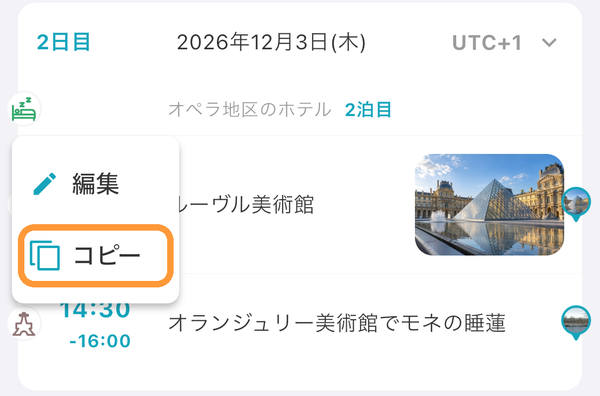
يمكنك أيضًا الضغط مطولًا على الجدول في قائمة الجداول واختيار «نسخ».
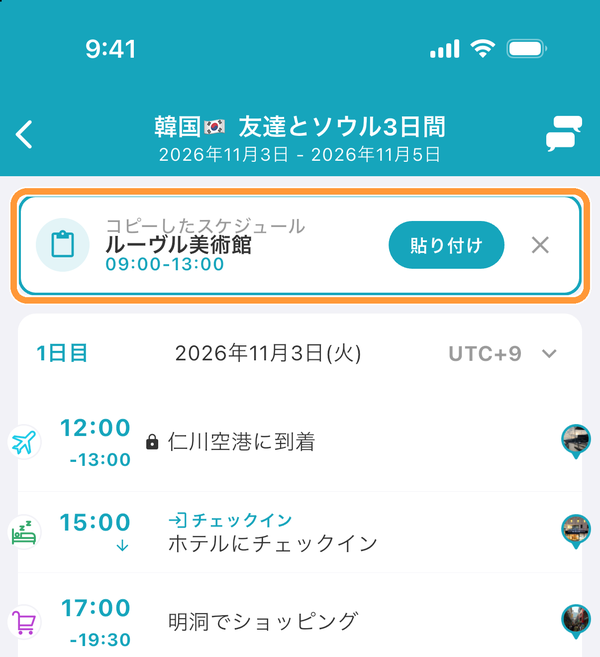
افتح قائمة الجداول في الخطة التي تريد النسخ إليها، وسيظهر «الجدول المنسوخ» في الأعلى. اضغط «لصق». إذا لم تكن بحاجة إليه، فأغلقه بالزر «×».
تُفتح شاشة «إنشاء جدول» وقد مُلئت فيها التفاصيل المنسوخة. ① تحقق من التاريخ والوقت، ثم ② اضغط «إنشاء».