Comment utiliser tabiori

Nous vous présentons les fonctions de tabiori utiles pour vos voyages.
N'hésitez pas à vous y référer.

Réorganiser les pages et catégories de la liste de contrôle

Touchez le bouton en forme de roue dentée en haut à droite de l’écran de liste de contrôle pour ouvrir l’écran « Pages et catégories ».
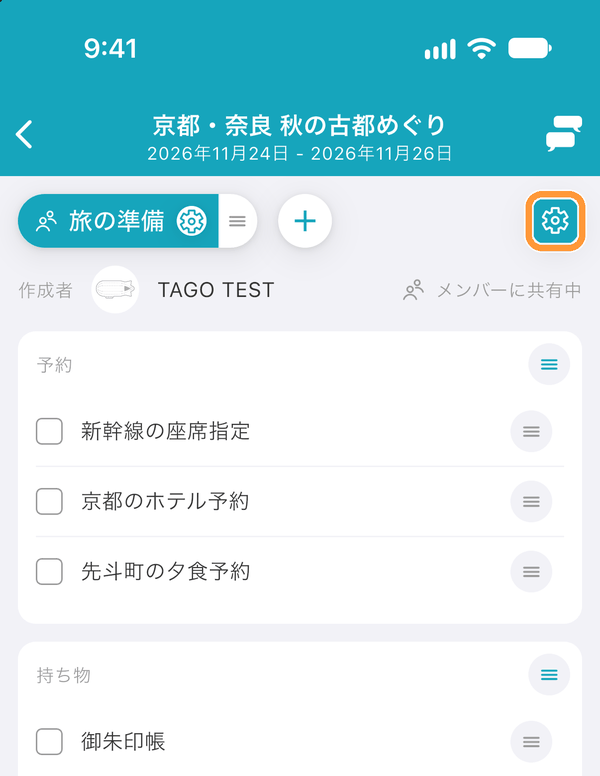
Touchez le bouton en forme de roue dentée en haut à droite de l’écran de liste de contrôle pour ouvrir l’écran « Pages et catégories ».

Faites glisser le bouton situé à l’extrémité droite d’une ① page ou d’une ② catégorie pour changer l’ordre. Touchez ③ la flèche à gauche du nom d’une page pour afficher ou masquer ses catégories. Toucher le nom de la page ouvre « Informations sur la page ».
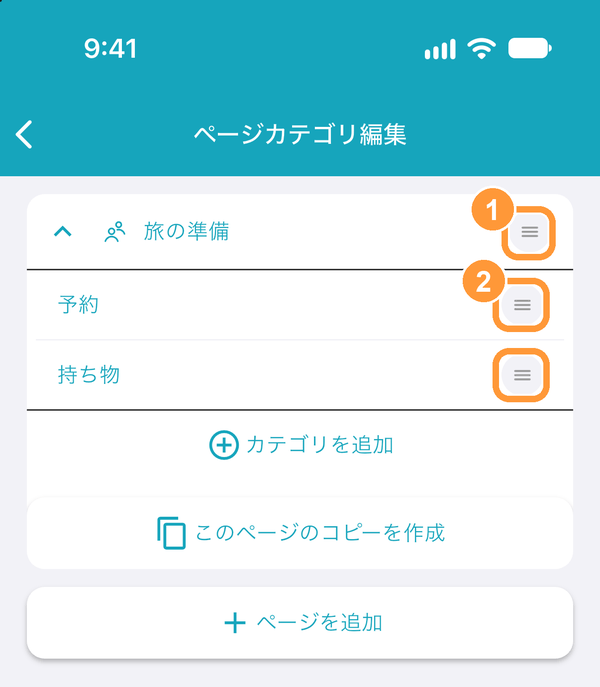
Faites glisser le bouton situé à l’extrémité droite d’une ① page ou d’une ② catégorie pour changer l’ordre. Touchez ③ la flèche à gauche du nom d’une page pour afficher ou masquer ses catégories. Toucher le nom de la page ouvre « Informations sur la page ».

Copier une liste de contrôle dans un autre itinéraire

Touchez le bouton ⓘ sur l’onglet de la page à copier pour ouvrir « Informations sur la page ».
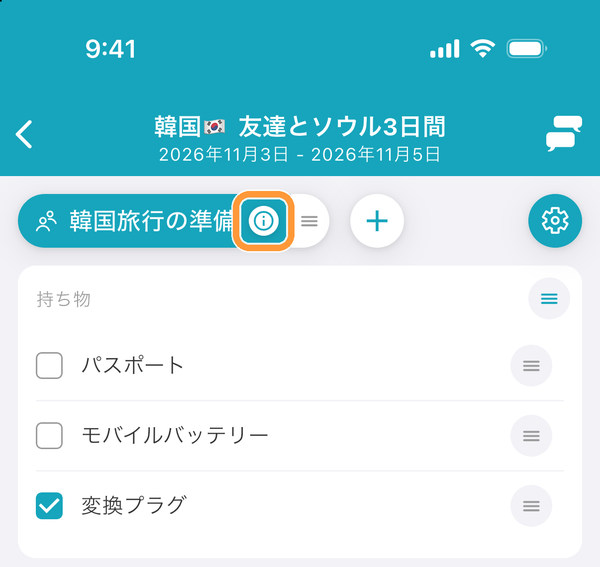
Touchez le bouton ⓘ sur l’onglet de la page à copier pour ouvrir « Informations sur la page ».

① Touchez « Copier » en haut à droite. ② « Copié » s’affiche.
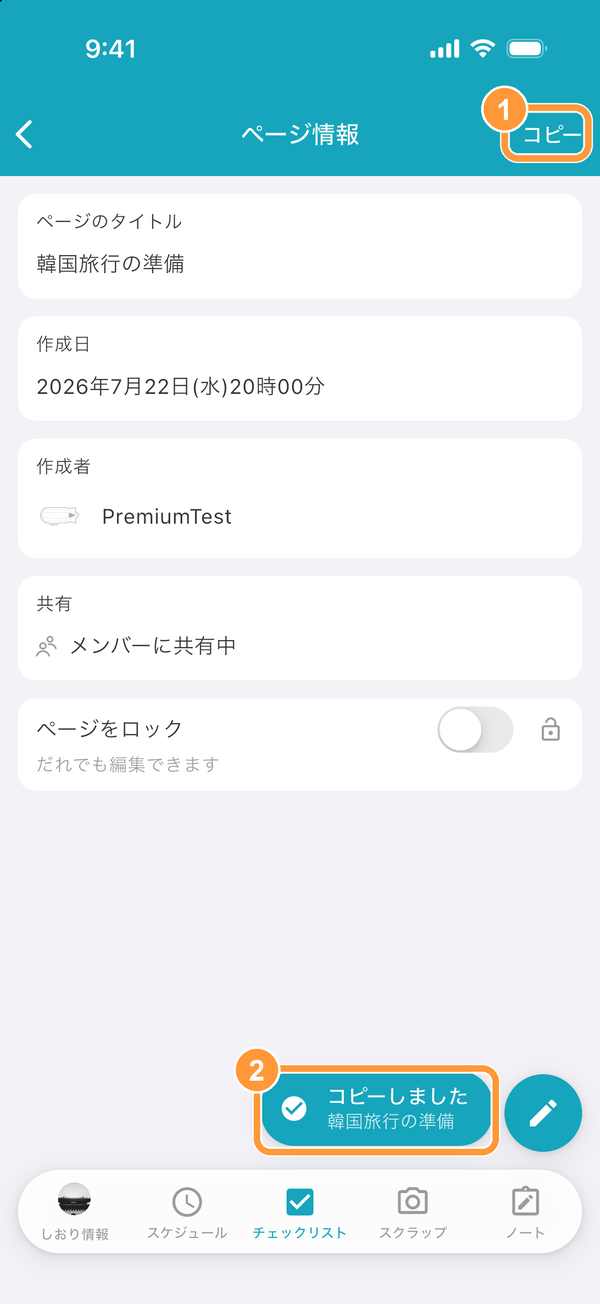
① Touchez « Copier » en haut à droite. ② « Copié » s’affiche.

Ouvrez la liste de contrôle de l’itinéraire de destination : « Page copiée » s’affiche en haut. Touchez « Coller » pour ajouter la page avec sa liste de contrôle.
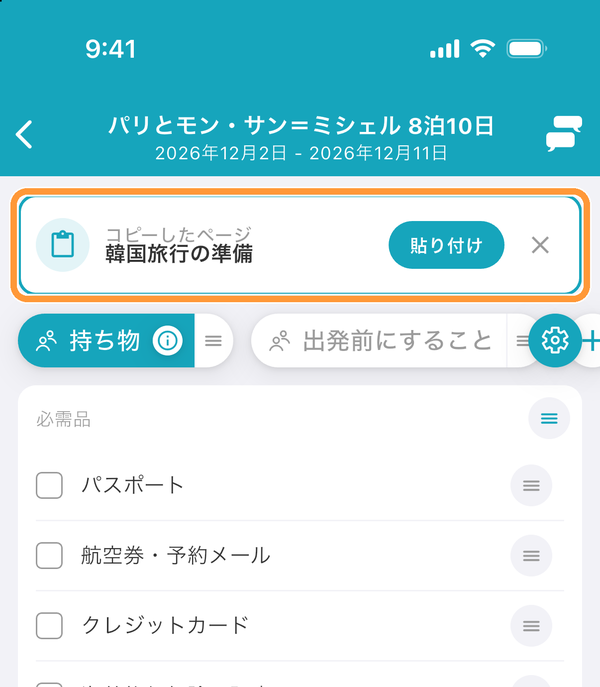
Ouvrez la liste de contrôle de l’itinéraire de destination : « Page copiée » s’affiche en haut. Touchez « Coller » pour ajouter la page avec sa liste de contrôle.
Demander à l’IA

En savoir plus sur tabiori

Demandez à votre IA habituelle si tabiori convient à votre voyage. Votre question est prête en un clic.

Ouvre un nouvel onglet avec votre question et les informations officielles de tabiori déjà incluses.