tabiori

Cách sử dụng tabiori

Chúng tôi xin giới thiệu các tính năng hữu ích của tabiori cho chuyến đi của bạn.
Mời bạn tham khảo.

Sắp xếp lại trang・danh mục của danh sách kiểm tra

Nhấn nút cài đặt trang・danh mục ở góc trên bên phải trang danh sách kiểm tra để chuyển đến màn hình chỉnh sửa trang・danh mục.
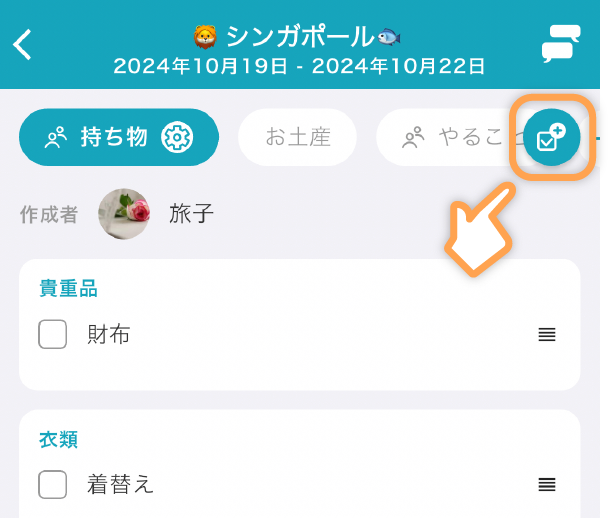
Nhấn nút cài đặt trang・danh mục ở góc trên bên phải trang danh sách kiểm tra để chuyển đến màn hình chỉnh sửa trang・danh mục.

Bạn có thể kéo nút ở cạnh phải để sắp xếp lại.
Ngoài ra, nhấn vào tiêu đề trang sẽ hiển thị các danh mục.
Trong danh mục cũng có thể sắp xếp lại bằng cách kéo tương tự.
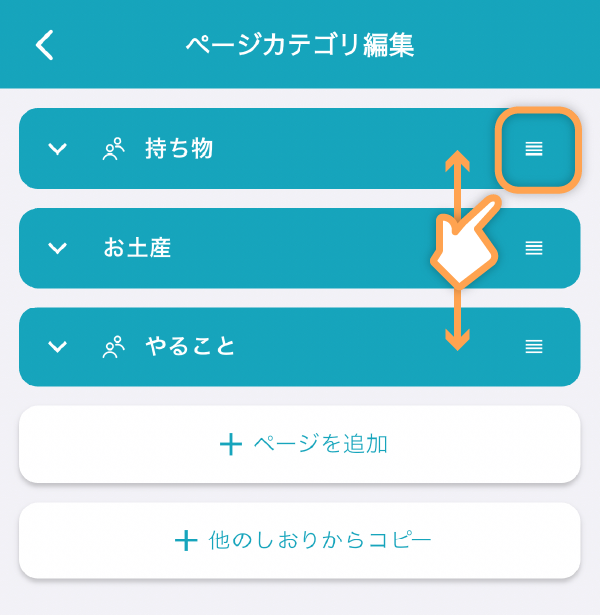
Bạn có thể kéo nút ở cạnh phải để sắp xếp lại.<br>Ngoài ra, nhấn vào tiêu đề trang sẽ hiển thị các danh mục.<br>Trong danh mục cũng có thể sắp xếp lại bằng cách kéo tương tự.

Sắp xếp lại danh mục

Nhấn nút "☑️➕" ở góc trên bên phải màn hình danh sách kiểm tra để chuyển đến màn hình chỉnh sửa trang danh mục.
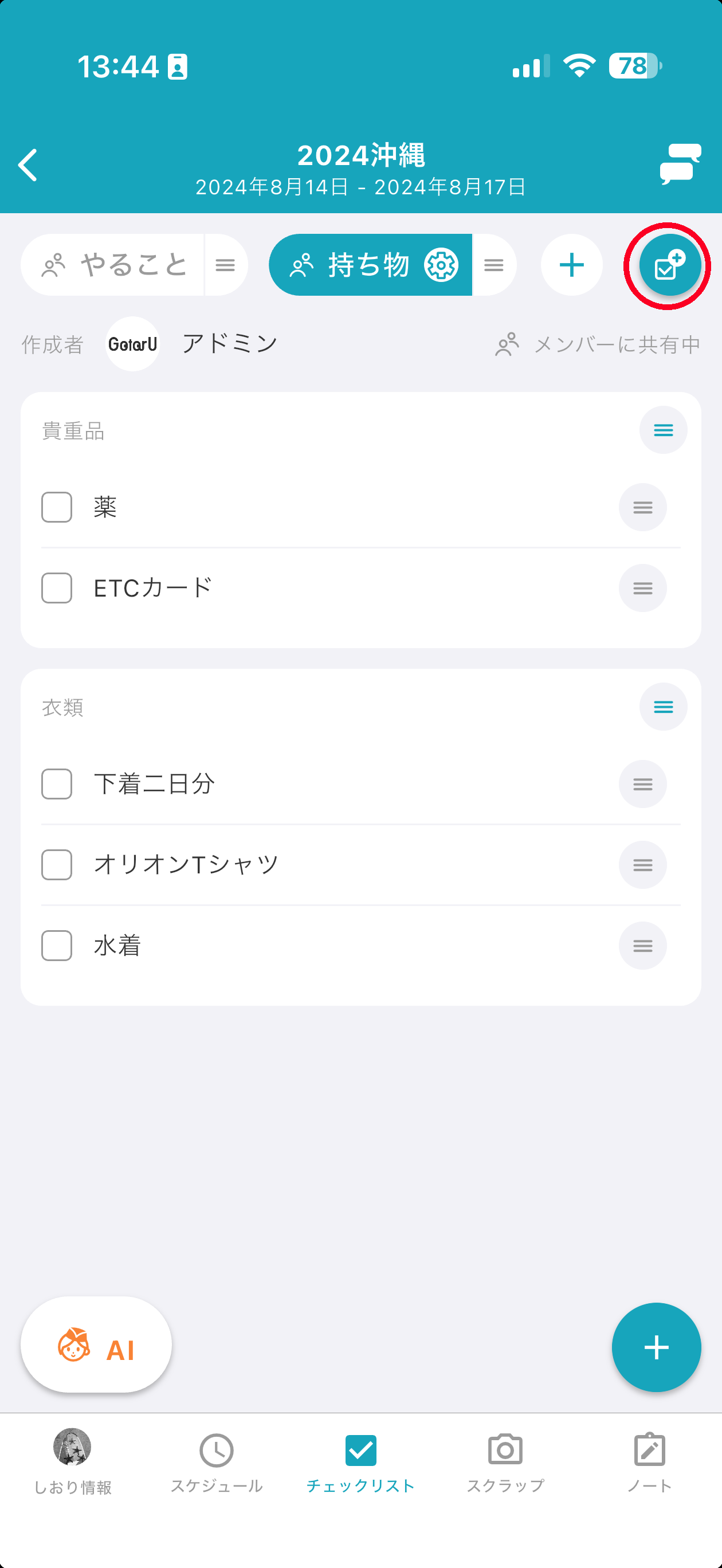
Nhấn nút "☑️➕" ở góc trên bên phải màn hình danh sách kiểm tra để chuyển đến màn hình chỉnh sửa trang danh mục.

Nhấn vào tiêu đề trang sẽ hiển thị danh sách danh mục. Hãy kéo nút ở cạnh phải của mỗi danh mục để sắp xếp lại.
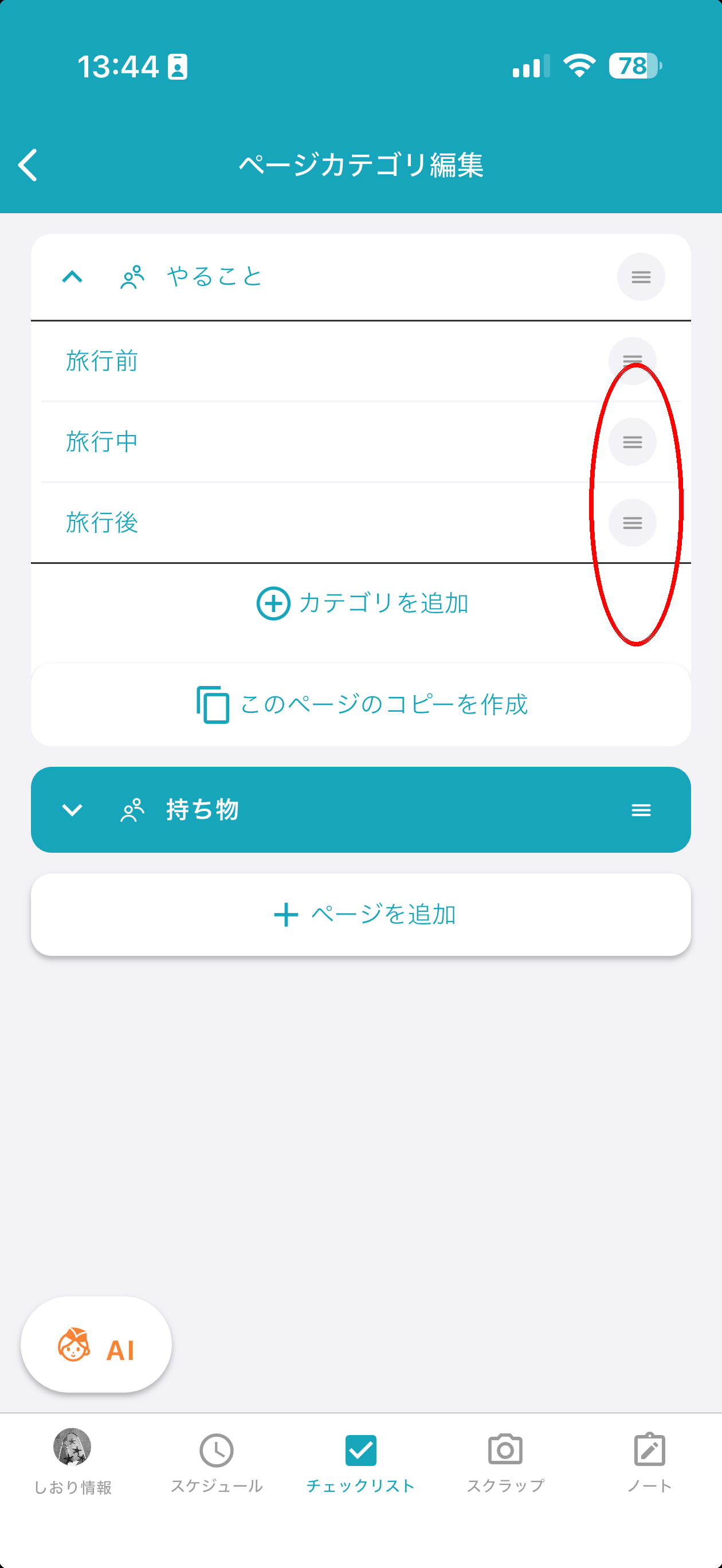
Nhấn vào tiêu đề trang sẽ hiển thị danh sách danh mục. Hãy kéo nút ở cạnh phải của mỗi danh mục để sắp xếp lại.

Sao chép danh sách kiểm tra từ lịch trình khác

Nhấn nút "☑️➕" ở góc trên bên phải màn hình danh sách kiểm tra để chuyển đến màn hình chỉnh sửa trang danh mục.

Nhấn nút "☑️➕" ở góc trên bên phải màn hình danh sách kiểm tra để chuyển đến màn hình chỉnh sửa trang danh mục.

Nhấn nút "Tạo bản sao của trang này" ở phần dưới của trang bạn muốn sao chép, bạn có thể sao chép cả trang danh sách kiểm tra từ lịch trình khác.
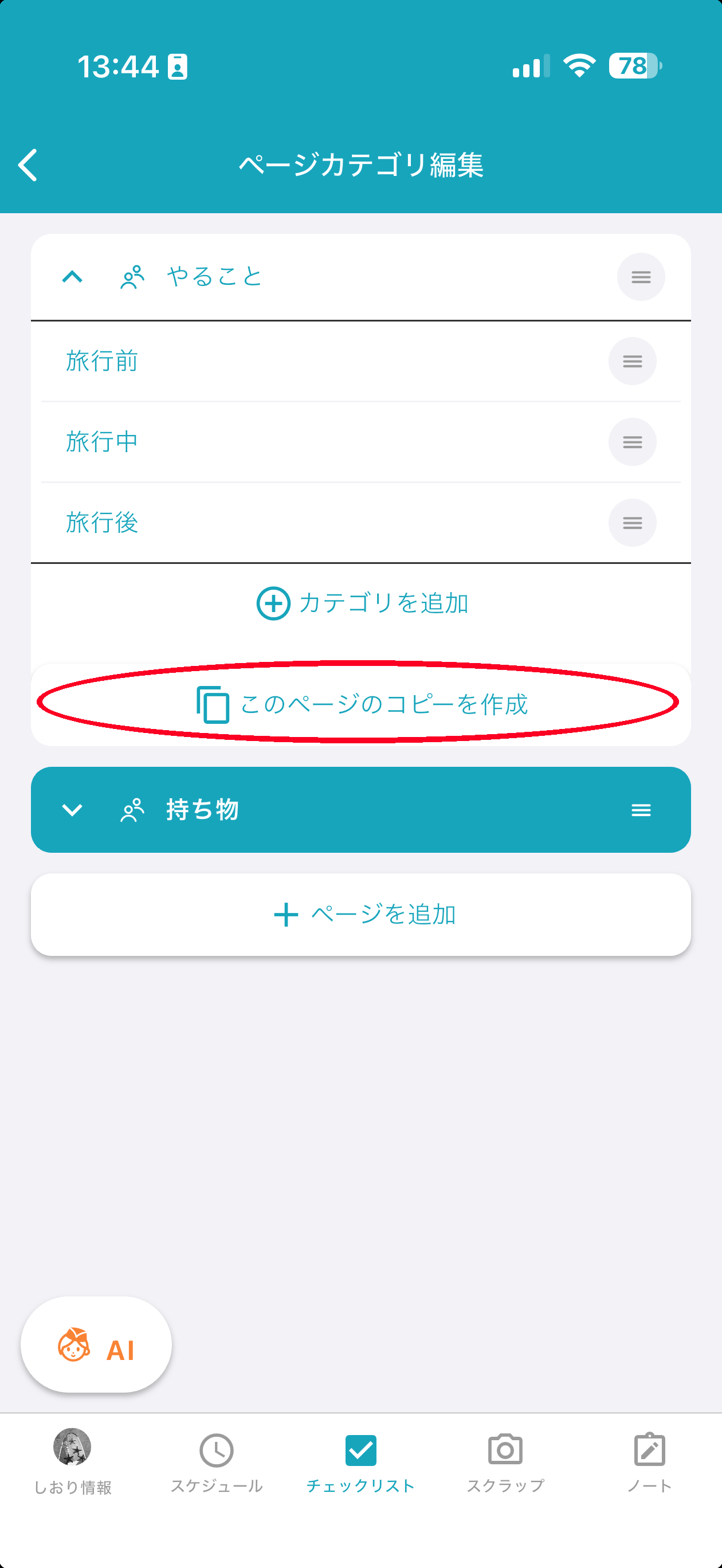
Nhấn nút "Tạo bản sao của trang này" ở phần dưới của trang bạn muốn sao chép, bạn có thể sao chép cả trang danh sách kiểm tra từ lịch trình khác.