ChatGPTと連携する
tabioriはChatGPTのアプリとして利用できます。会話の内容をそのままtabioriのしおりに登録でき、作成したしおりはいつも通りアプリで同行者と共有できます。
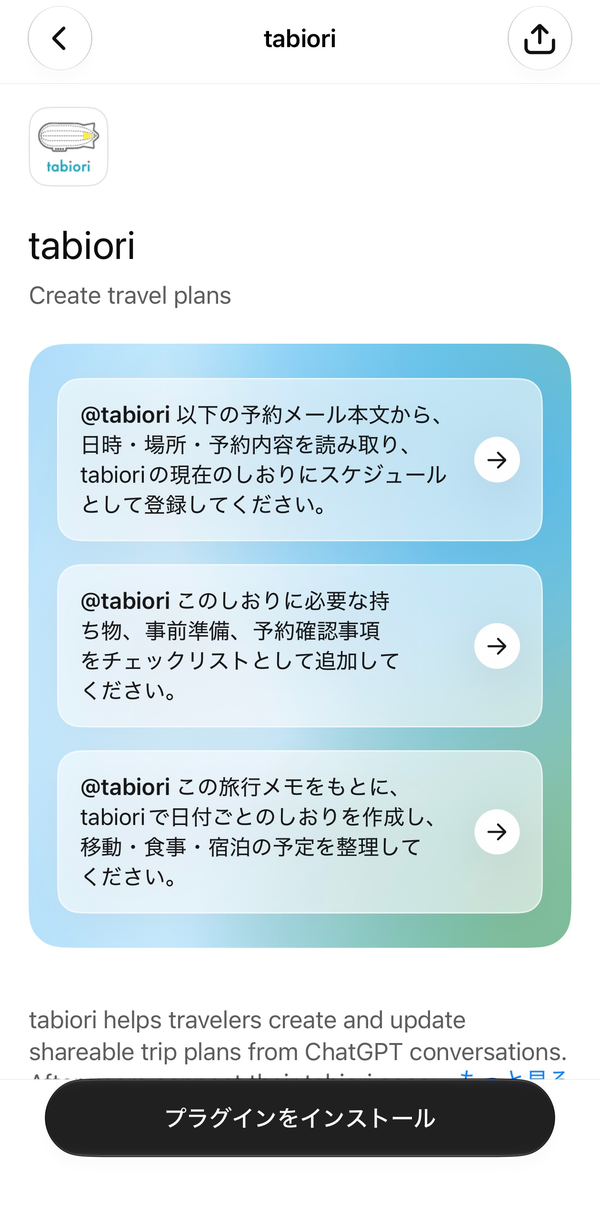
ChatGPTのアプリ検索で「tabiori」を探し、「プラグインをインストール」をタップします。
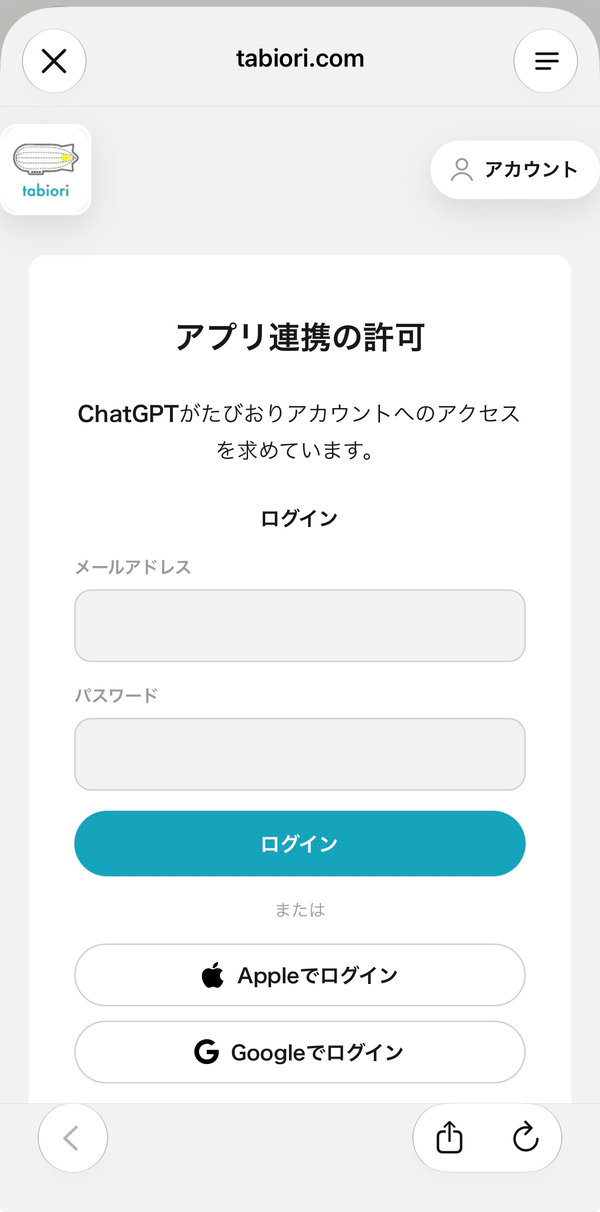
tabioriアカウントでログインします。
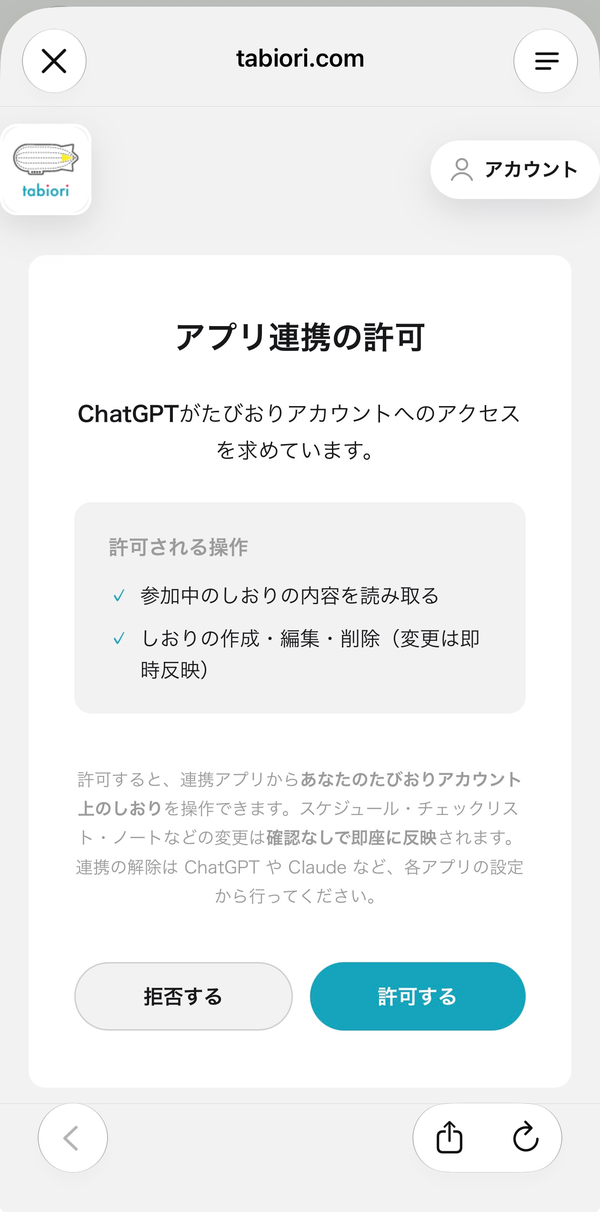
「アプリ連携の許可」画面で許可される操作を確認し、「許可する」をタップします。
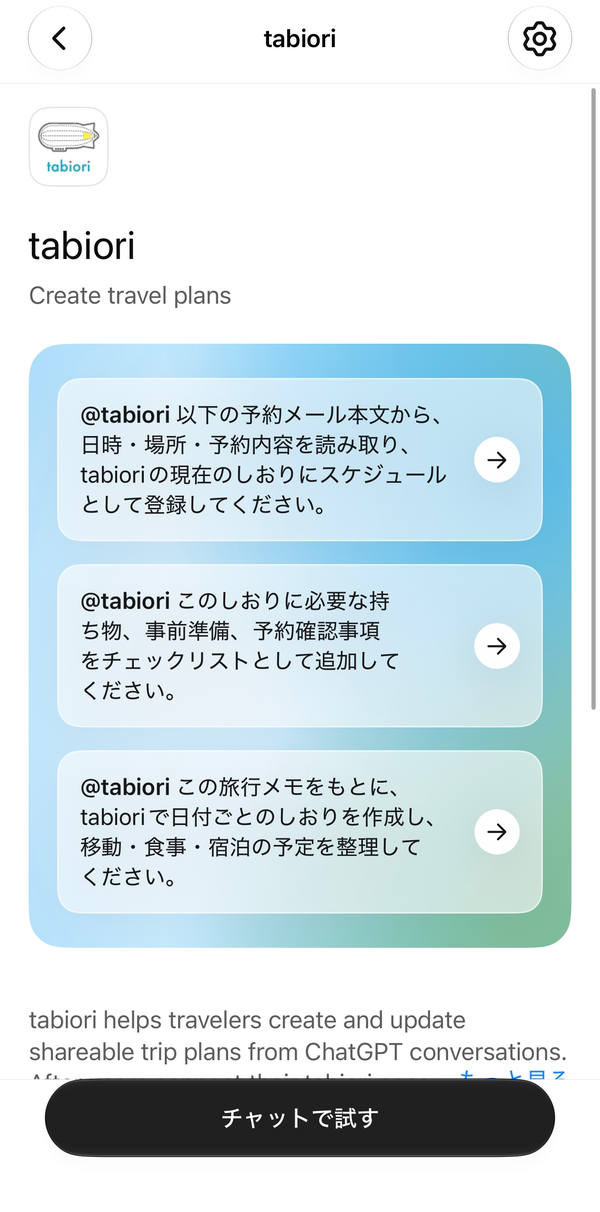
インストールが完了したら「チャットで試す」から利用を開始できます。
おすすめの使い方:予約情報の転記をAIに任せる
予約の内容をしおりへ書き写す作業は、AIに任せるのがおすすめです。
- 予約確認メールの本文を貼り付けると、日時・場所を読み取ってしおりのスケジュールに登録できます。
- 航空券やホテルの予約確認PDFを添付して、そのままスケジュールに登録できます。
- 予約画面のスクリーンショットを貼り付けて登録することもできます。
そのまま使えるプロンプト例
- 以下の予約メール本文から、日時・場所・予約内容を読み取り、tabioriの現在のしおりにスケジュールとして登録してください。
- このしおりに必要な持ち物、事前準備、予約確認事項をチェックリストとして追加してください。
- この旅行メモをもとに、tabioriで日付ごとのしおりを作成し、移動・食事・宿泊の予定を整理してください。
知っておいてほしいこと
- AIからの変更は確認なしで即時反映され、しおりのメンバーにもすぐ表示されます。
- ChatGPTとの連携の解除は、ChatGPTの設定から行えます。
- AIから見えるのは、ログインした本人が参加しているしおりのみです。
ChatGPT以外のAIと連携する(MCP)
tabioriは、AIとサービスをつなぐ共通の仕組み「MCP」に対応しています。ChatGPTのほか、Claude・Gemini・Museからも、下の接続先URLを追加してtabioriアカウントでログインすると、しおりを作成・編集できます。
- 連携できるAI:ChatGPT、Claude、Gemini、Muse
- 接続先URL:
https://mcp.tabiori.com/editor - 各AIの設定で、接続先URLをMCPサーバー(カスタムコネクタ)として追加し、表示されるtabioriの画面でログインして連携を許可します。
- AI側で連携を解除しても、tabiori側の連携は解除されないことがあります。解除するときは、tabioriアプリの「設定 > AI連携 > 連携を管理」、またはWebの「マイページ > AI連携」から解除することをおすすめします。
- tabioriには一般公開のAPIはありません。外部のAIとの連携にはMCPを使います。