Reise-App teilen und Mitglieder einladen
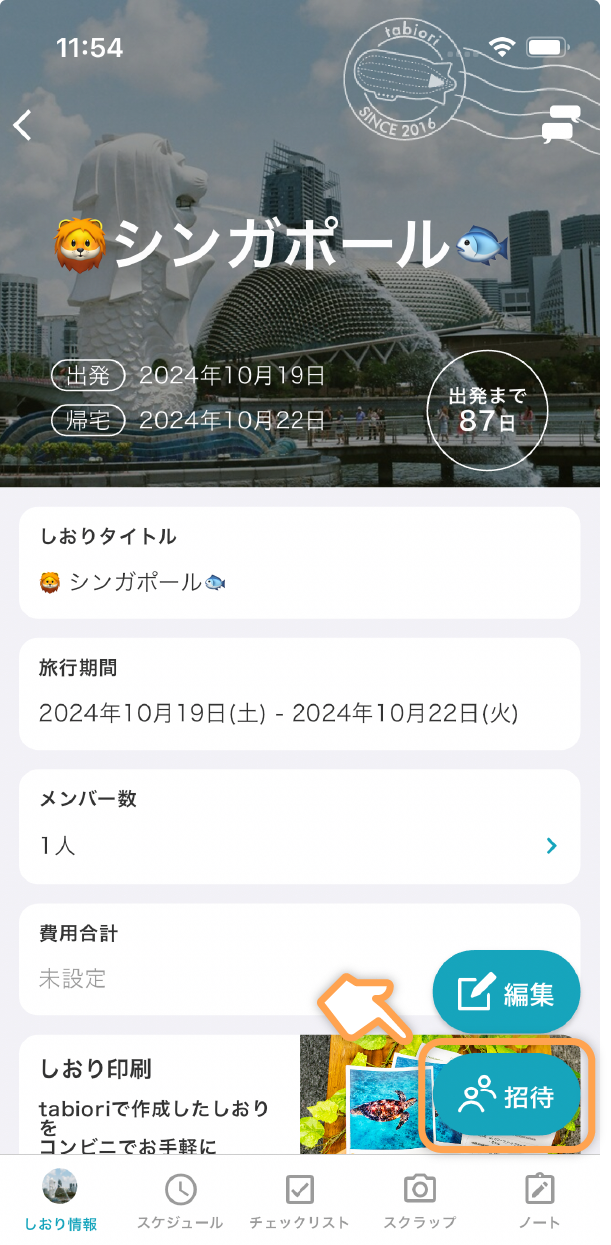
Tippen Sie unten rechts in der Detailansicht der Reise-App auf die Schaltfläche „Einladen“, um zum Einladungsbildschirm zu gelangen.
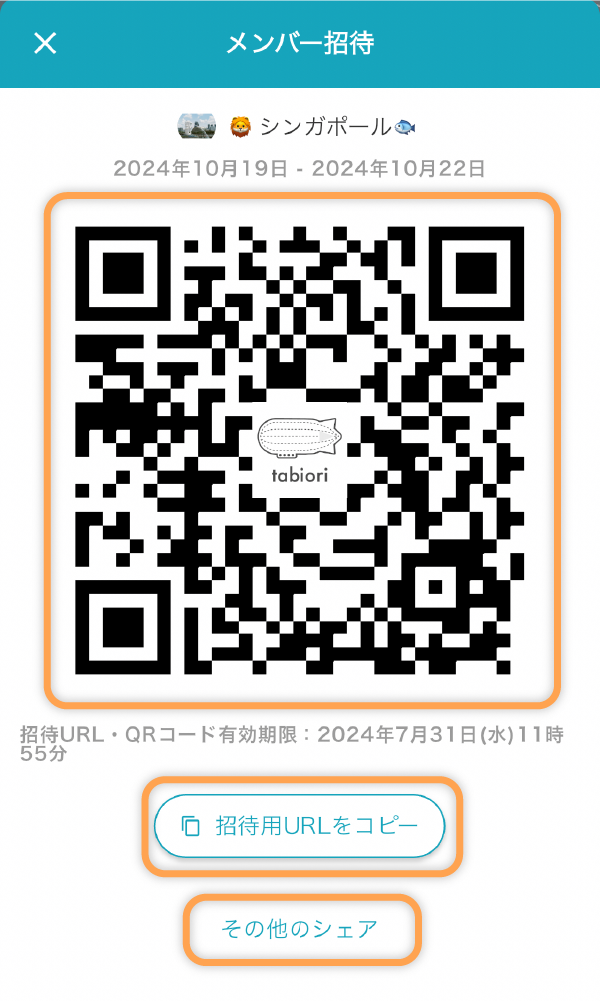
Teilen Sie den Einladungs-QR-Code oder die Einladungs-URL mit der Familie oder den Freunden, die Sie einladen möchten.
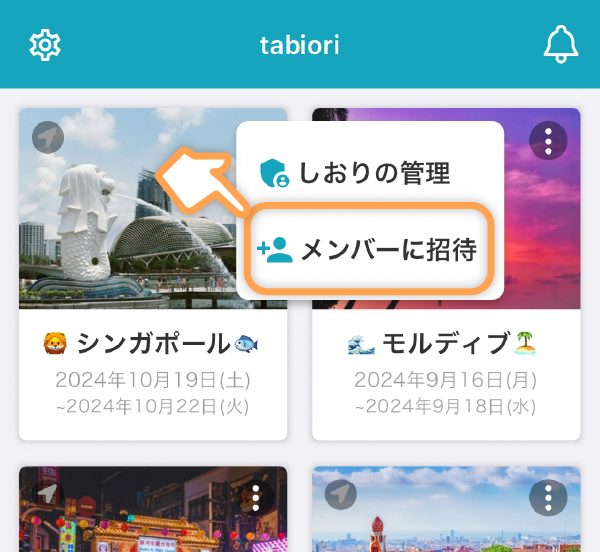
Dieselbe Aktion ist auch über das Menü in der Übersicht der Reise-Apps möglich.
Reise-App kopieren (duplizieren)
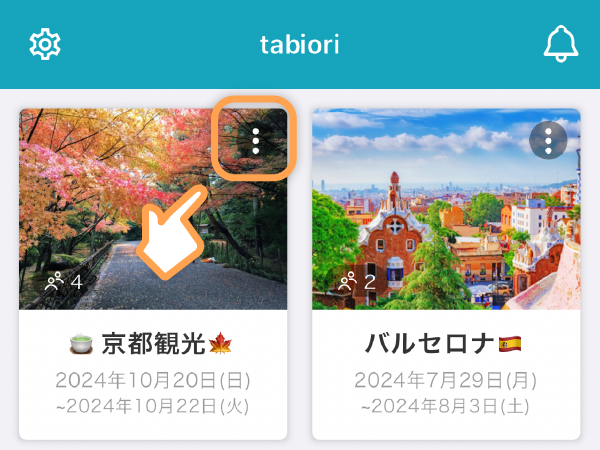
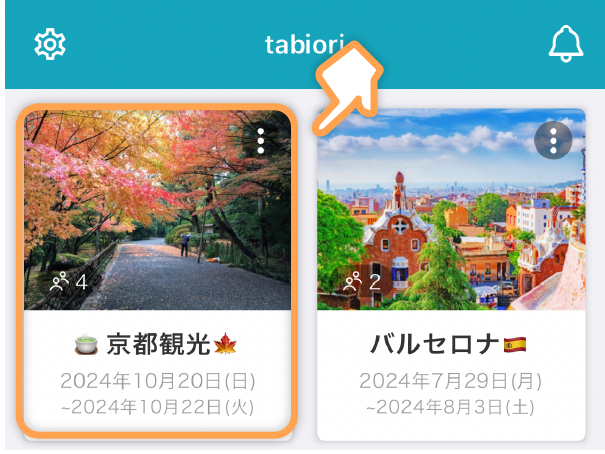
Öffnen Sie in der Übersicht der Reise-Apps das Menü der Reise-App, die Sie kopieren möchten.
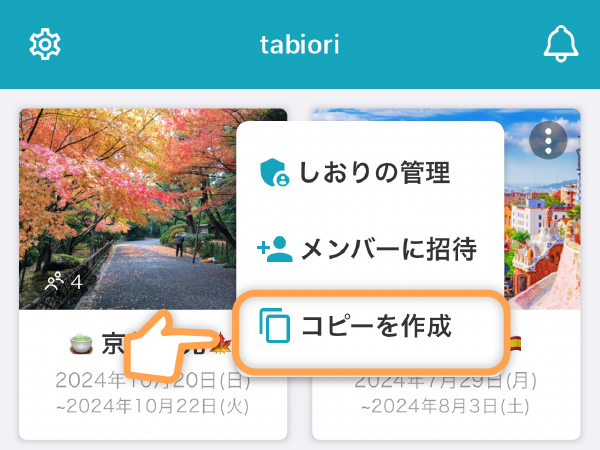
Tippen Sie auf „Kopie erstellen“.
Standort mit Mitgliedern teilen
Öffnen Sie die Reise-App, deren Standort Sie mit den Mitgliedern teilen möchten.
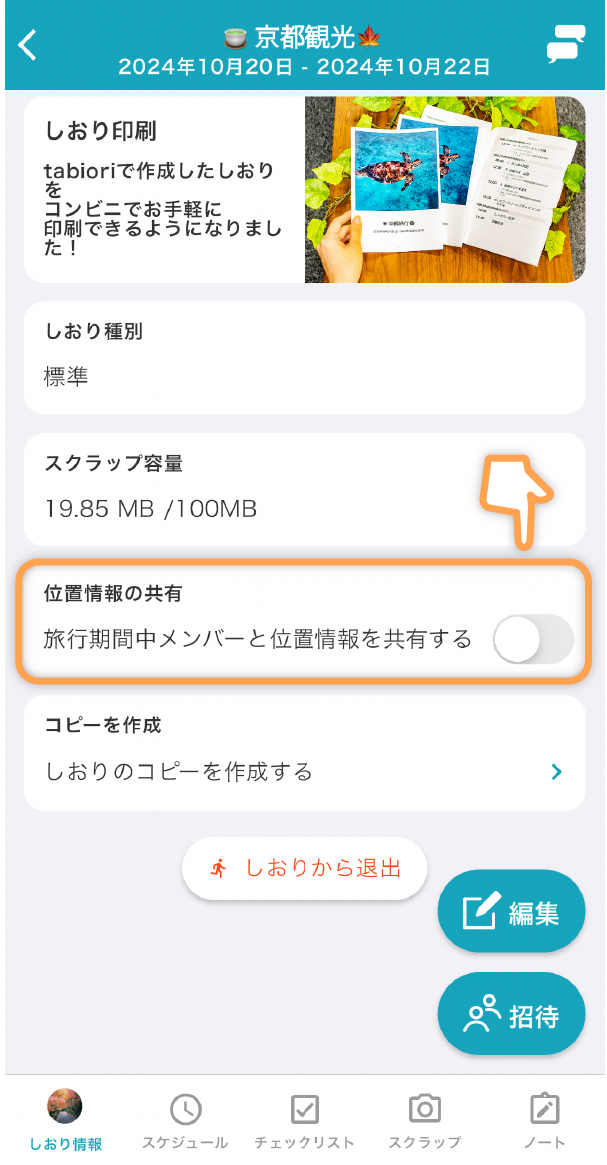
Aktivieren Sie unter Reise-App-Informationen > Standortteilung die Option „Standort während des Reisezeitraums mit Mitgliedern teilen“.
Der Standort wird nur während des für die Reise-App festgelegten Zeitraums mit den Mitgliedern geteilt.
Die geteilten Standorte können Sie über die Kartenanzeige nutzen, die erscheint, wenn Sie die Detailseite des Zeitplans nach unten wischen.
Reisezeitraum ändern
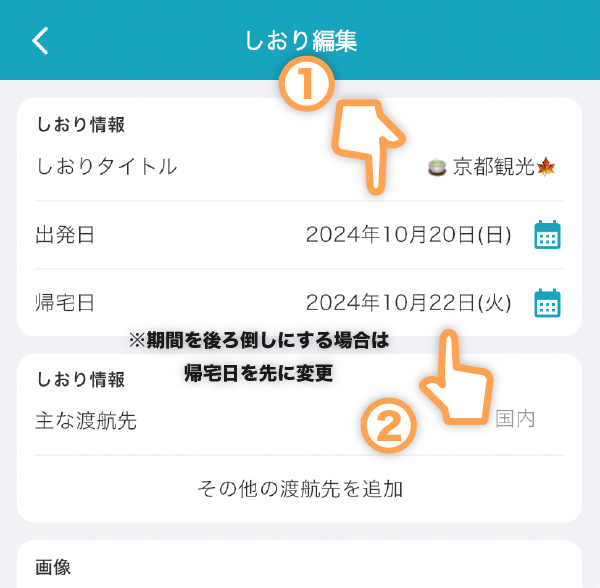
Wenn Sie den Reisezeitraum nach vorne verschieben, ändern Sie die Daten in der Reihenfolge Abreisetag → Rückreisetag.
Wenn Sie ihn nach hinten verschieben, ändern Sie sie umgekehrt in der Reihenfolge Rückreisetag → Abreisetag.