인쇄하기
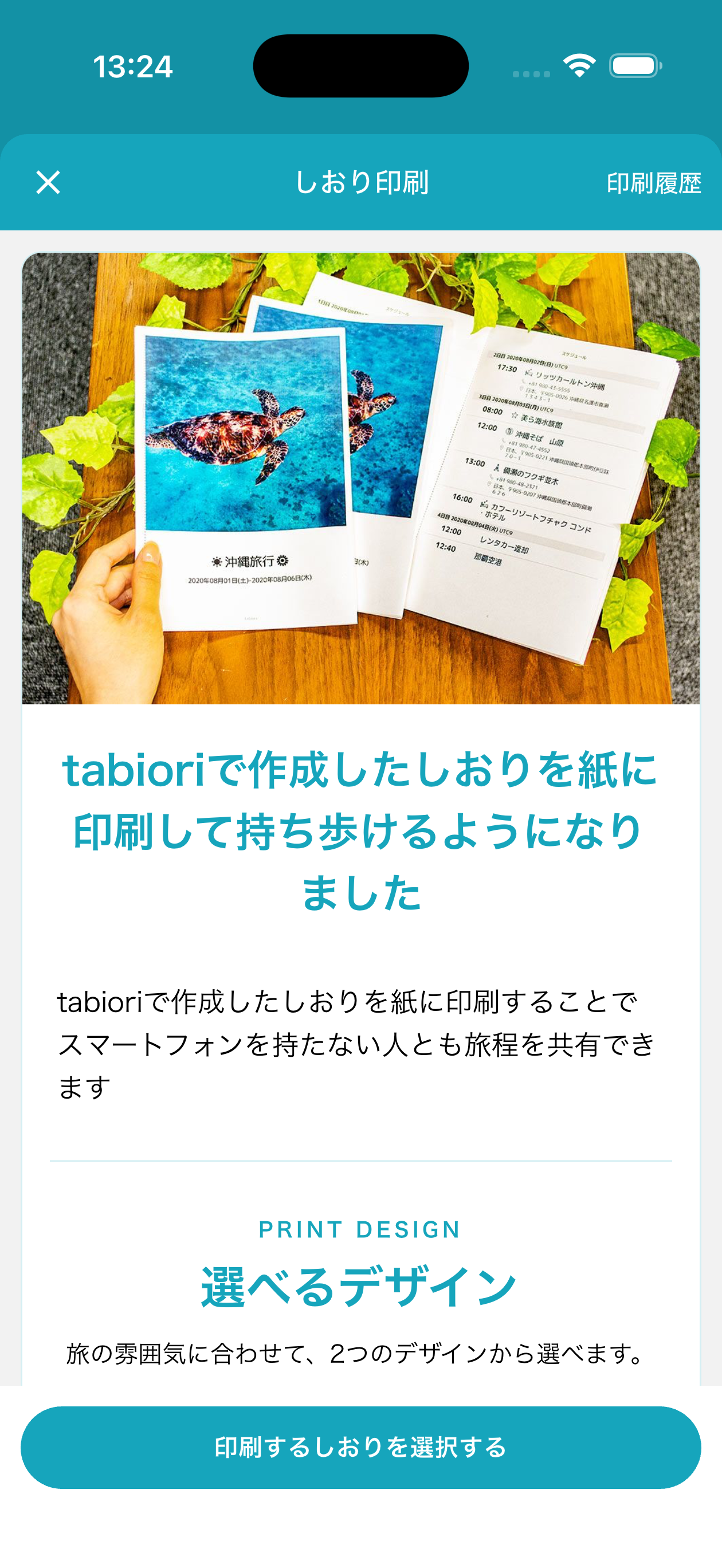
‘시오리 정보’에서 ‘시오리 인쇄’를 탭합니다. 이용 안내를 확인한 뒤 ‘인쇄 미리보기 생성’을 탭하세요.
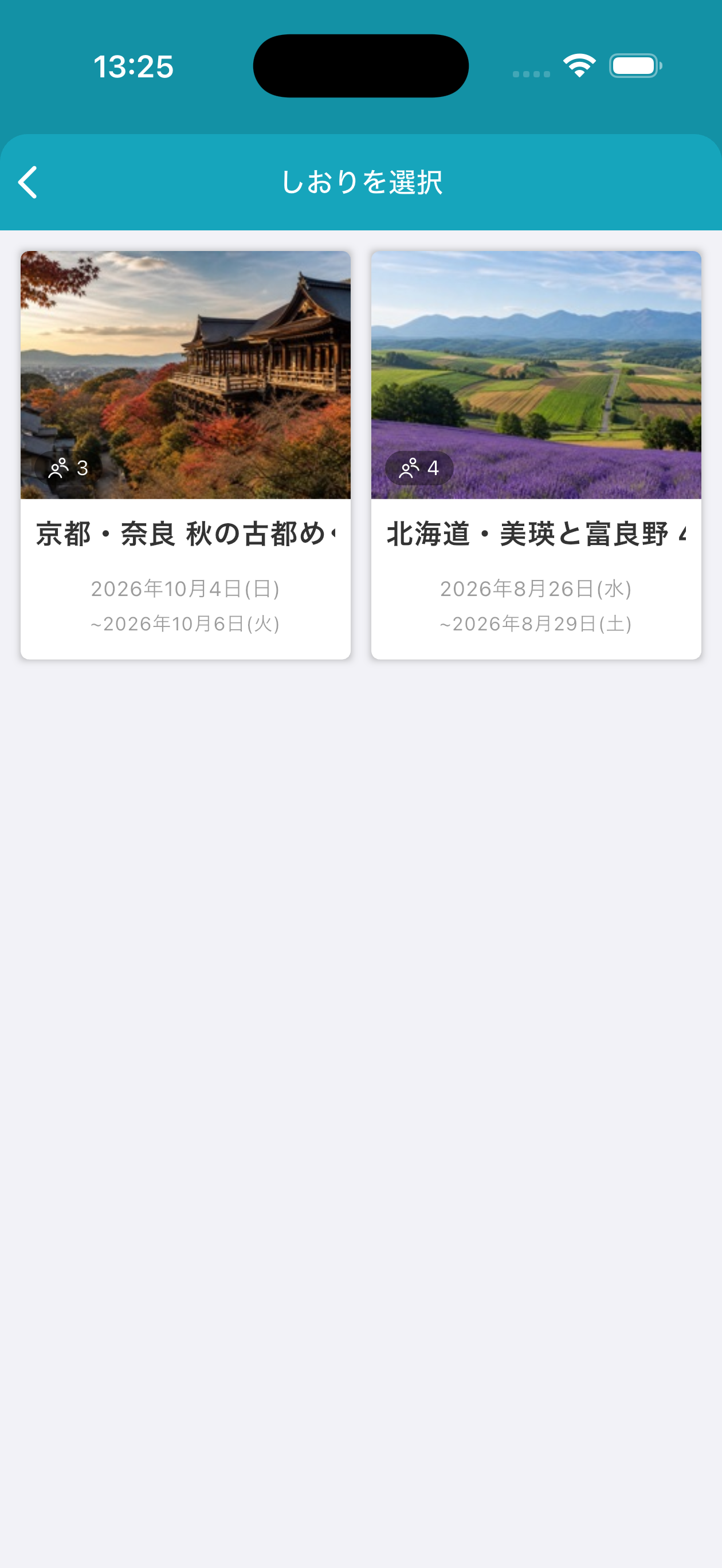
시오리를 선택하지 않고 인쇄 화면을 연 경우, 인쇄할 시오리를 선택합니다.
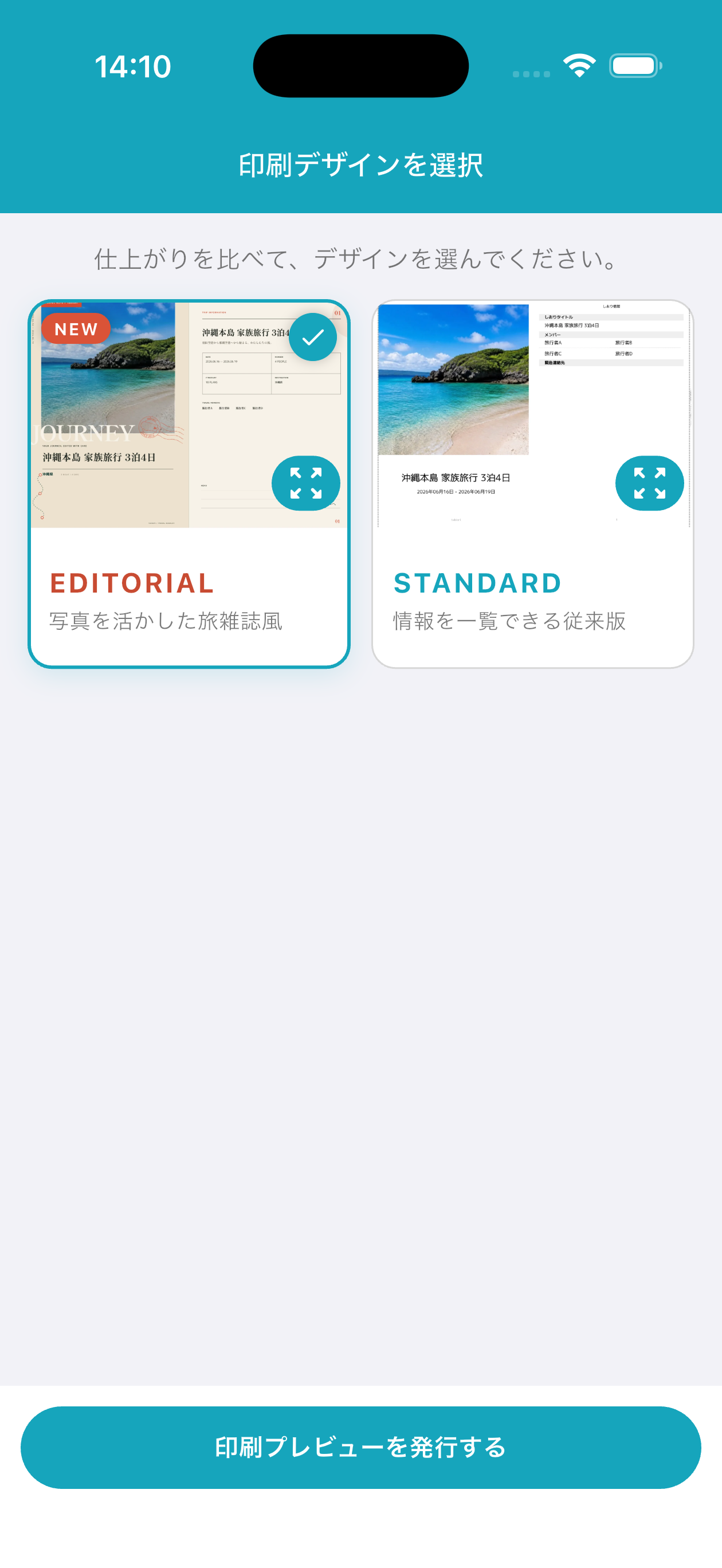
완성된 모습을 비교하고 디자인을 선택하세요. EDITORIAL (사진을 살린 여행 잡지 스타일) / STANDARD (정보를 한눈에 볼 수 있는 기본 레이아웃)
인쇄 미리보기 생성
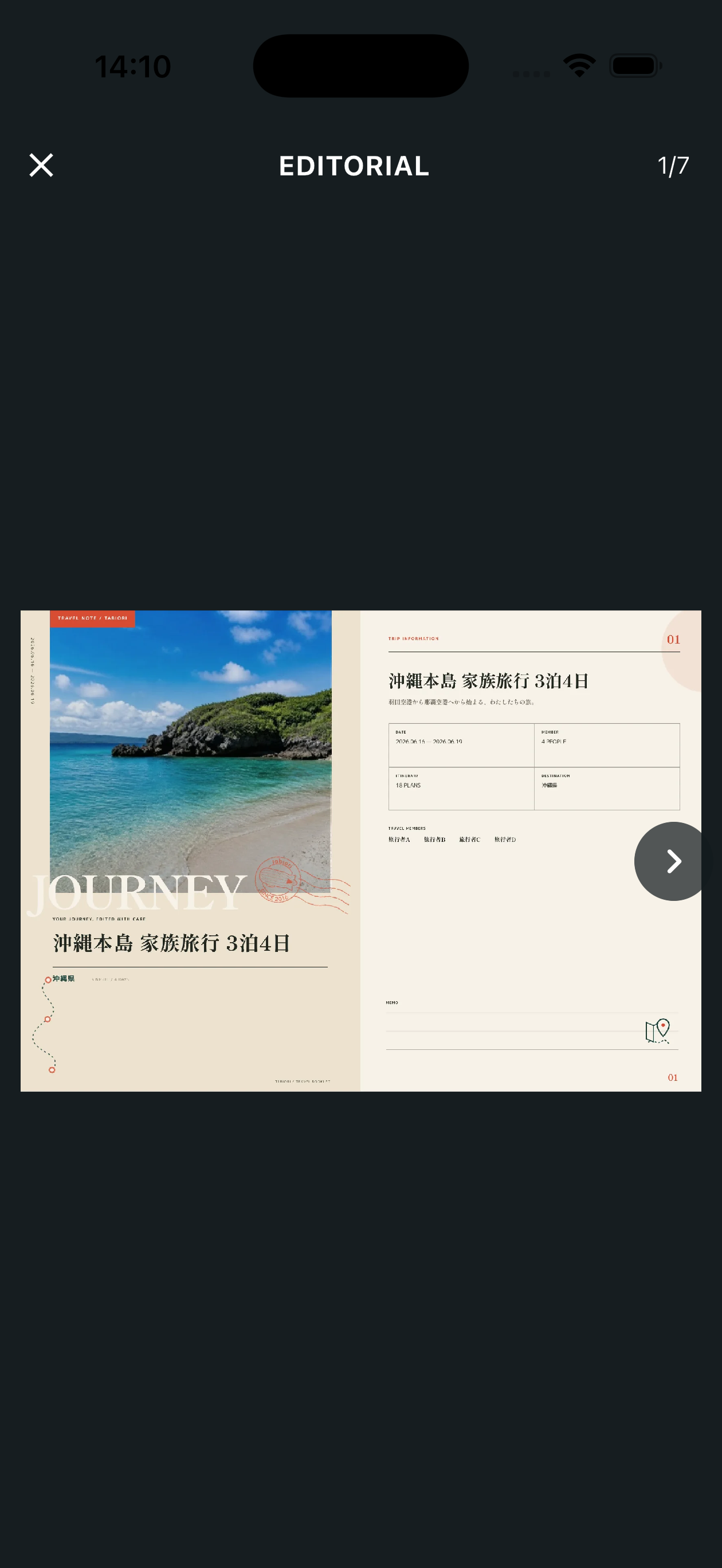
미리보기는 좌우로 스와이프해 페이지를 이동하고 핀치 동작으로 확대할 수 있습니다. 내용을 확인한 뒤 화면 안내에 따라 결제로 진행하세요.
편의점에서 인쇄하기 전에
인쇄 데이터 전송료는 1회 ¥299(세금 포함)입니다. ※일정 편의점 인쇄에는 인쇄비가 별도로 필요합니다. 사용자 번호는 발급 후 5일간 유효합니다. 데이터 양이 많으면 인쇄 데이터가 여러 파일로 나뉠 수 있습니다. 매장에서는 같은 사용자 번호로 모든 파일을 인쇄해 주세요. 로손·패밀리마트·세이코마트 중 하나의 편의점 멀티 복사기에서 사용자 번호를 입력한 후 원하는 부수를 인쇄하세요.
인쇄 번호 확인
앱에서 스토어 탭을 엽니다.
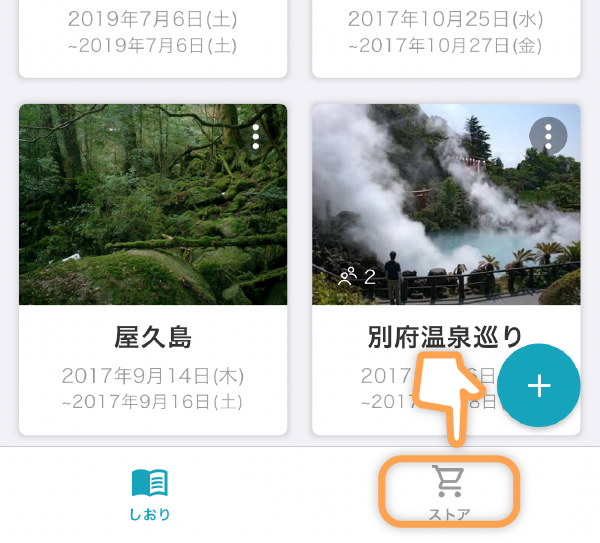
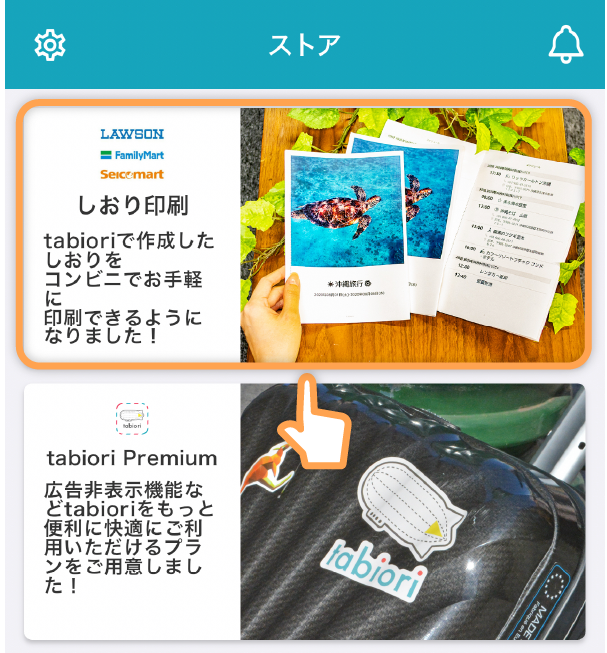
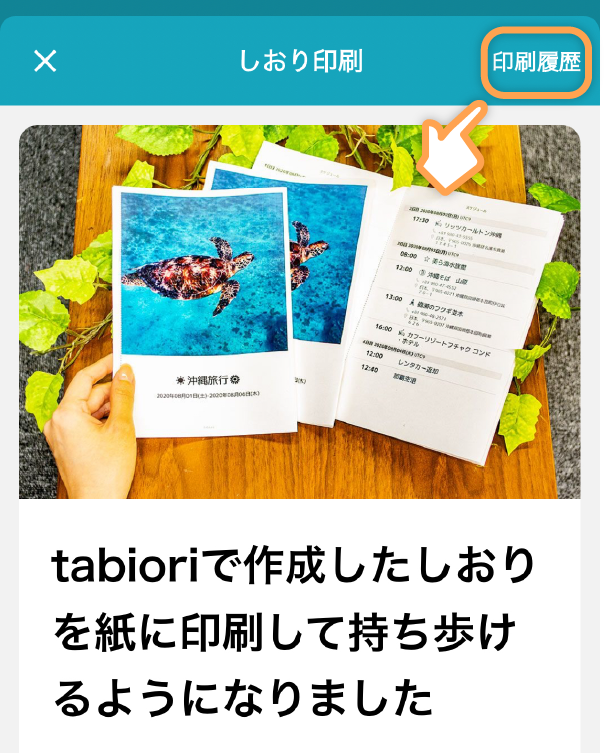
'일정표 인쇄' → 오른쪽 상단 '인쇄 기록' 을 탭합니다.
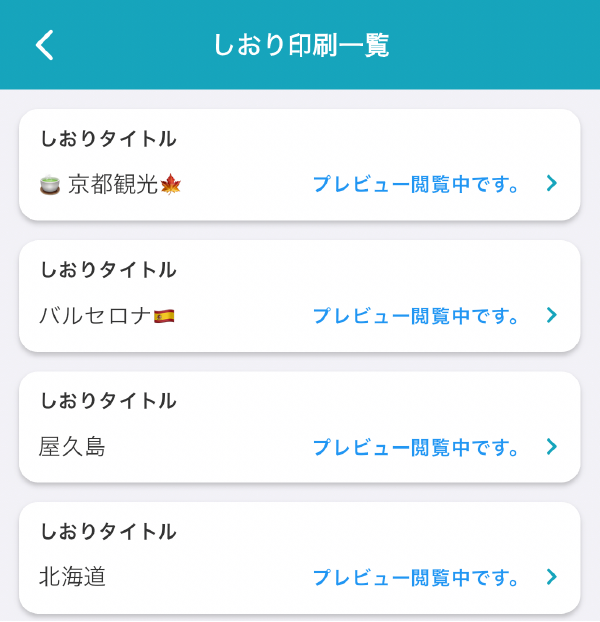
미리보기 생성된 일정표 목록에서 원하는 항목을 선택해 번호를 확인하세요.
인쇄 미리보기가 생성된 일정표가 표시되므로 상태나 인쇄 번호를 확인하려는 일정표를 탭하세요.
웹 버전으로 집에서 인쇄
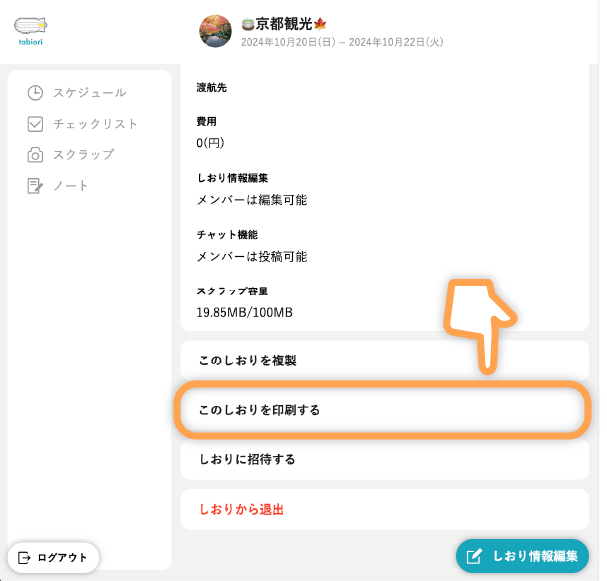
웹에서 일정표 정보 페이지의 '이 일정표 인쇄' 를 클릭합니다.
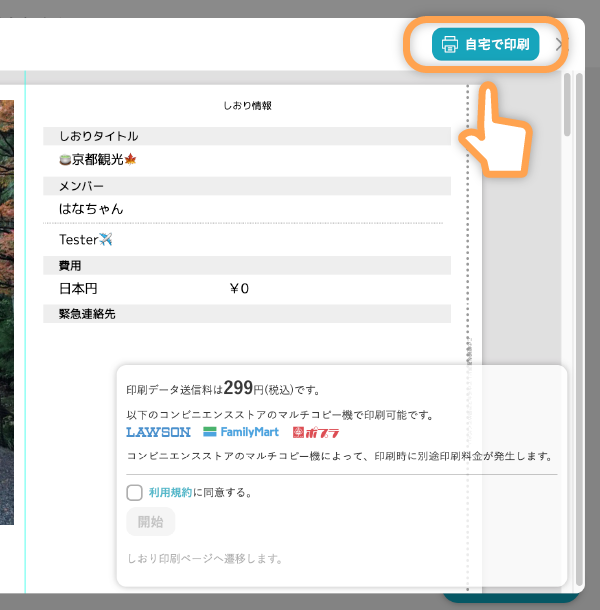
미리보기 창 오른쪽 상단 '집에서 인쇄' 를 클릭해 가정용 프린터로 출력합니다.
본 기능은 Premium 회원 한정입니다
인쇄 후 제본 방법
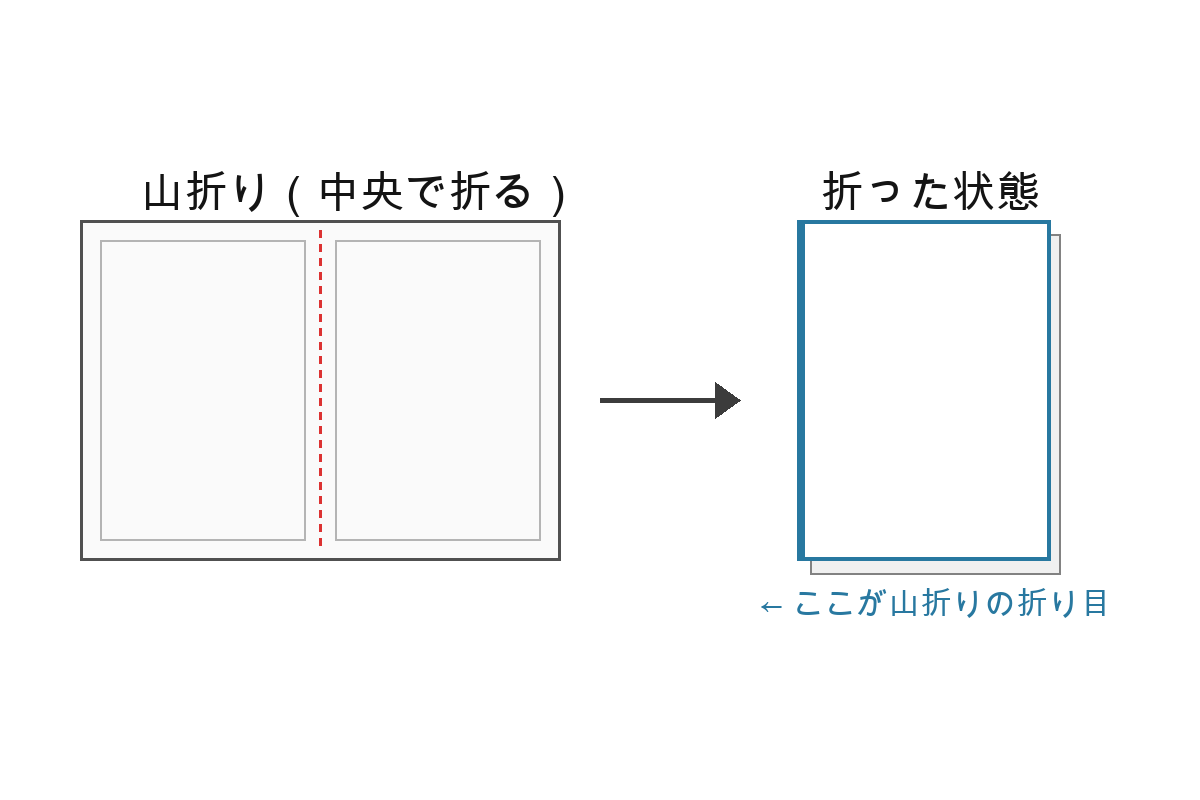
인쇄한 각 용지를 중앙의 세로선을 따라 인쇄면이 바깥쪽을 향하도록 산접기(山折り)로 접습니다.
접은 용지를 순서대로 겹친 뒤, 용지 가장자리에 인쇄된 가이드("이 세로선을 기준으로 스테이플러로 고정하세요")에 맞춰 스테이플러로 고정하면 후쿠로토지(袋とじ) 책 형태의 시오리가 완성됩니다.