Come stampare
In Informazioni della guida, tocca Stampa la guida. Controlla le istruzioni, quindi tocca Crea anteprima di stampa.
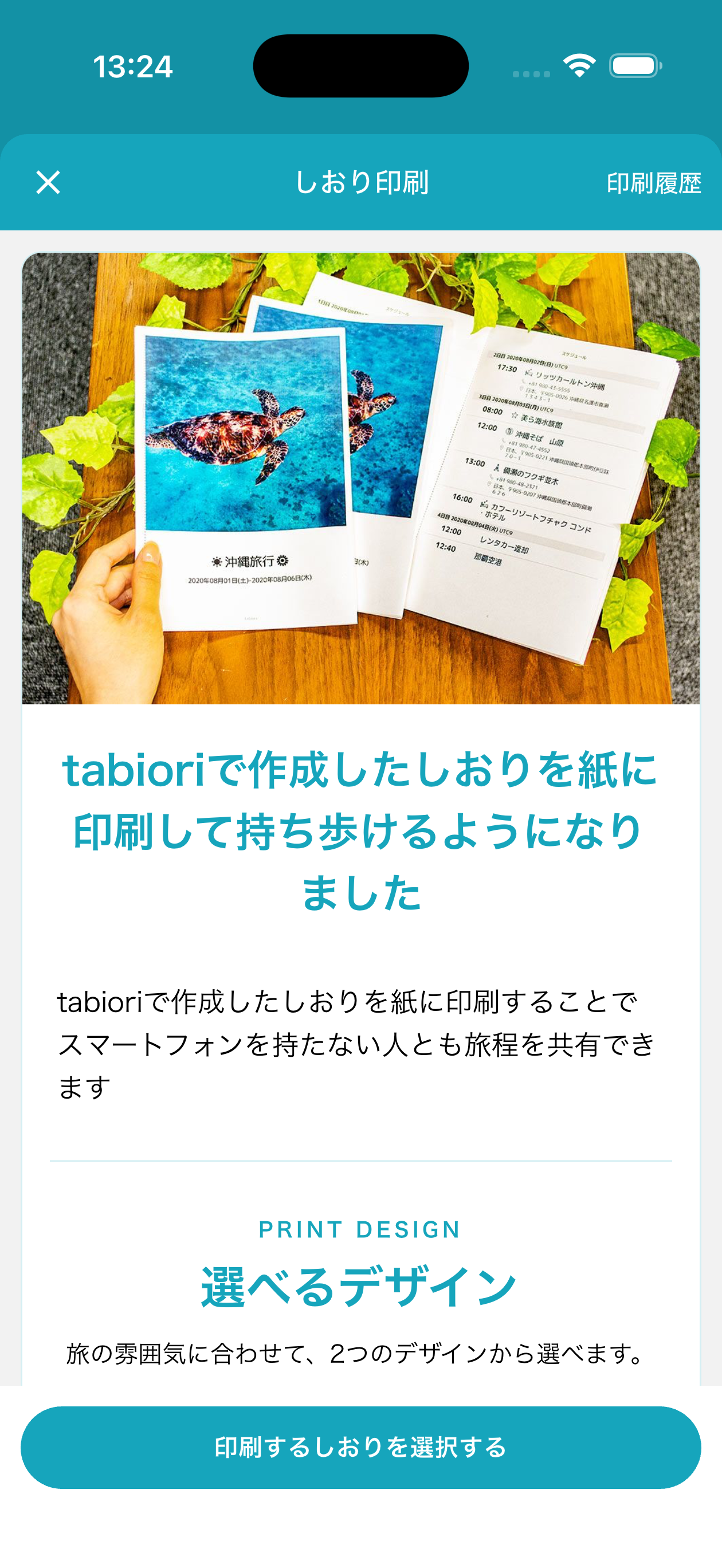
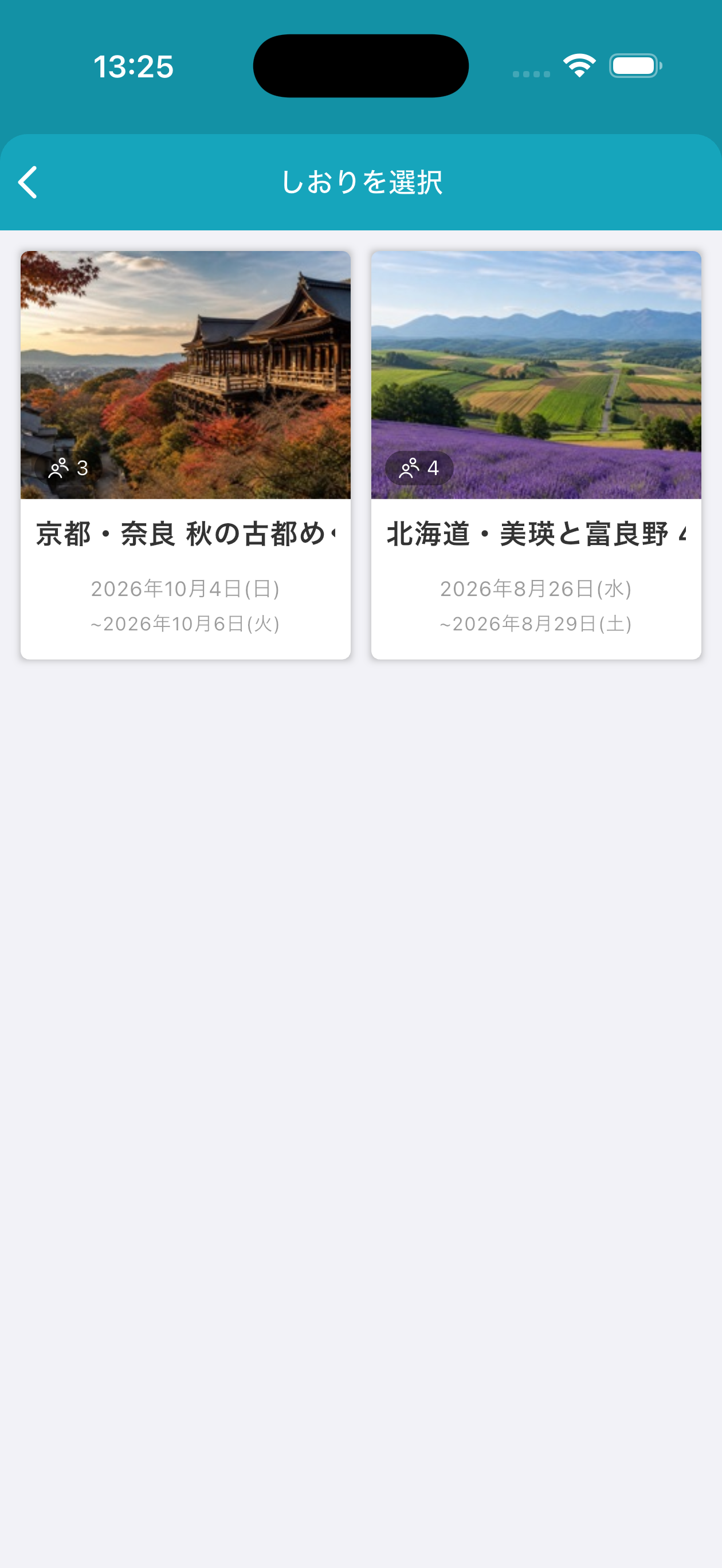
Se hai aperto la schermata di stampa senza selezionare una guida, scegli quella da stampare.
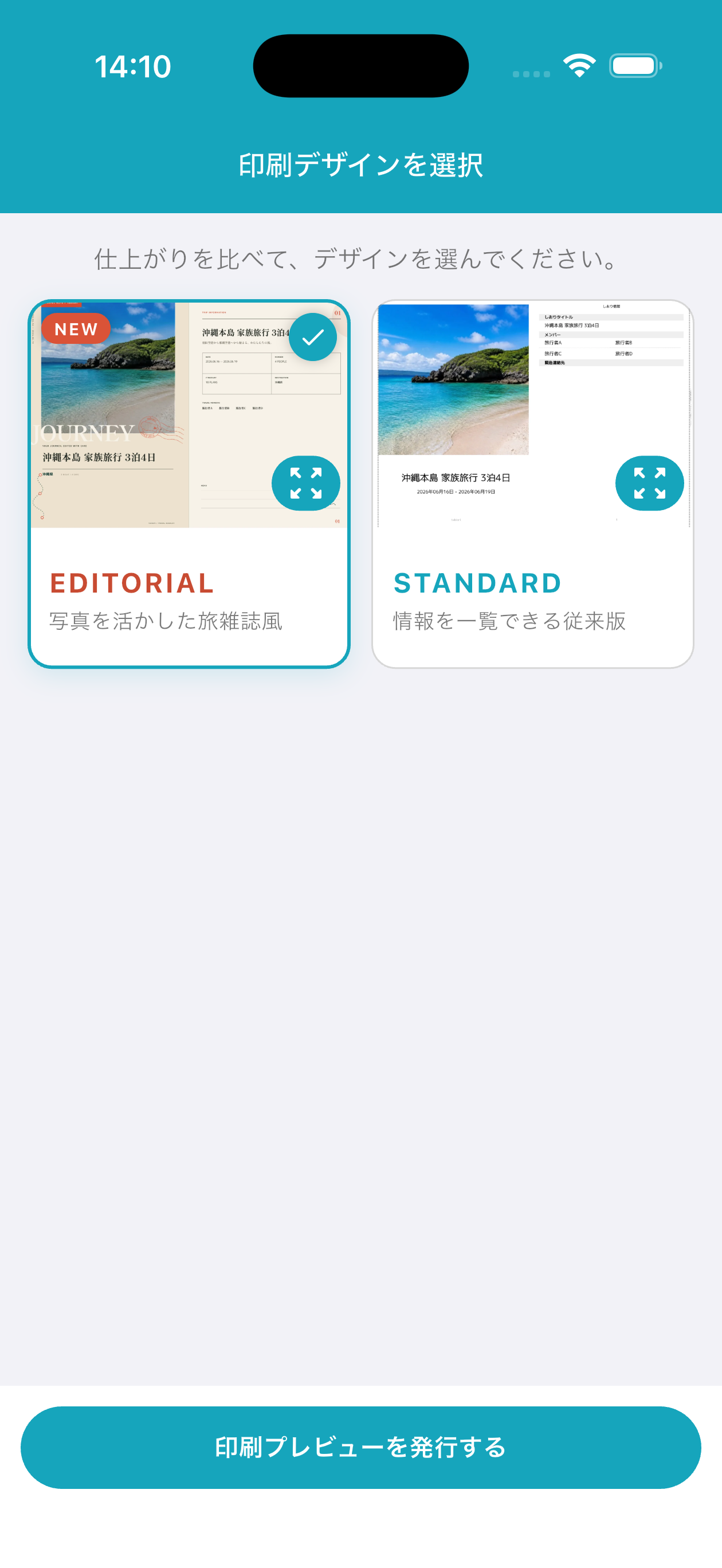
Confronta il risultato e scegli il design. EDITORIAL (stile rivista di viaggio che valorizza le foto) / STANDARD (layout classico con le informazioni a colpo d’occhio)
Crea anteprima di stampa
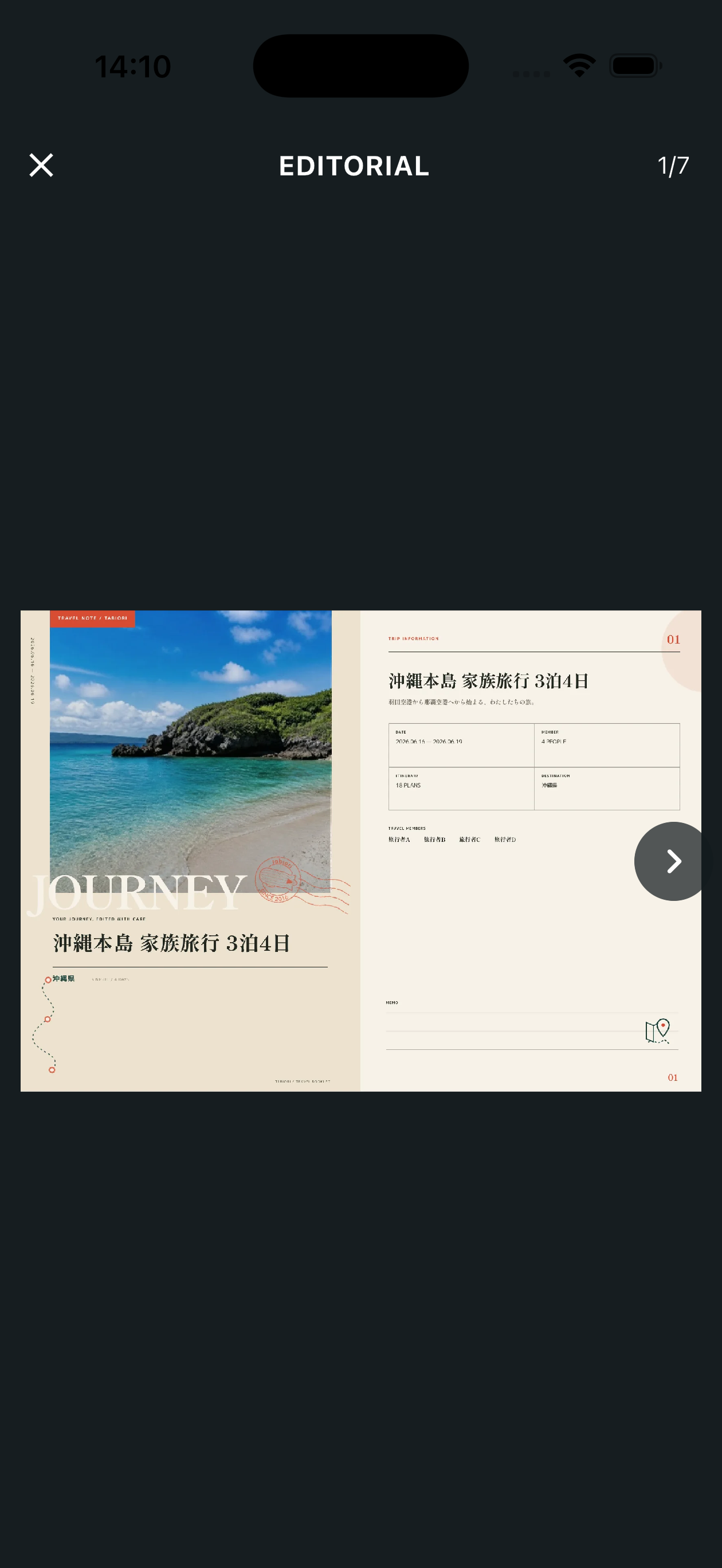
Scorri a sinistra o a destra per cambiare pagina nell’anteprima e pizzica per ingrandire. Dopo aver controllato il contenuto, segui le istruzioni per procedere al pagamento.
Prima di stampare al convenience store
Il costo di invio dei dati di stampa è di ¥299 (IVA inclusa). * La stampa fisica nel negozio prevede un costo separato. Il numero utente è valido per 5 giorni dall’emissione. Se i dati sono molti, il lavoro di stampa può essere suddiviso in più file. Usa lo stesso numero utente per stamparli tutti in negozio. Inserisci il numero utente nella fotocopiatrice multifunzione di un qualsiasi punto vendita Lawson, Family Mart o Seiko Mart e stampa il numero di copie desiderato.
Come verificare il numero di stampa
Dopo aver avviato l'app, dalla schermata dell'elenco delle guide passi alla scheda Store.
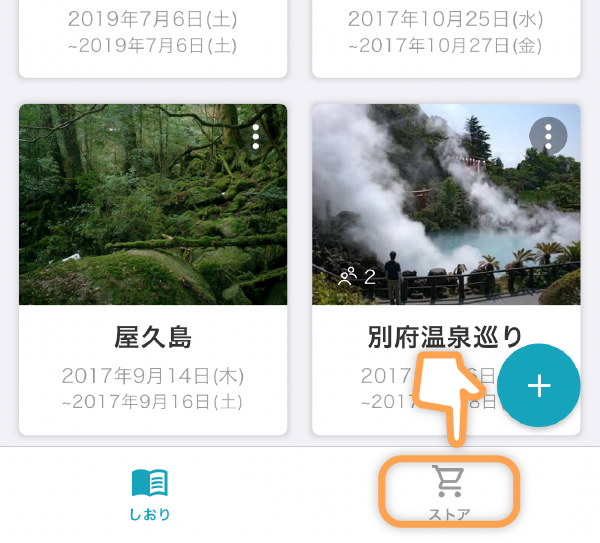
Poi tocchi Stampa della guida.
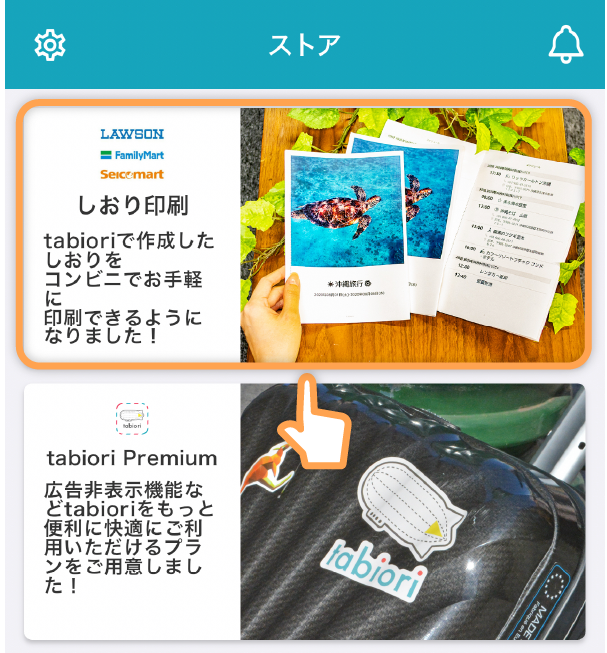
Quindi tocchi Cronologia di stampa in alto a destra.
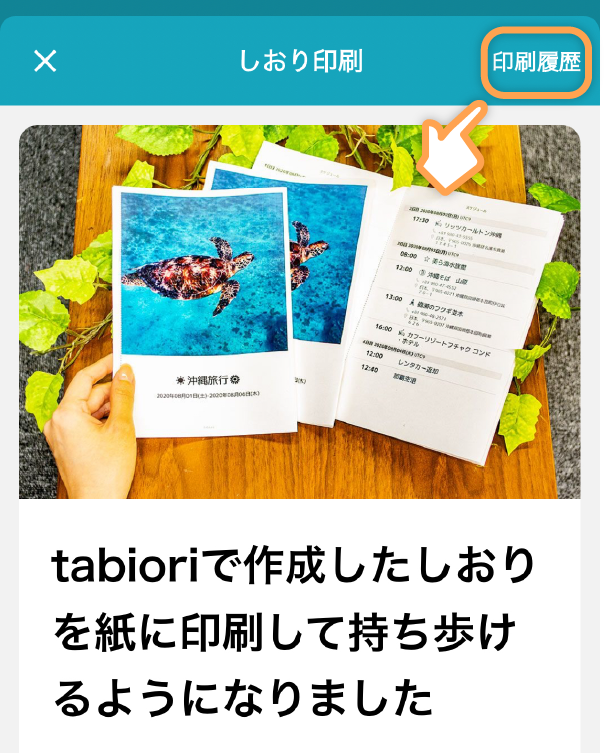
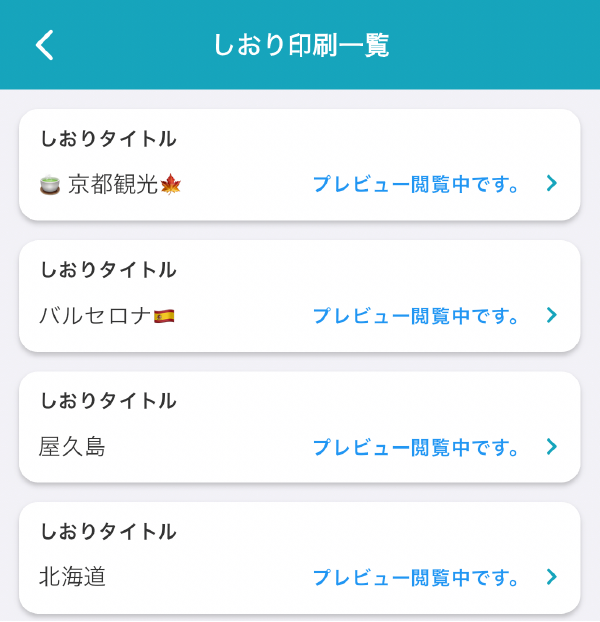
Verranno mostrate le guide per cui è stata creata un'anteprima di stampa: tocchi la guida di cui desidera verificare lo stato o il numero di stampa.
Stampa dal PC di casa con la versione WEB di tabiori
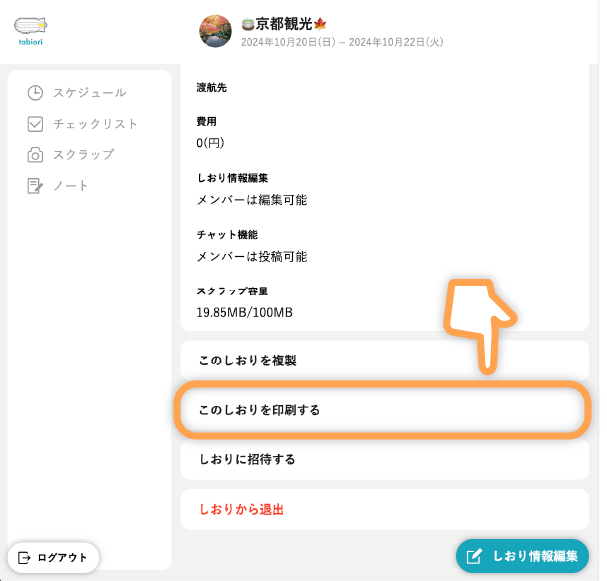
Dalla pagina informazioni della guida che desidera stampare, faccia clic su «Stampa questa guida».
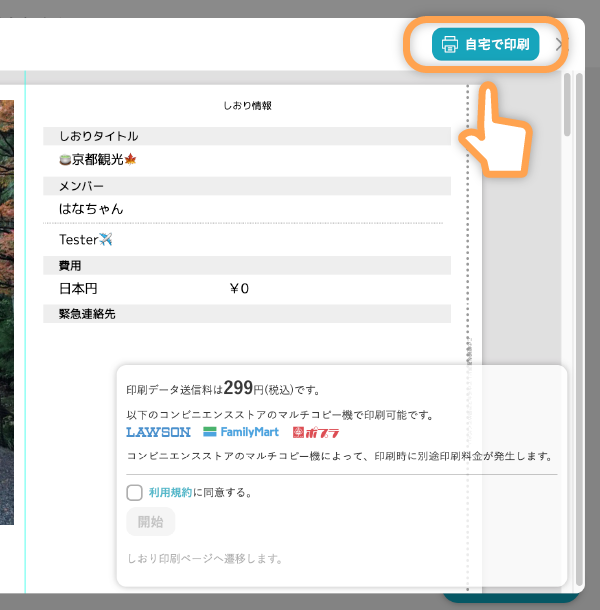
Facendo clic su «Stampa a casa» in alto a destra nella finestra di anteprima, può stampare la guida con la stampante di casa.
Questa funzione è disponibile per gli utenti abbonati a tabiori Premium.
Come rilegare dopo la stampa
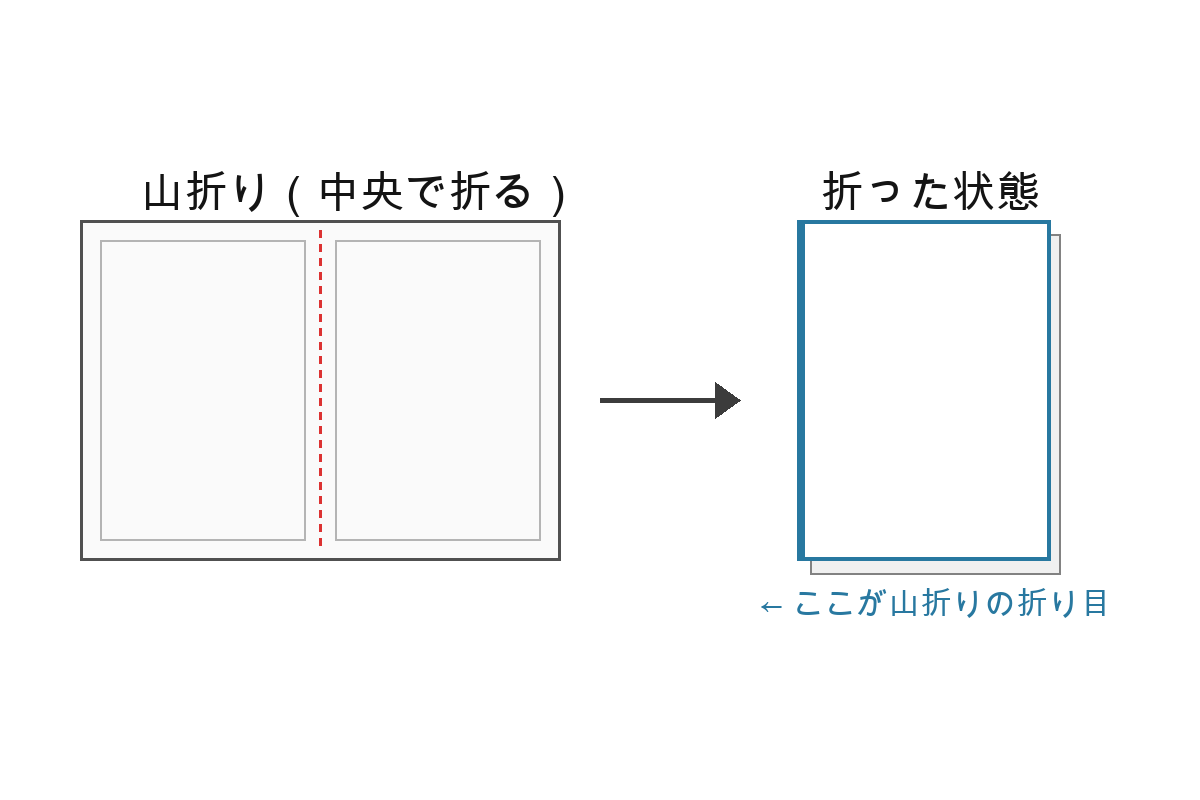
Pieghi ciascun foglio stampato lungo la linea verticale centrale a piega in fuori (con il lato stampato verso l'esterno).
Sovrapponga in ordine i fogli piegati e li pinzi seguendo la guida stampata sul bordo dei fogli («Usi questa linea verticale come riferimento per la pinzatura») per ottenere la guida rilegata a libretto.