Preguntas frecuentes
Creamos las preguntas frecuentes a partir de las consultas que nos hacen los usuarios. Échenles un vistazo.
Sobre los itinerarios
1
Quiero editar el itinerario desde la computadora
Si accedes a la página oficial de tabiori (https://tabiori.com/) desde el navegador de una computadora, se mostrará el botón de inicio de sesión.
Haz clic, inicia sesión y podrás editar el itinerario.
Los sistemas operativos compatibles son Windows, Mac y Linux; accede con un navegador actualizado (Microsoft Edge, Google Chrome, Apple Safari, Mozilla Firefox, etc.).
2
¿Qué es compartir un itinerario?
tabiori es una aplicación de itinerarios de viaje que varias personas pueden editar de forma colaborativa.
Al crear un itinerario, solo el creador puede verlo y editarlo, pero al invitar a otras personas mediante un código QR o una URL, puedes editarlo de forma colaborativa con familiares y amigos.
3
¿Cómo invito a un amigo como integrante del itinerario?
Si tocas el botón «Integrantes» de la parte inferior de la pestaña «Información del itinerario» del itinerario al que quieras invitar a tu amigo, podrás emitir una URL y un código QR de invitación.
También puedes invitar tocando el botón de menú del itinerario al que quieras agregar integrantes desde la lista de itinerarios de la pantalla principal de tabiori.
4
¿Qué elementos del itinerario se comparten?
La agenda y los recortes pueden verlos y editarlos todos los integrantes que participan en el itinerario.
De las notas y la lista de verificación, solo se comparten los elementos comunes.
5
¿No se hará público sin mi permiso?
El itinerario de tabiori solo se comparte con los integrantes invitados, por lo que los usuarios ajenos no pueden verlo sin autorización.
6
Quiero mantener el itinerario privado
El itinerario se crea en estado privado. Solo los integrantes invitados pueden verlo y editarlo.
Si quieres eliminar del itinerario a un integrante que ya invitaste, puedes editar los integrantes desde «Integrantes», en la parte inferior de la pestaña «Información del itinerario».
Además, puedes hacer lo mismo desde el botón de menú del itinerario en la pantalla de la lista de itinerarios.
7
Quiero registrar de antemano la información de la tienda o el lugar que quiero visitar
Si buscas en «Buscar lugar» dentro de la pantalla de creación o edición de la agenda, podrás agregar fácilmente la ubicación, el teléfono y la URL de referencia de esa tienda o lugar.
8
En un viaje familiar, quiero poner los artículos compartidos en la lista de verificación de todos los integrantes
Si activas «Compartir con los integrantes» en la pantalla de creación o edición de la lista de verificación, también se mostrará en la lista de los integrantes.
Además, si quieres una lista de verificación que solo tú puedas ver, desactiva la opción de compartir con los integrantes.
9
Quiero copiar una lista de verificación desde otro itinerario
Si tocas el botón «☑️➕» de la parte superior derecha de la pantalla de la lista de verificación, irás a la página «Edición de páginas y categorías».
Toca el botón «Crear una copia de esta página» de la parte inferior de la página que quieras copiar.
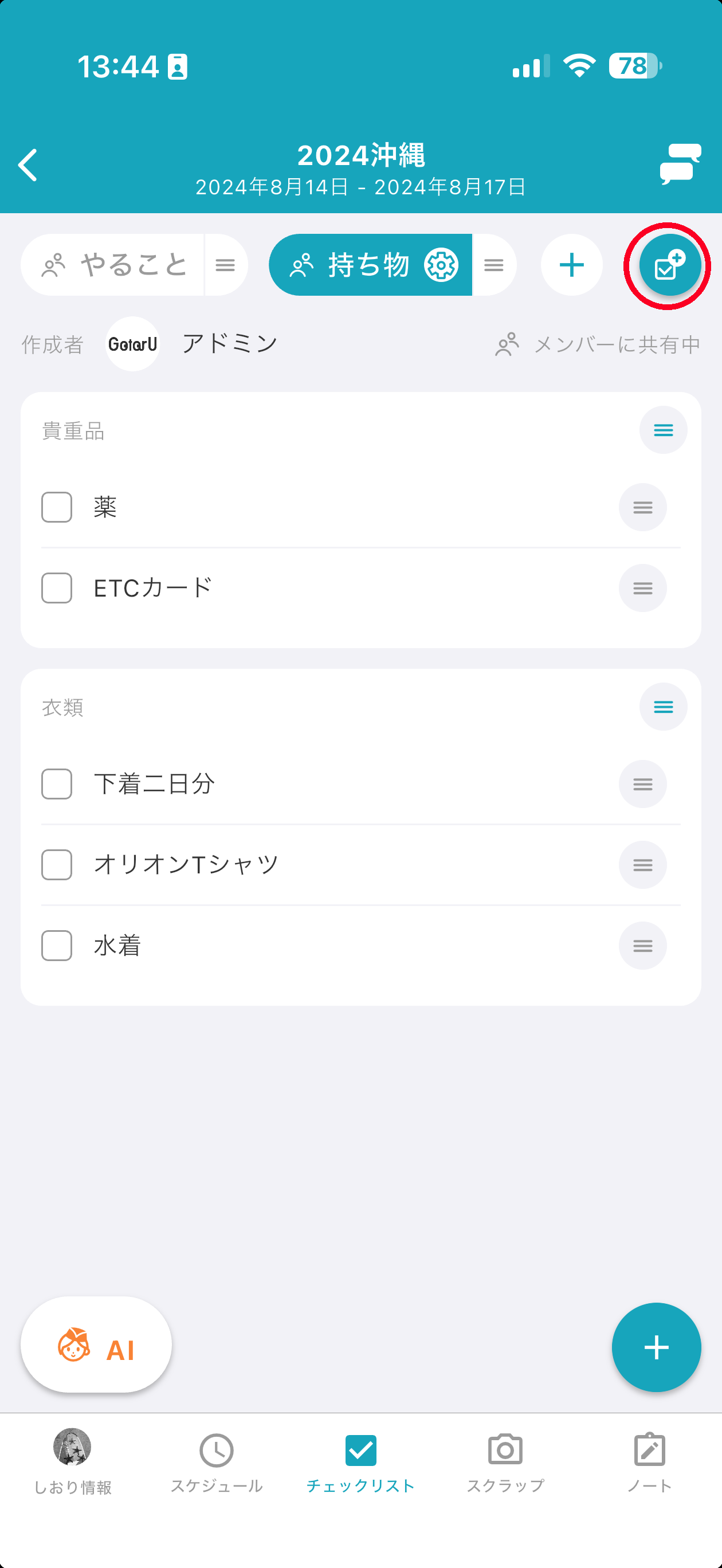
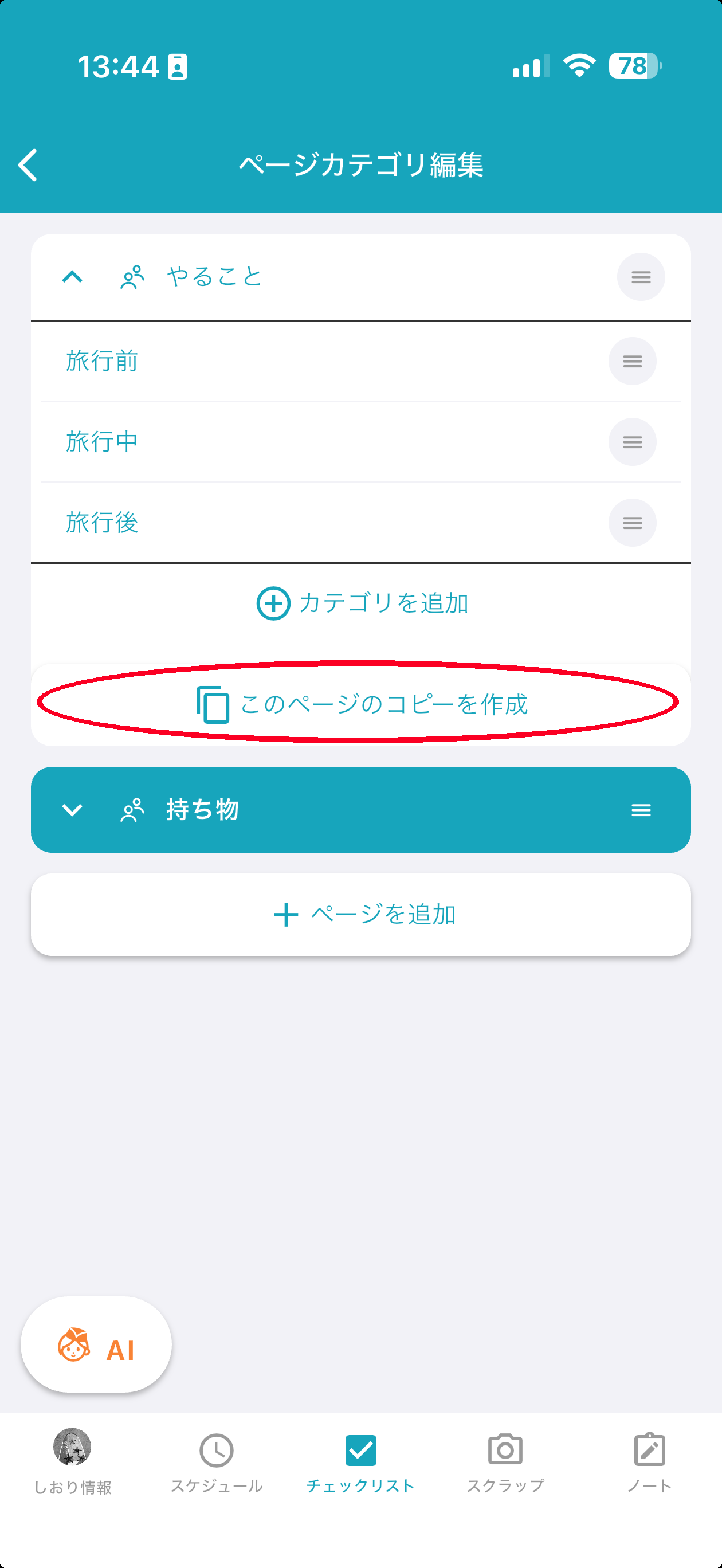
10
Quiero reordenar las categorías de la lista de verificación
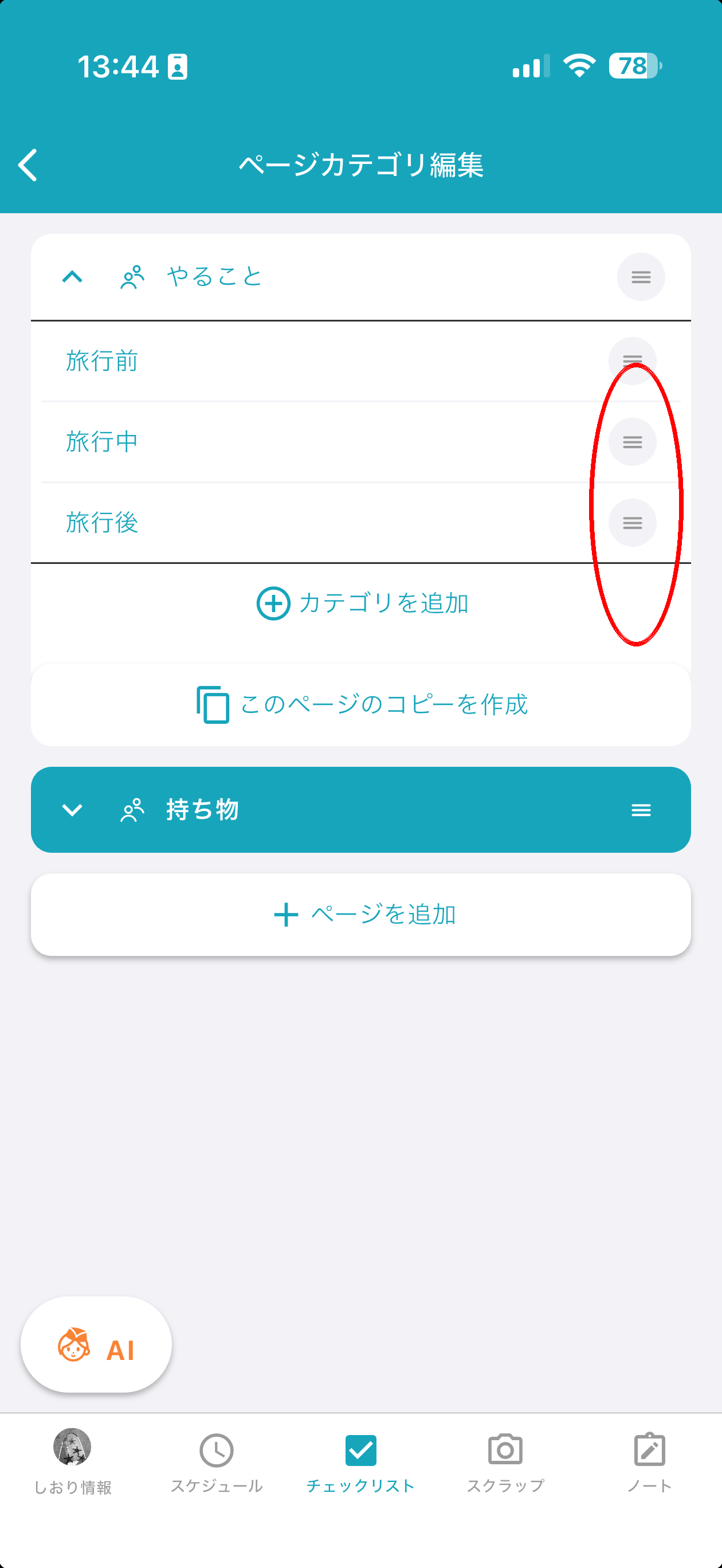
Toca el botón «☑️➕» de la parte superior derecha de la pantalla de la lista de verificación para ir a la pantalla «Edición de páginas y categorías».
Al tocar un título de página se muestra la lista de categorías, así que arrastra el botón del extremo derecho de cada categoría para reordenarlas.
11
Quiero saber el importe total de los gastos del viaje
El importe total de la información de gastos del viaje ingresada en la agenda se calcula automáticamente.
Puedes consultar el importe total desde la pestaña «Información del itinerario». Los gastos del viaje admiten la moneda de cada país.
12
¿Se puede usar sin conexión?
Con tabiori puedes consultar el itinerario incluso sin conexión (en modo avión).
Se muestran los últimos datos que se cargaron cuando había conexión, así que, antes de subir a un avión o ir a un lugar sin cobertura, abre tabiori y el itinerario una vez.
13
Quiero cambiar la imagen de portada del itinerario
Puedes cambiar la imagen de portada en la pantalla de edición de la información del itinerario, que aparece al tocar el botón «Editar» de la parte inferior de la pestaña «Información del itinerario».
14
¿Se puede usar gratis?
Actualmente tabiori se puede usar gratis en lo esencial.
También ofrecemos la membresía Premium, que incorpora diversas funciones.
15
Me preocupa la seguridad
tabiori protege los datos de los usuarios aprovechando la seguridad y los sistemas en la nube más recientes.
16
Quiero imprimir el itinerario
El itinerario que crees con tabiori se puede imprimir fácilmente en una tienda de conveniencia. Si vas a imprimir en una tienda de conveniencia, consulta la impresión del itinerario desde la pestaña «Información del itinerario» de tabiori.
Además, los miembros de tabiori Premium también pueden imprimir desde la computadora de su casa.
Si vas a imprimir en casa, inicia sesión con un navegador actualizado, selecciona el itinerario que quieras imprimir y haz clic en el botón para imprimir el itinerario desde la pantalla de detalles. Esta función está optimizada para la versión más reciente de Google Chrome.
17
Quiero imprimir el itinerario en una tienda de conveniencia
Con tabiori puedes imprimir el itinerario fácilmente en una tienda de conveniencia con un solo toque.
Selecciona la impresión en tienda de conveniencia desde «Detalles del itinerario» y sigue los pasos. Para imprimir en una tienda de conveniencia se necesita, además de la tarifa de envío de datos a la tienda, una tarifa de impresión adicional.
18
Explíquenme el procedimiento de impresión en tienda de conveniencia
En las copiadoras de FamilyMart, Lawson y Ministop, selecciona «Network Print» e ingresa el «número de usuario» emitido.
*La impresión genera una tarifa de impresión adicional.
19
¿Qué es la «tarifa de impresión adicional» de la impresión del itinerario?
En las copiadoras multifuncionales instaladas en las tiendas de conveniencia de los grupos Lawson, FamilyMart y Poplar, la tarifa de impresión varía según el tipo y la cantidad de hojas de impresión.
Además del envío de los datos del itinerario de tabiori, se genera una tarifa de impresión.
20
Quiero imprimir el itinerario en casa
El itinerario que crees con tabiori también se puede imprimir en casa. Si vas a imprimir en casa, consulta la impresión del itinerario desde la pestaña «Información del itinerario» de tabiori.
Esta función es exclusiva para los miembros de tabiori Premium.
Si vas a imprimir en casa, inicia sesión con un navegador actualizado, selecciona el itinerario que quieras imprimir y haz clic en el botón para imprimir el itinerario desde la pantalla de detalles. Esta función está optimizada para la versión más reciente de Google Chrome.
21
Creo que el código de invitación se filtró
Si el código de invitación (la URL o el código QR de invitación) se filtró, existe la posibilidad de que usuarios no deseados se unan al itinerario.
Restablece el código de invitación desde la pantalla de detalles del itinerario. Así, los códigos de invitación emitidos hasta ahora dejarán de ser válidos.
22
Ya no sé cuál es el número de usuario (código) de la impresión del itinerario
Si usas la aplicación, toca el botón de notificaciones (🔔) de la parte superior derecha.
Si la usas desde el navegador, selecciona la impresión en tienda de conveniencia desde la pantalla de detalles del itinerario.
23
¿Llegan notificaciones cuando se edita?
Sí; cuando un integrante que participa en el itinerario edita la agenda o los recortes, llega una notificación a los demás integrantes.
24
No me llegan las notificaciones
Si no te llegan las notificaciones, revisa la configuración de notificaciones del dispositivo y de la aplicación.
25
Se borraron los datos
Los datos que crea un participante del itinerario se eliminan cuando ese participante sale o elimina su cuenta de tabiori. Además, recibimos muchísimas consultas de personas que crearon varias cuentas y que, al iniciar sesión con otra cuenta, perdieron sus datos. Te pedimos que inicies sesión con la cuenta (el método de inicio de sesión) con la que creaste el itinerario.
26
¿Cómo se muestra el mapa de la agenda?
Si usas la aplicación, abre la agenda y desliza hacia abajo. Si la usas desde el navegador, toca los detalles de la agenda.
27
Quiero eliminar el itinerario
Toca «Editar» -> «Eliminar itinerario» desde la pantalla de detalles del itinerario.
28
¿Hay límites para subir imágenes?
Los usuarios gratuitos pueden subir hasta 100 MB de imágenes por itinerario y los usuarios Premium hasta 10 GB.
29
¿Se pueden reordenar los itinerarios?
La lista de itinerarios se muestra por orden de fecha de salida y no se puede reordenar. Los usuarios Premium pueden ocultar itinerarios concretos de la lista. Por otra parte, los elementos de la lista de verificación se pueden reordenar libremente.
Sobre la cuenta
30
Quiero crear una cuenta de tabiori
En tabiori.com puedes crear una cuenta con correo electrónico y contraseña, con Apple o con Google.
31
¿La cuenta es gratuita?
Sí, es gratuita.
32
Quiero iniciar sesión en tabiori
En tabiori.com puedes iniciar sesión con correo electrónico y contraseña, con Apple o con Google.
33
Quiero transferir el itinerario que creé a otro teléfono
Si quieres usar tabiori en otro dispositivo, por ejemplo al cambiar de teléfono, al iniciar sesión en tabiori desde el otro dispositivo podrás ver y editar los mismos datos.
34
¿Qué es la vinculación de la cuenta?
Al vincular tu cuenta de tabiori con un correo electrónico o con redes sociales, puedes guardar en la nube los datos del itinerario que creaste.
Selecciona la red social u otro método que quieras vincular desde la configuración del perfil.
35
Si vinculo mi cuenta de una red social, ¿se publicará automáticamente?
Aunque uses el inicio de sesión con redes sociales, no se publica nada en ellas sin tu permiso ni se envían mensajes directos.
36
¿Se puede usar gratis?
Se puede usar gratis.
Algunas funciones están disponibles con el plan de pago. Cambiar al plan de pago es opcional.
37
Me preocupa la seguridad
tabiori protege los datos de los usuarios aprovechando la seguridad y los sistemas en la nube más recientes.
38
Quiero darme de baja
Puedes eliminar la cuenta desde la configuración del perfil de la pestaña «Mi página».
Al eliminar la cuenta, se completa al mismo tiempo la baja de tabiori.
Al eliminar la cuenta de tabiori se eliminan todos los datos que creaste y usaste en tabiori, por lo que una cuenta eliminada no se puede recuperar.
39
¿El servicio va a cerrar?
No. Anunciamos una vez el cierre del servicio, pero gracias al apoyo de muchas personas pudimos renovarlo y reanudarlo. Esto se debe enteramente a su ayuda. Muchas gracias.
Otros
40
¿Qué es el ID de proceso?
El ID de proceso es un número de identificación que se muestra cuando ocurre un error.
Al indicarnos este ID de proceso cuando te pones en contacto con soporte, podemos brindarte una asistencia más rápida y precisa.
41
¿Dónde puedo consultar el ID de proceso?
El ID de proceso se muestra en la pantalla de error cuando ocurre un error en la aplicación o el sitio web.
Te recomendamos anotar el ID de proceso mostrado o guardarlo con una captura de pantalla.
42
¿Cómo me pongo en contacto usando el ID de proceso?
Si tienes un ID de proceso, ponte en contacto desde el formulario de contacto ( https://tabiori.com/contact ) ingresando el ID de proceso, tu correo electrónico y el contenido de tu consulta.
Contar con el ID de proceso facilita identificar la causa del error y resolver el problema con mayor rapidez.
43
Aparece «No se pudo reconocer como una aplicación legítima.» y no puedo usar la aplicación
Este mensaje aparece cuando, en un dispositivo Android, no se pudo verificar si la aplicación tabiori se instaló legítimamente desde Google Play.
Puede deberse a que se instaló desde fuera de Play Store o a que la verificación falló por la configuración o el entorno del dispositivo.
En primer lugar, vuelve a instalar tabiori desde Google Play Store y comprueba que tengas la versión más reciente. Si aun así no se soluciona, realiza la «comprobación de integridad» con los siguientes pasos y envíanos el resultado mostrado.
【Pasos de la comprobación de integridad (Android)】
1. Abre la aplicación «Google Play Store» en tu teléfono
2. Toca el icono de la cuenta (la figura de persona) de la parte superior derecha de la pantalla para abrir la pantalla de detalles de la cuenta
3. Toca «Configuración» para ir a la pantalla de configuración de Play Store
4. Toca 5 veces seguidas «Versión de Play Store» en la parte superior de la pantalla
5. Comprueba que aparezca el mensaje «Se mostraron las opciones de desarrollador.»
6. Toca «Opciones de desarrollador» dentro de «General»
7. Toca el botón «Comprobación de integridad» que está debajo de «Play Integrity» y espera a que se muestre el resultado (puede tardar de unos segundos a varias decenas de segundos)
8. Envíanos el mensaje mostrado tal cual desde el formulario de contacto ( https://tabiori.com/contact ).