機種変更
機種変更される場合などで他の端末でもご利用されたい場合は、同じログイン方法またはメールアドレス・パスワードを用いることでtabioriに同じアカウントでログインできます。
通知履歴を確認する
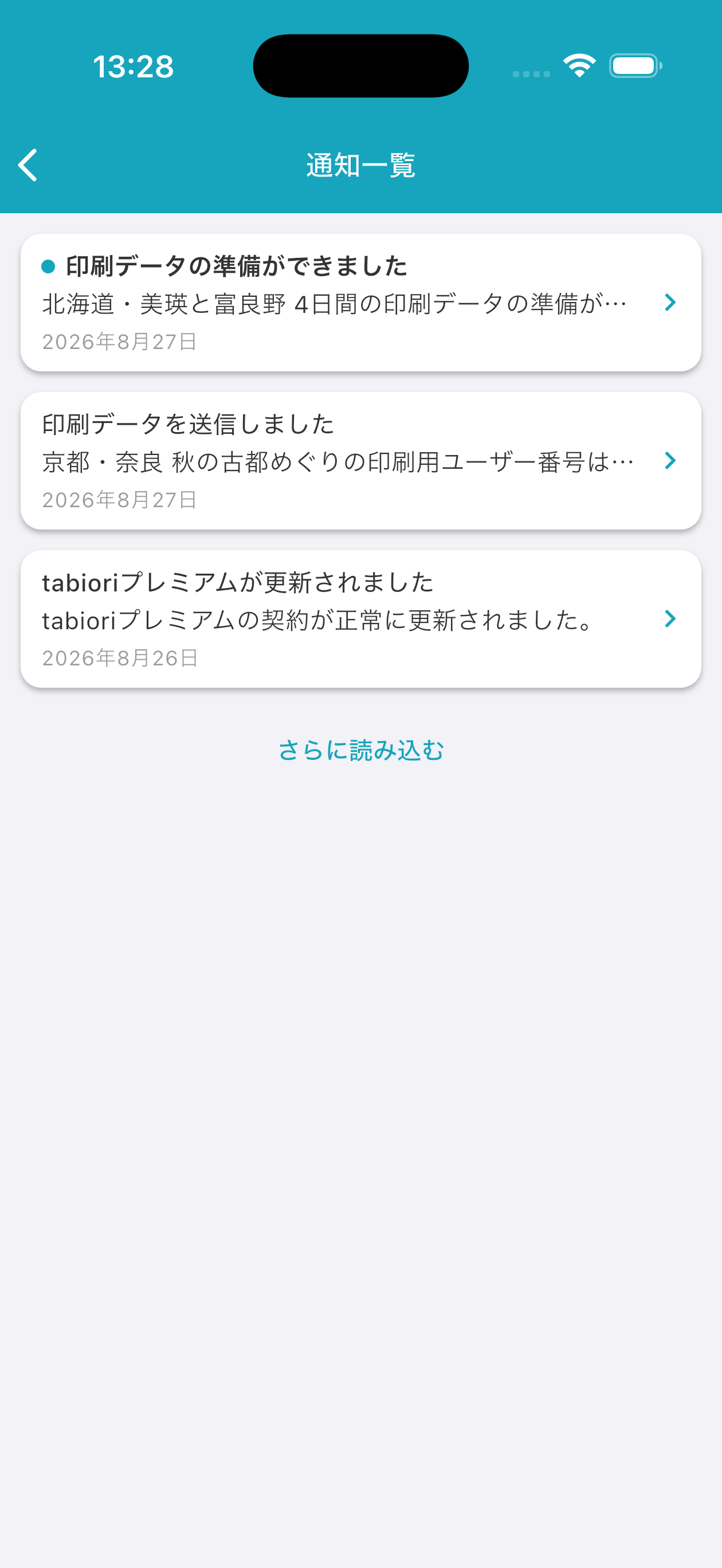
しおり一覧画面右上の通知ボタン(🔔)から通知履歴を確認できます。未読の通知には印が付き、通知を開くと既読になります。履歴が多い場合は「さらに読み込む」で続きを表示できます。
誰かが編集したら通知がくるように設定したい
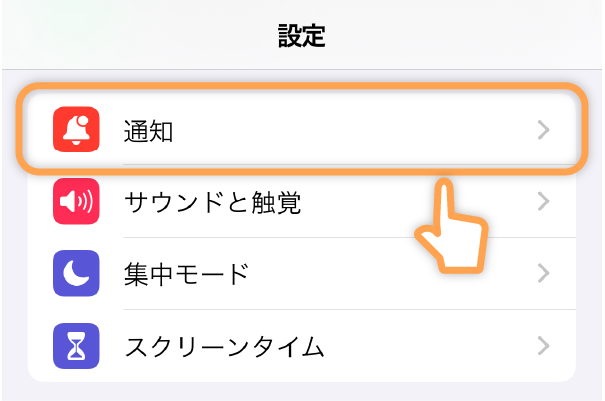
端末の設定から通知ページへ移動します。
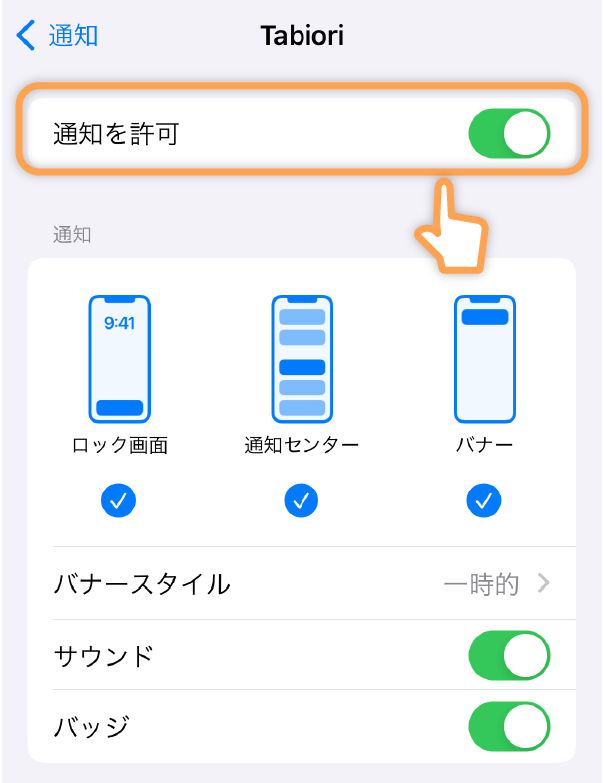
tabioriからの通知が許可されているか確認してください。
表示言語を変更する
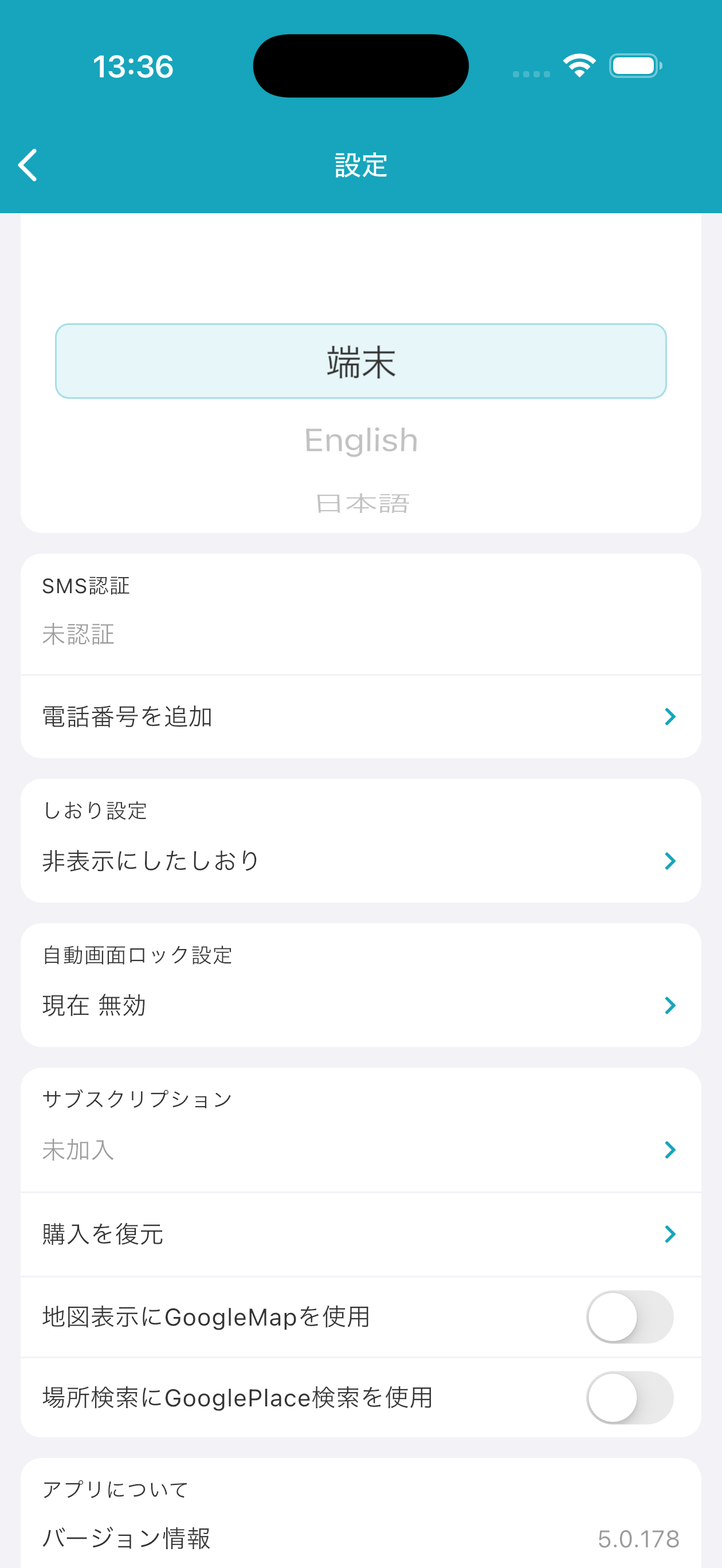
「マイページ」の設定から「言語」を開き、表示言語を選択します。言語設定はアカウントに保存され、同じアカウントでログインした端末にも同期されます。
パスワードがわからなくなった時
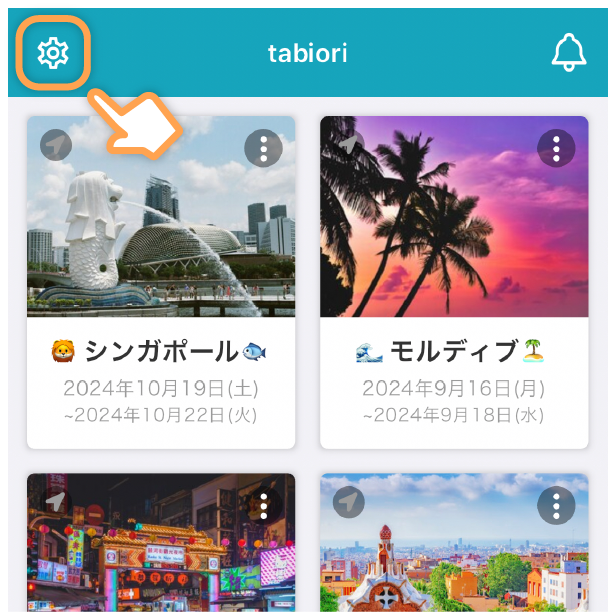
しおり一覧画面より設定ページへ移動します。
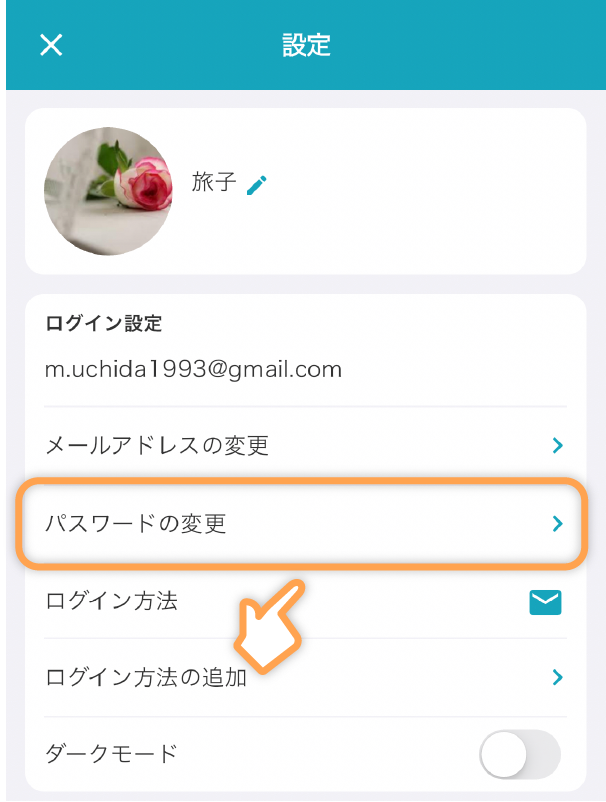
次に「パスワードの変更」をタップします。
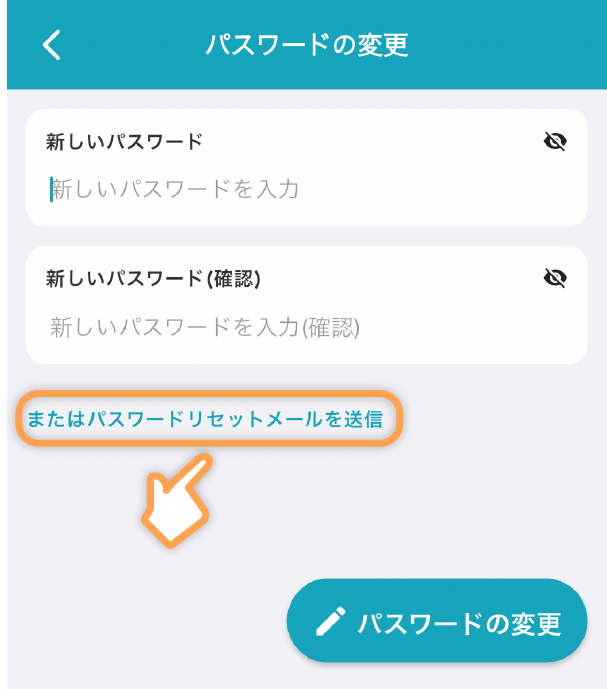
「またはパスワードリセットメールを送信」をタップするとご登録のメールアドレスにパスワードリセットURLが送付されます。
処理IDについて
処理IDは、お問い合わせの際に必要となるエラー識別番号です。アカウントに問題が発生した場合や、サポートが必要な場合に使用します。
処理IDはエラー時に表示されます。
処理IDをお持ちの方はこちらからお問い合わせください