Häufige Fragen
Wir erstellen unsere häufigen Fragen anhand der von unseren Nutzerinnen und Nutzern eingegangenen Anfragen. Sehen Sie sich gern um.
Über die Reise-App
1
Ich möchte die Reise-App vom PC aus bearbeiten
Wenn Sie die offizielle tabiori-Website (https://tabiori.com/) mit einem PC-Browser aufrufen, wird eine Anmeldeschaltfläche angezeigt.
Klicken Sie darauf und melden Sie sich an, um die Reise-App zu bearbeiten.
Unterstützte Betriebssysteme sind Windows, Mac und Linux. Bitte greifen Sie mit einem aktuellen Browser (Microsoft Edge, Google Chrome, Apple Safari, Mozilla Firefox usw.) zu.
2
Was bedeutet das Teilen einer Reise-App?
tabiori ist eine Reise-App, die mehrere Personen gemeinsam bearbeiten können.
Beim Erstellen kann zunächst nur der Ersteller die Reise-App ansehen und bearbeiten. Indem Sie über einen QR-Code oder eine URL Mitglieder einladen, können Sie sie gemeinsam mit Familie und Freunden bearbeiten.
3
Wie kann ich Freunde als Mitglieder zur Reise-App einladen?
Wenn Sie unten im Tab „Reise-App-Informationen“ der gewünschten Reise-App auf die Schaltfläche „Mitglieder“ tippen, können Sie eine Einladungs-URL und einen Einladungs-QR-Code ausstellen.
Eine Einladung ist auch möglich, indem Sie in der Übersicht der Reise-Apps auf dem tabiori-Startbildschirm auf die Menü-Schaltfläche der Reise-App tippen, zu der Sie Mitglieder hinzufügen möchten.
4
Welche Elemente innerhalb der Reise-App werden geteilt?
Zeitplan und Sammelalbum können von allen Mitgliedern, die der Reise-App beigetreten sind, angesehen und bearbeitet werden.
Bei Notizen und Checklisten werden nur die gemeinsamen Elemente geteilt.
5
Wird sie nicht ungewollt veröffentlicht?
Eine tabiori-Reise-App wird nur mit den eingeladenen Mitgliedern geteilt. Nutzer, die keine Mitglieder sind, können sie nicht ohne Erlaubnis ansehen.
6
Ich möchte die Reise-App privat halten
Reise-Apps werden im privaten Zustand erstellt. Nur eingeladene Mitglieder können sie ansehen und bearbeiten.
Wenn Sie bereits eingeladene Mitglieder aus der Reise-App entfernen möchten, können Sie die Mitglieder unten im Tab „Reise-App-Informationen“ unter „Mitglieder“ bearbeiten.
Dieselbe Aktion ist auch über die Menü-Schaltfläche der Reise-App in der Übersicht möglich.
7
Ich möchte Informationen zu Geschäften und Orten, die ich besuchen möchte, vorab eingeben
Wenn Sie im Bildschirm zum Erstellen oder Bearbeiten eines Zeitplans über „Ort suchen“ nach einem Geschäft oder Ort suchen, lassen sich dessen Standort, Telefonnummer und Referenz-URL ganz einfach hinzufügen.
8
Bei einer Familienreise möchte ich gemeinsame Mitnehm-Artikel in die Checkliste aller Mitglieder eintragen
Wenn Sie im Bildschirm zum Erstellen oder Bearbeiten einer Checkliste „Mit Mitgliedern teilen“ aktivieren, wird der Eintrag auch in den Listen der Mitglieder angezeigt.
Wenn ein Checklisteneintrag nur für Sie selbst sichtbar sein soll, deaktivieren Sie das Teilen mit Mitgliedern.
9
Ich möchte eine Checkliste aus einer anderen Reise-App kopieren
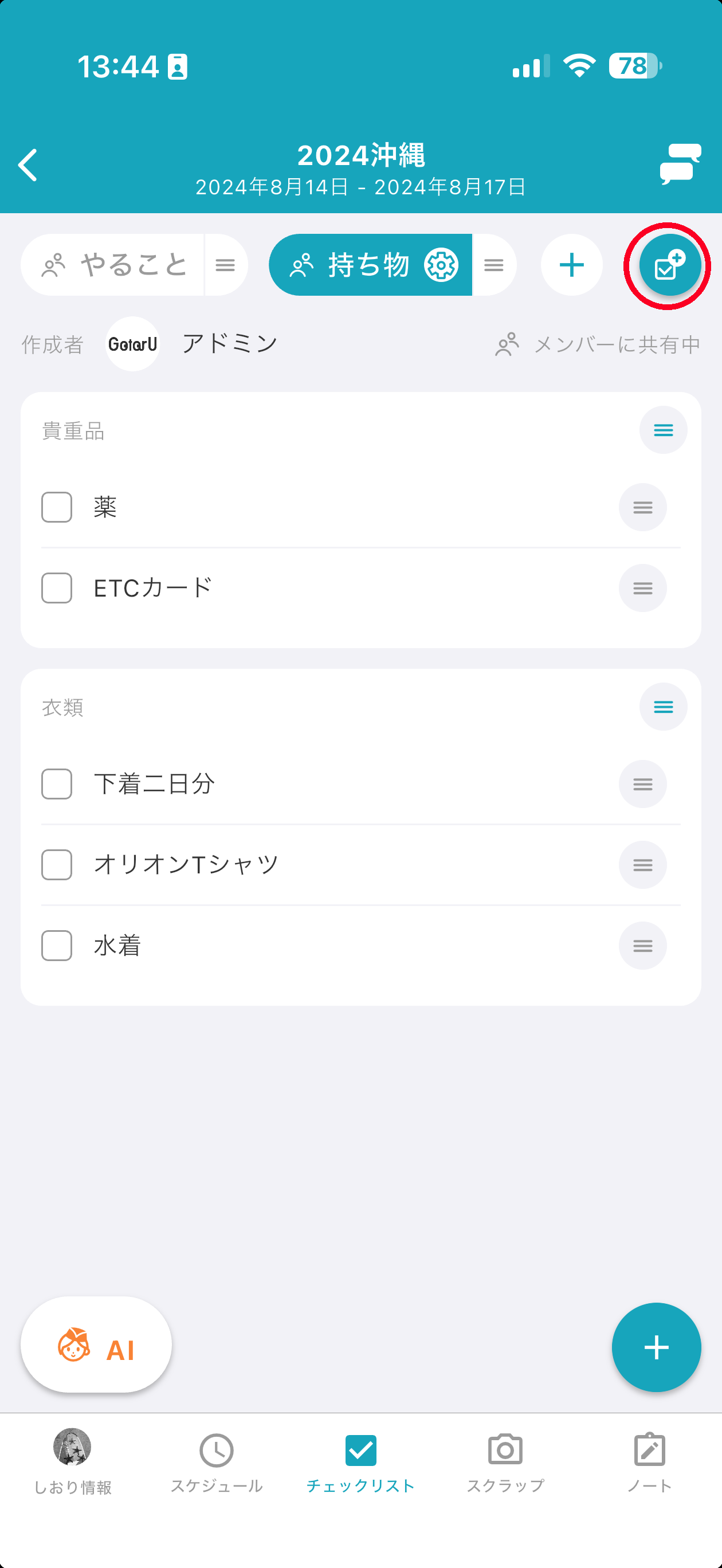
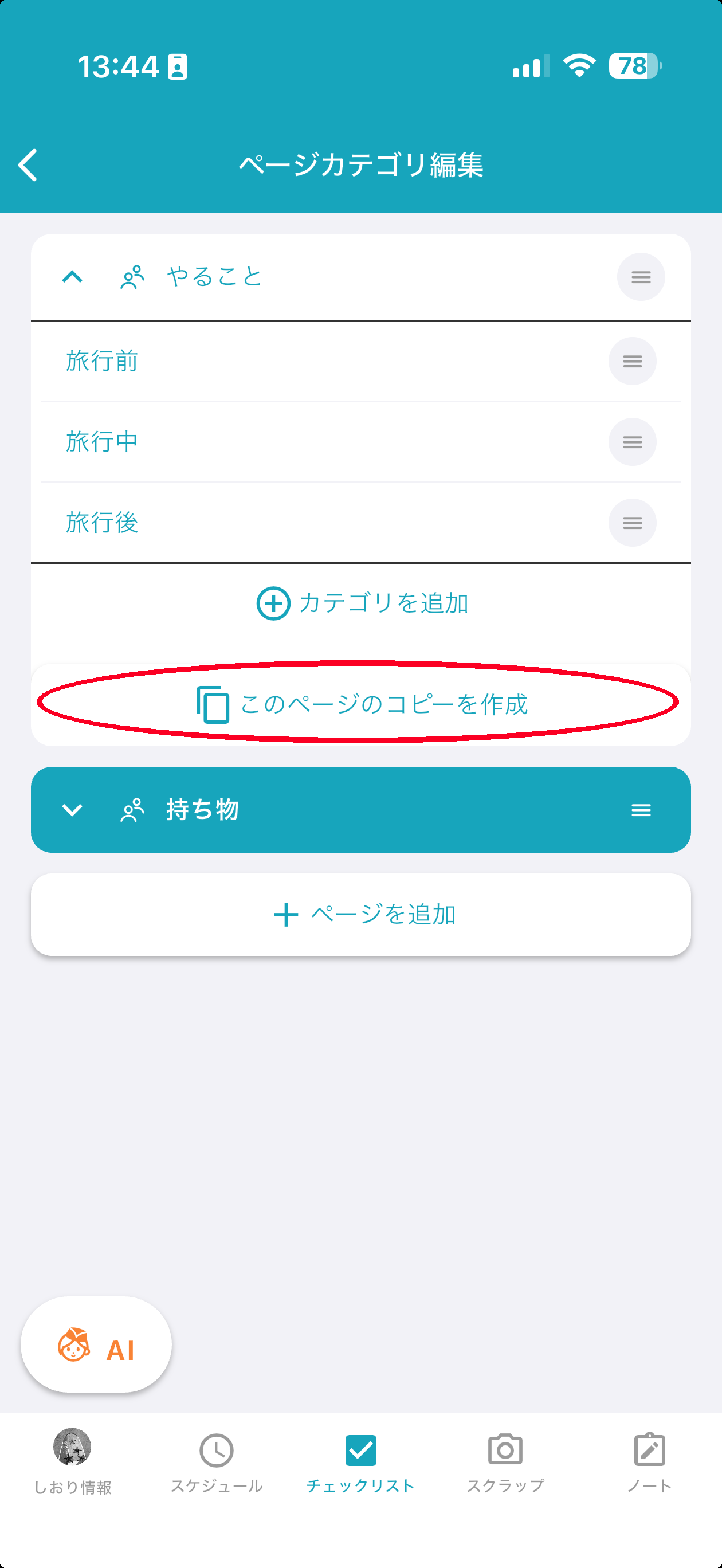
Wenn Sie oben rechts im Checklistenbildschirm auf die Schaltfläche „☑️➕“ tippen, gelangen Sie zur Seite „Seiten- und Kategoriebearbeitung“.
Tippen Sie unten auf der zu kopierenden Seite auf die Schaltfläche „Kopie dieser Seite erstellen“.
10
Ich möchte die Kategorien einer Checkliste sortieren
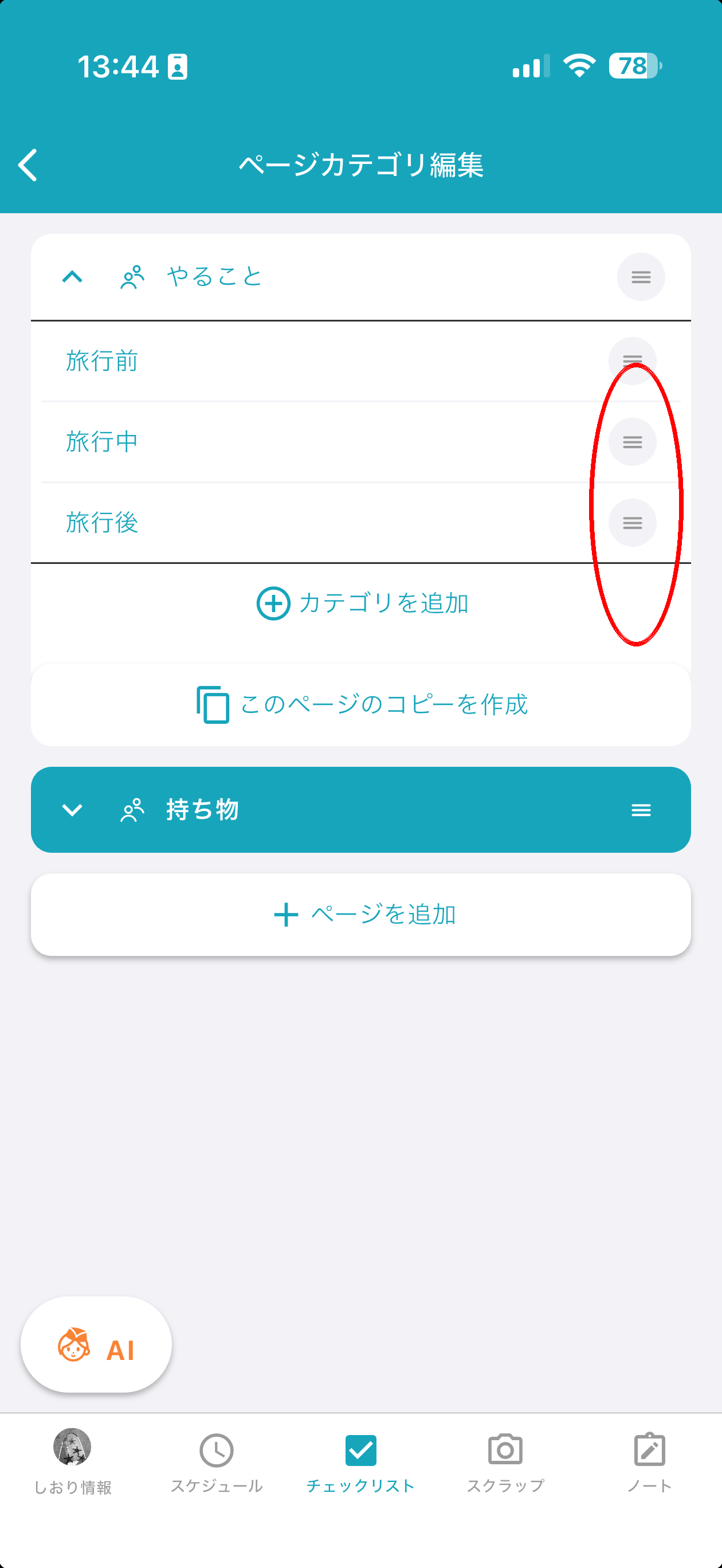
Tippen Sie oben rechts im Checklistenbildschirm auf die Schaltfläche „☑️➕“, um zum Bildschirm „Seiten- und Kategoriebearbeitung“ zu gelangen.
Wenn Sie auf einen Seitentitel tippen, wird die Kategorieliste angezeigt. Ziehen Sie die Schaltfläche am rechten Rand jeder Kategorie, um sie zu sortieren.
11
Ich möchte die Gesamtkosten der Reise wissen
Aus den im Zeitplan eingegebenen Reisekosten wird automatisch die Gesamtsumme berechnet.
Im Tab „Reise-App-Informationen“ können Sie die Gesamtsumme einsehen. Die Reisekosten unterstützen die Währungen verschiedener Länder.
12
Kann ich sie auch offline nutzen?
Mit tabiori können Sie Ihre Reise-App auch offline (im Flugmodus) ansehen.
Dabei werden die zuletzt im Online-Zustand angezeigten Daten dargestellt. Starten Sie tabiori daher einmal und öffnen Sie die Reise-App, bevor Sie ins Flugzeug steigen oder an einen Ort ohne Empfang reisen.
13
Ich möchte das Titelbild der Reise-App ändern
Wenn Sie unten im Tab „Reise-App-Informationen“ auf die Schaltfläche „Bearbeiten“ tippen, erscheint der Bearbeitungsbildschirm für die Reise-App-Informationen, in dem Sie das Titelbild ändern können.
14
Kann ich sie kostenlos nutzen?
Derzeit können Sie tabiori grundsätzlich kostenlos nutzen.
Wir bieten außerdem eine Premium-Mitgliedschaft mit zahlreichen zusätzlichen Funktionen an.
15
Ich mache mir Sorgen um die Sicherheit
tabiori schützt die Daten der Nutzer durch den Einsatz neuester Sicherheitstechnik und Cloud-Systeme.
16
Ich möchte die Reise-App drucken
Mit tabiori erstellte Reise-Apps lassen sich im Convenience Store ganz einfach drucken. Wenn Sie im Convenience Store drucken möchten, sehen Sie sich den Reise-App-Druck im Tab „Reise-App-Informationen“ von tabiori an.
Mitglieder von tabiori Premium können zudem mit ihrem heimischen PC drucken.
Wenn Sie zu Hause drucken möchten, melden Sie sich mit einem aktuellen Browser an, wählen Sie die zu druckende Reise-App aus und klicken Sie im Detailbildschirm auf die Schaltfläche zum Drucken der Reise-App. Diese Funktion ist für die neueste Version von Google Chrome optimiert.
17
Ich möchte die Reise-App im Convenience Store drucken
Mit tabiori können Sie die Reise-App mit einem Tipp ganz einfach im Convenience Store drucken.
Wählen Sie unter „Reise-App-Details“ den Convenience-Store-Druck und folgen Sie den Anweisungen. Beim Convenience-Store-Druck fallen neben der Gebühr für die Datenübertragung an den Convenience Store zusätzlich Druckkosten an.
18
Erklären Sie mir bitte die Schritte für den Convenience-Store-Druck
Wählen Sie am Drucker von FamilyMart, Lawson oder Ministop „Network Print“ und geben Sie die ausgestellte „Benutzernummer“ ein.
* Für den Druck fallen zusätzlich Druckkosten an.
19
Was bedeutet die „zusätzlich anfallende Druckgebühr“ beim Reise-App-Druck?
An den Multifunktionsdruckern in den Convenience Stores der Gruppen Lawson, FamilyMart und Poplar fallen je nach Art und Anzahl der Druckblätter unterschiedliche Druckgebühren an.
Neben der Übertragung der tabiori-Reise-App-Daten fallen also Druckgebühren an.
20
Ich möchte die Reise-App zu Hause drucken
Mit tabiori erstellte Reise-Apps lassen sich auch zu Hause drucken. Wenn Sie zu Hause drucken möchten, sehen Sie sich den Reise-App-Druck im Tab „Reise-App-Informationen“ von tabiori an.
Diese Funktion steht ausschließlich Mitgliedern von tabiori Premium zur Verfügung.
Wenn Sie zu Hause drucken möchten, melden Sie sich mit einem aktuellen Browser an, wählen Sie die zu druckende Reise-App aus und klicken Sie im Detailbildschirm auf die Schaltfläche zum Drucken der Reise-App. Diese Funktion ist für die neueste Version von Google Chrome optimiert.
21
Mein Einladungscode ist möglicherweise nach außen gelangt
Wenn Ihr Einladungscode (Einladungs-URL oder QR-Code) nach außen gelangt ist, besteht die Möglichkeit, dass unbeabsichtigte Nutzer der Reise-App beitreten.
Bitte setzen Sie den Einladungscode im Detailbildschirm der Reise-App zurück. Alle bisher ausgestellten Einladungscodes werden dadurch ungültig.
22
Ich kenne die Benutzernummer (den Code) für den Reise-App-Druck nicht mehr
Wenn Sie die App verwenden, tippen Sie oben rechts auf die Benachrichtigungsschaltfläche (🔔).
Wenn Sie den Browser verwenden, wählen Sie im Detailbildschirm der Reise-App den Convenience-Store-Druck.
23
Erhalte ich eine Benachrichtigung, wenn etwas bearbeitet wird?
Ja. Wenn ein Mitglied, das der Reise-App beigetreten ist, den Zeitplan oder das Sammelalbum bearbeitet, erhalten die anderen Mitglieder eine Benachrichtigung.
24
Ich erhalte keine Benachrichtigungen
Wenn Sie keine Benachrichtigungen erhalten, überprüfen Sie bitte die Benachrichtigungseinstellungen Ihres Geräts und der App.
25
Meine Daten sind verschwunden
Von einem Teilnehmer der Reise-App erstellte Daten werden gelöscht, wenn dieser Teilnehmer die Reise-App verlässt oder sein tabiori-Konto löscht. Außerdem erreichen uns sehr häufig Anfragen, bei denen mehrere Konten erstellt wurden und Daten verschwunden sind, weil man sich mit einem anderen Konto angemeldet hat. Bitte melden Sie sich mit dem Konto (der Anmeldemethode) an, mit dem Sie die Reise-App erstellt haben.
26
Wie zeige ich die Karte des Zeitplans an?
Wenn Sie die App verwenden, öffnen Sie den Zeitplan und wischen Sie nach unten. Wenn Sie den Browser verwenden, tippen Sie auf die Details des Zeitplans.
27
Ich möchte die Reise-App löschen
Tippen Sie im Detailbildschirm der Reise-App auf „Bearbeiten“ -> „Reise-App löschen“.
28
Gibt es eine Begrenzung beim Hochladen von Bildern?
Kostenlose Nutzer können pro Reise-App bis zu 100 MB, Premium-Nutzer bis zu 10 GB an Bildern hochladen.
29
Kann ich Reise-Apps umsortieren?
Die Übersicht der Reise-Apps wird nach Abreisetag sortiert angezeigt und lässt sich nicht umsortieren. Premium-Nutzer können einzelne Reise-Apps aus der Übersicht ausblenden. Die Einträge einer Checkliste lassen sich hingegen beliebig umsortieren.
Über das Konto
30
Ich möchte ein tabiori-Konto erstellen
Auf tabiori.com können Sie ein Konto mit E-Mail-Adresse und Passwort, mit Apple oder mit Google erstellen.
31
Ist das Konto kostenlos?
Ja, es ist kostenlos.
32
Ich möchte mich bei tabiori anmelden
Auf tabiori.com können Sie sich mit E-Mail-Adresse und Passwort, mit Apple oder mit Google anmelden.
33
Ich möchte meine erstellten Reise-Apps auf ein anderes Smartphone übertragen
Wenn Sie tabiori, etwa nach einem Gerätewechsel, auch auf einem anderen Gerät nutzen möchten, können Sie sich von dem anderen Gerät bei tabiori anmelden und dieselben Daten ansehen und bearbeiten.
34
Was bedeutet die Kontoverknüpfung?
Indem Sie Ihr tabiori-Konto mit einer E-Mail-Adresse oder einem sozialen Netzwerk verknüpfen, können Sie die Daten Ihrer erstellten Reise-Apps in der Cloud speichern.
Wählen Sie in den Profileinstellungen das zu verknüpfende soziale Netzwerk usw. aus.
35
Wird automatisch gepostet, wenn ich mein Konto mit einem sozialen Netzwerk verknüpfe?
Auch wenn Sie die Anmeldung über ein soziales Netzwerk nutzen, wird nichts ohne Ihr Zutun gepostet und es werden keine Direktnachrichten versendet.
36
Kann ich es kostenlos nutzen?
Sie können es kostenlos nutzen.
Einige Funktionen stehen im kostenpflichtigen Tarif zur Verfügung. Der Wechsel zum kostenpflichtigen Tarif ist freiwillig.
37
Ich mache mir Sorgen um die Sicherheit
tabiori schützt die Daten der Nutzer durch den Einsatz neuester Sicherheitstechnik und Cloud-Systeme.
38
Ich möchte mein Konto kündigen
In den Profileinstellungen im Tab „Meine Seite“ können Sie Ihr Konto löschen.
Mit dem Löschen des Kontos ist gleichzeitig die Kündigung bei tabiori abgeschlossen.
Wenn Sie Ihr tabiori-Konto löschen, werden alle mit tabiori erstellten und genutzten Daten gelöscht. Ein einmal gelöschtes Konto kann nicht wiederhergestellt werden.
39
Wird der Dienst eingestellt?
Nein. Wir hatten zwar einmal die Einstellung des Dienstes angekündigt, konnten ihn jedoch dank der Unterstützung vieler Menschen erneuert wieder aufnehmen. Das verdanken wir allein Ihrer Unterstützung. Vielen Dank.
Sonstiges
40
Was ist eine Vorgangs-ID?
Die Vorgangs-ID ist eine Kennnummer, die im Fehlerfall angezeigt wird.
Wenn Sie uns bei einer Anfrage an den Support diese Vorgangs-ID mitteilen, können wir Ihnen schnelleren und gezielteren Support bieten.
41
Wo kann ich die Vorgangs-ID einsehen?
Die Vorgangs-ID wird im Fehlerbildschirm angezeigt, wenn in der App oder auf der Website ein Fehler auftritt.
Wir empfehlen Ihnen, die angezeigte Vorgangs-ID zu notieren oder als Screenshot zu speichern.
42
Wie kann ich mit der Vorgangs-ID eine Anfrage stellen?
Wenn Sie eine Vorgangs-ID haben, kontaktieren Sie uns bitte über das Kontaktformular ( https://tabiori.com/contact ) und geben Sie die Vorgangs-ID, Ihre E-Mail-Adresse und Ihre Anfrage ein.
Mit einer Vorgangs-ID lässt sich die Fehlerursache leichter ermitteln und das Problem schneller lösen.
43
Es wird „Die App konnte nicht als offizielle App erkannt werden.“ angezeigt und die App lässt sich nicht nutzen
Diese Meldung wird angezeigt, wenn auf einem Android-Gerät nicht bestätigt werden konnte, ob die tabiori-App offiziell aus Google Play installiert wurde.
Mögliche Ursachen sind Apps, die nicht aus dem Play Store installiert wurden, oder eine fehlgeschlagene Überprüfung aufgrund der Geräteeinstellungen oder -umgebung.
Installieren Sie tabiori bitte zunächst über den Google Play Store neu und prüfen Sie, ob die App auf dem neuesten Stand ist. Wenn das Problem dadurch nicht gelöst wird, führen Sie bitte mit den folgenden Schritten die „Integritätsprüfung“ durch und teilen Sie uns das angezeigte Ergebnis mit.
【Schritte zur Integritätsprüfung (Android)】
1. Öffnen Sie auf Ihrem Smartphone die App „Google Play Store“
2. Tippen Sie oben rechts auf das Konto-Symbol (Personensymbol), um den Bildschirm mit den Kontodetails zu öffnen
3. Tippen Sie auf „Einstellungen“, um zum Einstellungsbildschirm des Play Store zu gelangen
4. Tippen Sie oben im Bildschirm fünfmal hintereinander auf „Play Store-Version“
5. Vergewissern Sie sich, dass die Meldung „Entwickleroptionen aktiviert.“ angezeigt wird
6. Tippen Sie unter „Allgemein“ auf „Entwickleroptionen“
7. Tippen Sie unter „Play Integrity“ auf die Schaltfläche „Integritätsprüfung“ und warten Sie, bis das Ergebnis angezeigt wird (das kann einige Sekunden bis einige Dutzend Sekunden dauern)
8. Senden Sie uns die angezeigte Meldung bitte unverändert über das Kontaktformular ( https://tabiori.com/contact ).